この記事の要点
オーディションや入試の動画をDVDで出すときは、まず募集要項で、DVD-Videoかデータのディスクか、動画の長さ、編集してよいか、ディスクに書くことを確かめます。
「家庭用DVDプレーヤーで再生できること」とあれば、DVD-Videoにします。MP4をそのまま書き込んだデータのDVDは、多くのDVDプレーヤーで映像として再生されません。
焼いたらファイナライズまで済ませ、作った機器とは別のDVDプレーヤーで最初から最後まで再生します。パソコンで映っても、プレーヤーで映る証明にはなりません。
「必着」は締切日までに届くこと、「消印有効」は締切日までの消印があることが条件です。必着なら、届くまでの日数から逆に数えて出す日を決めます。
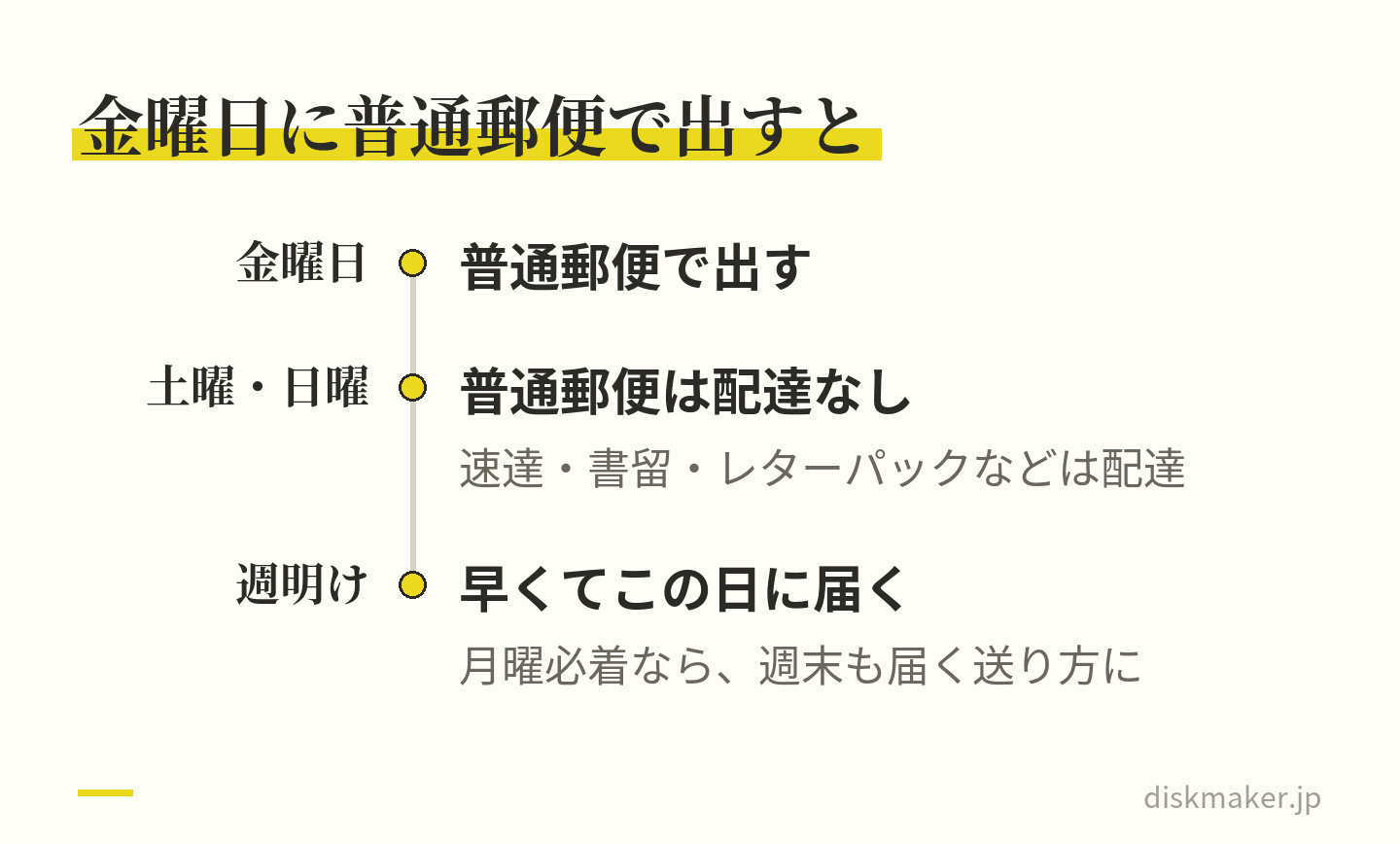
普通郵便は2021年10月から土曜日に配達されていません。日数が足りなければ、土日・休日も配達する速達・簡易書留・レターパックを使い、送り方の指定があればそれに従います。
式や イベントの 映像を、 配れる ディスクに。
1枚から 作れます。 同じ 内容の 追加は 1枚1,000円 (税抜)です。
1枚1,500円(税抜)から・ 1枚から注文できます
オーディションや入試の募集要項に、応募の動画をDVDに記録して郵送するよう書かれている。演技や演奏は撮り終えたけれど、手元にあるのはスマホやパソコンの中のMP4です。どんな形で焼けば規定どおりになるのか、締切の何日前に出せば間に合うのか。迷ったら、要項の文を1行ずつ作業に置き換えていくと、することが決まります。
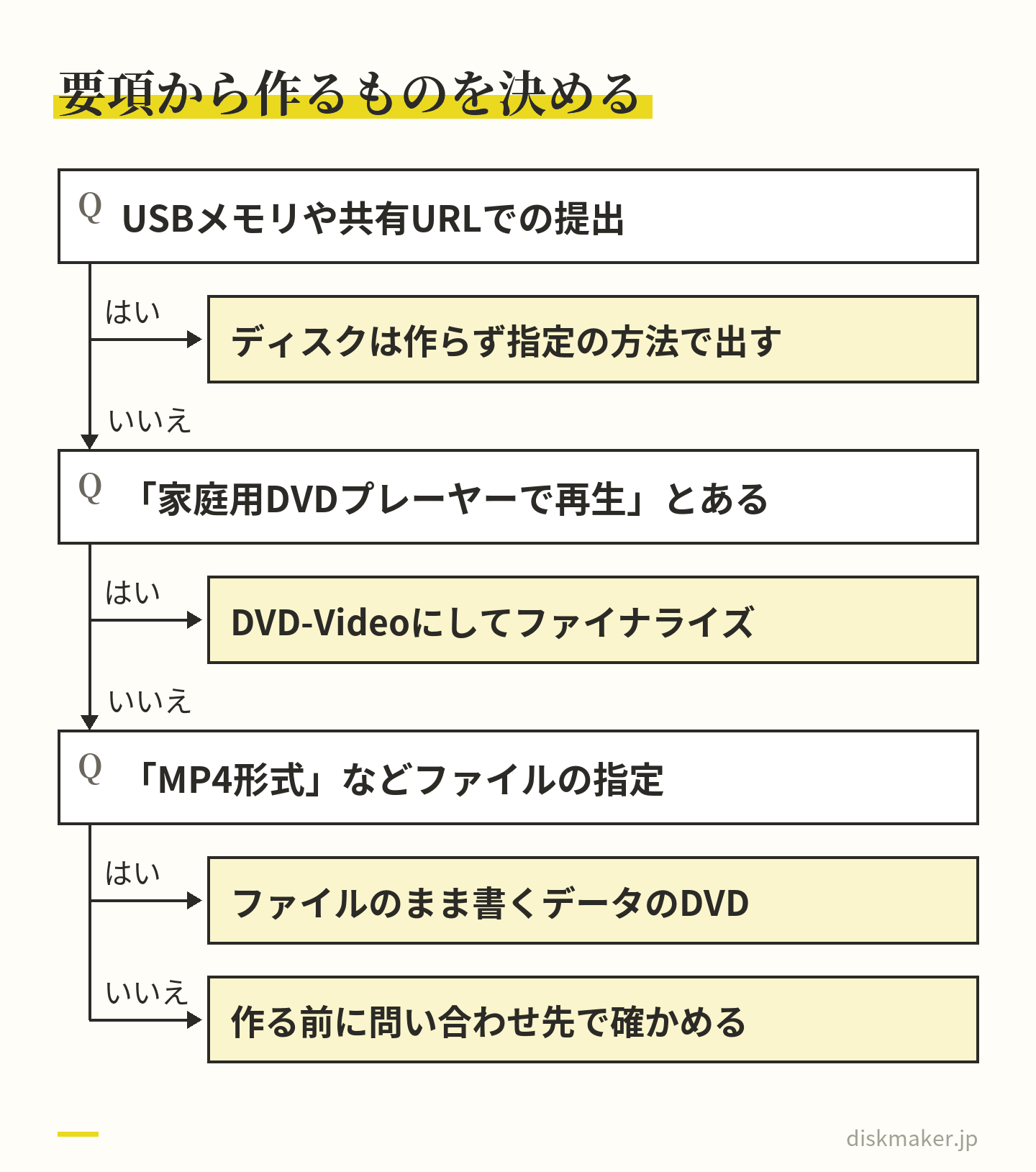
オーディション動画をDVDで提出するなら、最初に確かめるのは、ディスクの形式です。「家庭用のDVDプレーヤーで再生できること」とあれば、動画をDVD-Video(映像のDVD)の形に組み立ててから焼き、ファイナライズまで済ませます。ファイナライズは、ほかの機器でも読めるようにディスクを閉じる処理です。「MP4などのファイルで」とあれば、ファイルのまま書き込むデータのDVDです。動画の長さの上限、編集してよいか、ディスクやケースに書くことも、要項の指定に合わせます。
焼いたディスクは、作った機器とは別のDVDプレーヤーで、最初から最後まで再生してから送ります。郵送の締切は「必着」と「消印有効」で意味が違い、必着なら届くまでの日数から出す日が決まります。日本郵便は2021年10月から、普通扱いの郵便物の土曜日の配達を休止しています。そのため、週末をはさむ締切では、土日・休日も配達する速達や書留、レターパックが候補です。
この記事の目次見出しを押すと、その場所へ移ります
オーディション動画の募集要項で、先に確かめる6つのこと 「家庭用DVDプレーヤーで再生できること」は、DVD-Videoで作るという意味 焼いたら、ファイナライズと別のプレーヤーでの再生確認まで 長さ・編集・画面の向きは、撮る前に要項と合わせる ディスクとケースに名前を書く|盤面用のペンで、ラベルは貼らない 郵送の締切は、「必着」か「消印有効」かで出す日が変わる 送り方の選び方|レターパック・特定記録・簡易書留・速達 締切から逆に数える段取り 自分で焼けないときは、書き込み代行に頼む よくある質問 撮った動画は、1枚1,500円(税抜)からDVD・ブルーレイにできます。料金を見る
オーディション動画の募集要項で、先に確かめる6つのこと
映像の提出について要項に書かれている条件は、次の6つに分けて読むと、作るものが決まります。手元の要項に線を引きながら確かめてください。
出すもの。DVDか、ブルーレイか、USBメモリや動画の共有URLか。DVD-Rなど、ディスクの種類の指定があるか
ディスクの形式。家庭用のDVDプレーヤーで見る形(DVD-Video)か、MP4などのファイルのまま入れる形(データ)か
長さ。「◯分以内」のような上限と、課題ごとの時間の決まり
編集してよいか。「未編集」「撮影を止めない」といった条件や、冒頭で名前を言うなどの指示
ディスクとケースに書くこと。氏名や応募部門など、書く項目と場所の指定
送り方と締切。「必着」か「消印有効」か、簡易書留などの送り方の指定があるか
たとえば要項に次のような言葉があれば、作業はこうなります。
「家庭用のDVDプレーヤーで再生できること」「DVD-Video形式」→ 動画をDVD-Videoに組み立てて書き込む
「データでの記録は不可」→ MP4などのファイルをそのまま書き込まず、DVD-Videoにする
「MP4形式」「パソコンで再生できる形式」→ ファイルのまま書き込むデータのDVDにする
「ファイナライズすること」→ 書き込みの最後に、ディスクを閉じる処理をする
「DVD-Rに限る」→ DVD-Rに書き込む
「ディスクに氏名を明記」→ レーベル面に書くか、印刷する
書かれていないことの中には、自分で決めてよい部分と、決める前に聞いたほうがよい部分があります。「未編集」とだけあって、撮り始めと終わりの余白を切ってよいのか分からない。そんなときは、作り始める前に、要項にある問い合わせ先で確かめます。迷ったまま作って撮り直しになると、締切に間に合わなくなるからです。
要項がUSBメモリや動画の共有URLでの提出を求めているなら、ディスクは作らず、指定の方法で出します。共有URLで出すなら、審査が終わる前にリンクが切れないよう、保存期間を確かめてからアップロードします。ギガファイル便は、アップロードしたあとで保存期間を延ばせないので、期間はアップロードの前に選びます。選び方はギガファイル便の保存期間 記事にまとめました。
迷ったまま作って撮り直しになると、締切に間に合わなくなる 「家庭用DVDプレーヤーで再生できること」は、DVD-Videoで作るという意味
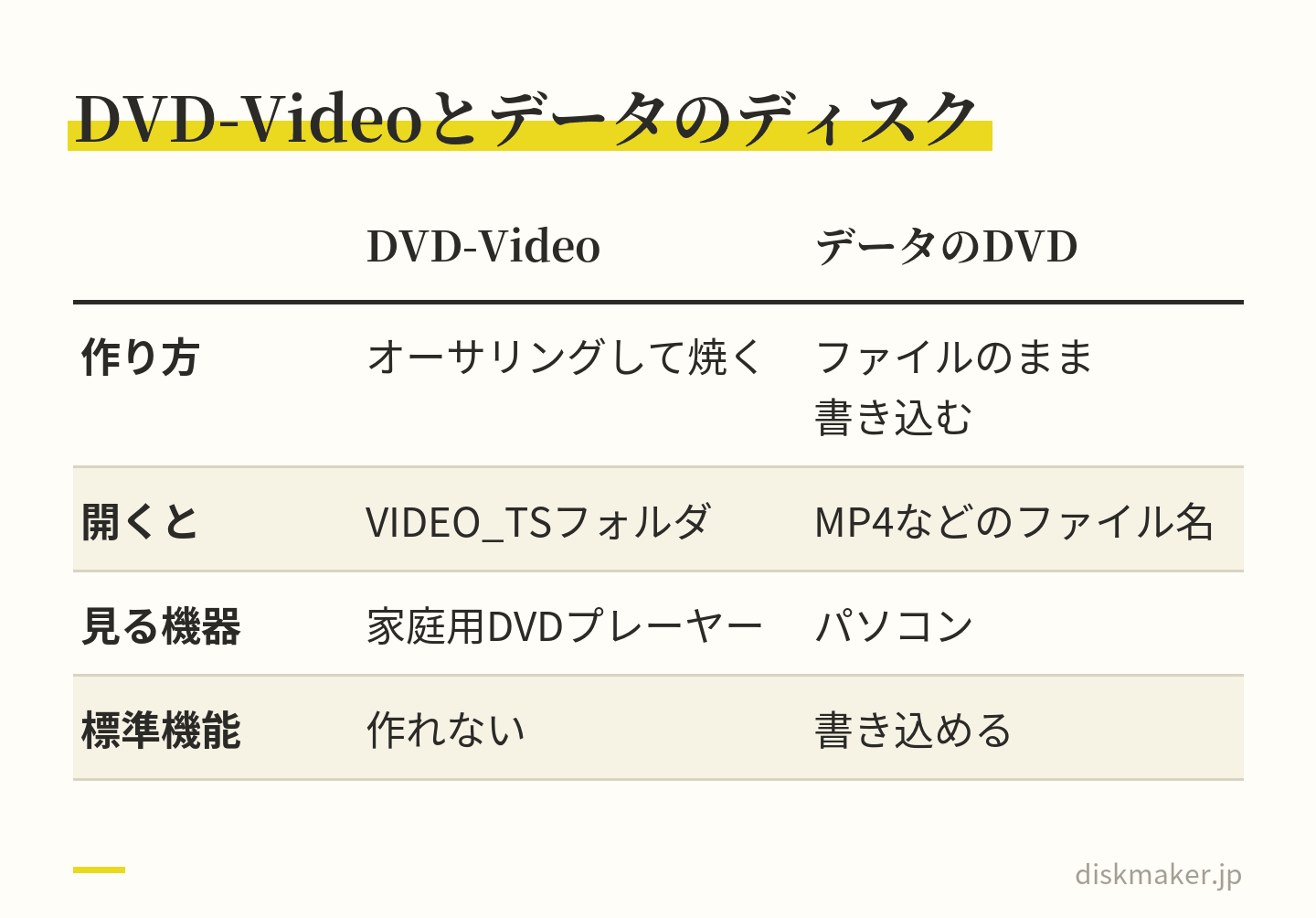
テレビにつなぐDVDプレーヤーが映像として再生するのは、基本的に、DVD-Videoという規格の形で書き込まれたディスクです。スマホやパソコンの動画はMP4やMOVのファイルで、ファイルのままDVD-Rに書き込んでも、この形にはなりません。パナソニックも、パソコン内の動画をそのままDVDに書き込んでも、一般的な家庭用DVDプレーヤーでは再生できないと説明しています。
動画をDVD-Videoの形に組み立てる作業を、オーサリングと呼びます。オーサリングソフトの仕様表では、国内向け(NTSC)のDVD-Videoは、画面の大きさが720×480 1秒のコマ数が29.97で、映像はMPEG-2などで記録します(ペガシス)。
できあがったディスクをパソコンで開くと、VIDEO_TSというフォルダがあり、中にVOB・IFO・BUPのファイルが並びます(BurnAwareの説明)。MP4などのファイル名がそのまま見えたら、データのDVDです。2つの違いと見分け方はデータDVDと映像DVDの違い 詳しく書きました。
パソコンで開いてVIDEO_TSフォルダがあればDVD-Video。ファイル名が見えたらデータ いまのWindowsやMacに最初から入っている書き込みの機能では、DVD-Videoは作れません。Microsoftの案内では、Windows Media Playerで書き込めるのはオーディオCD・データCD・データDVDの3種類です。MacのFinderの「ディスクを作成」で書き込んだDVD-Rについても、ドライブメーカーのアイオーデータ(2026年7月にアイ・オー・データ機器から社名を変更)が「DVDプレーヤーで動画を見る」ことはできないとしています。
自分で焼くなら、オーサリングソフトを使う
自分でDVD-Videoを作るには、DVD-Rに書き込めるドライブ、空のDVD-R、書き出した動画、オーサリングソフトの4つがあれば足ります。無料で使えるソフトには、DVDStyler(Windows・Mac。Mac版はmacOS 10.15以降)があります。
画面の項目に沿った手順は結婚式ムービーをDVDに焼く方法 まとめました。結婚式向けの記事ですが、DVD-Videoを作る手順は提出用のディスクでも変わりません。要項が「メニューなし」「入れると自動で再生」のように指定しているなら、同じ記事にある、メニューを作らない設定で作ります。
データのDVDを求められたとき
要項が「MP4形式で」「パソコンで再生できる形式で」のように、ファイルでの提出を求めているなら、オーサリングはせず、動画ファイルをそのまま書き込みます。
Windowsのエクスプローラーで空のDVD-Rにファイルを書き込もうとすると、「このディスクをどの方法で使用しますか?」と聞かれます。「CD/DVD プレーヤーで使用する」を選ぶと、画面の説明にある「ほとんどのコンピューターで使用できます」という形(マスター)で書き込まれます。もう一方の「USB フラッシュ ドライブと同じように使用する」は、アイオーデータの説明では、ほかのプレーヤーに入れるとデータを読み込めない場合がある形式です。
Macなら、Finderでディスクにファイルを入れ、「ファイル」>「ディスクを作成」を選びます。Appleは、Macで作成するディスクはWindowsなどのコンピュータでも使用できると案内しています。どちらで作った場合も、書き込んだら別のパソコンでディスクを開き、動画が最後まで再生できるかを確かめてから送ります。
ブルーレイや、海外の募集に出すとき
ブルーレイで出すのは、要項がブルーレイを認めているときだけにします。ソニーの説明のとおり、DVDプレーヤーではブルーレイを再生できないからです。ブルーレイは1920×1080で作れて画面は細かくなりますが、審査で使う機器が分からない以上、指定された形で出すほうが確かです。2つの違いはDVDとブルーレイの違い 比べています。
海外の団体に送るときは、テレビの方式にも気をつけます。DVDにはNTSCとPALという方式の違いがあり、国内向けのソニーのレコーダーの説明書には、NTSC以外の方式で記録されたディスクは再生できないとあります。相手の国の機器でNTSCのディスクが映るかは機種によるので、要項の指定を確かめ、書かれていなければ主催者に聞きます。方式の違いはPALとNTSCの違い 説明しています。
焼いたら、ファイナライズと別のプレーヤーでの再生確認まで
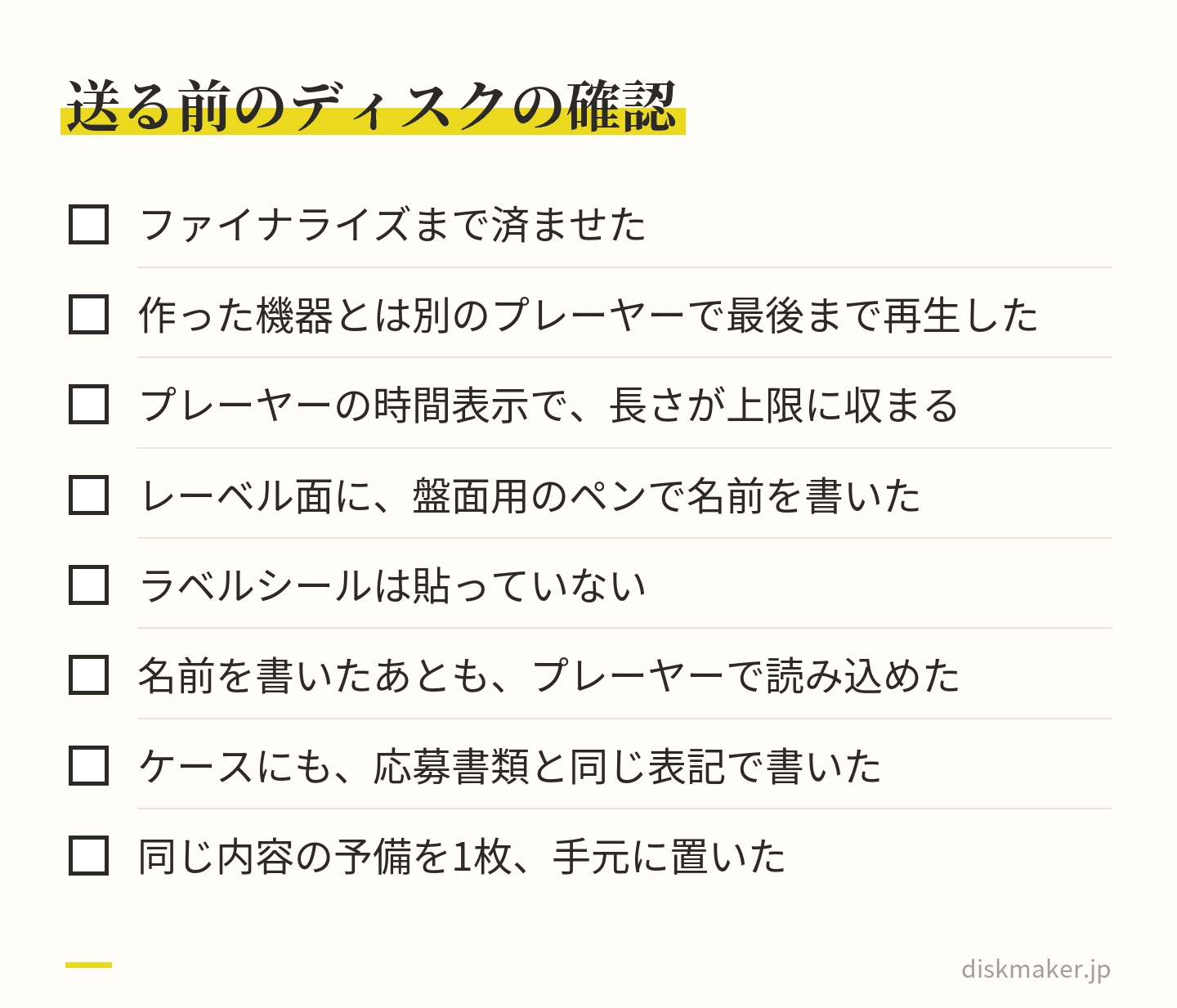
ファイナライズは、書き込みを終えたディスクを、ほかの機器でも読める形に閉じる処理です。パナソニックは、ファイナライズをしていないDVDは、作ったパソコンやレコーダー以外の機器では再生できないとしています。
DVDレコーダーでダビングして作ったなら、そのレコーダーの「ディスク管理」などのメニューから実行します。パソコンのオーサリングソフトなら、書き込みの設定に「ディスクを閉じる」「ファイナライズ」といった項目がないかを見ておきます。DVD-Rは一度閉じると書き足せませんが、提出用のディスクに書き足すことはないので、閉じて困ることはありません。メーカーごとの操作はファイナライズとは 記事にまとめました。
閉じたら、作った機器とは別のDVDプレーヤーで再生します。ソニーのレコーダーの説明書には、記録済みのDVD-Rは、記録の状態や、記録した機器・ソフトの特性などで再生できないことがあると書かれています。シャープも、ほかのDVDプレーヤーで再生できないときは、まずそのプレーヤーがDVD-Rを再生できるかを確かめるよう案内しています。自宅の1台で映っただけでは、審査で使うプレーヤーでも映るとは言い切れません。家族や知人の家のプレーヤーなど、もう1台で試せるなら、そちらでも再生します。
再生して確かめること
早送りはせず、最初から最後まで通して見ます。見るのは次の点です。
ディスクを入れてから映像が始まるまでの動き(メニューが出るか、すぐ始まるか)が、要項の指定と合っている
最後まで止まらずに再生でき、音が途切れたり、口の動きとずれたりしない
プレーヤーの時間表示で測った長さが、要項の上限に収まっている
画面の向きと縦横の比が正しく、顔や手足が画面の端で切れていない
DVD-Videoの指定なら、パソコンで開いたときにVIDEO_TSフォルダがある
確かめ終えたら、同じ内容のディスクをもう1枚作って手元に置いておくと、郵送中の事故や、あとから提出し直すことになったときにも慌てずに済みます。元の動画ファイルも、結果が出るまで消さずに残しておきます。
長さ・編集・画面の向きは、撮る前に要項と合わせる
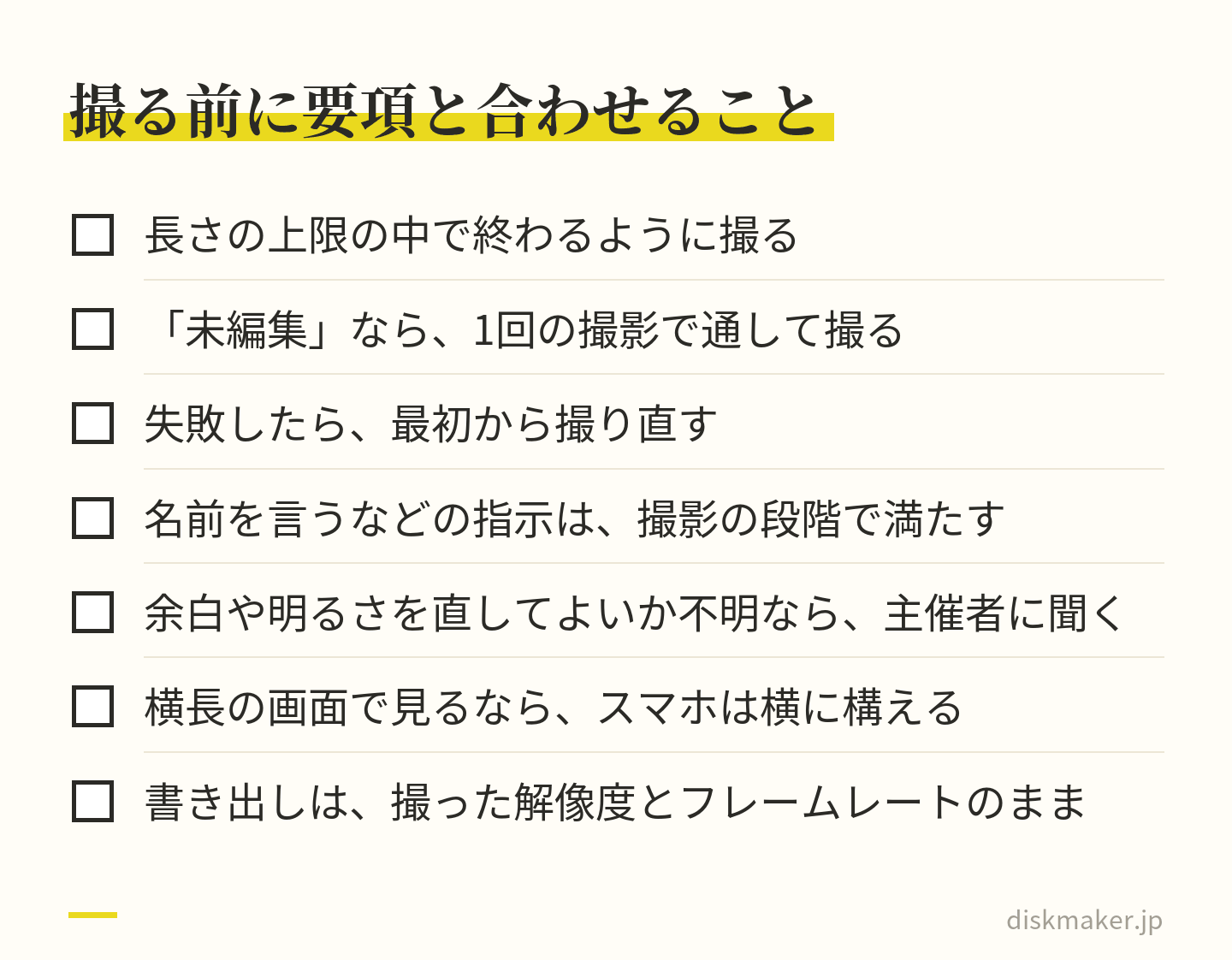
動画の中身の条件は、撮り直せるうちに確かめます。長さに「3分以内」のような上限があるなら、はじめから上限の中で終わるように撮ります。超えたときにどう扱われるかは要項しだいで、ディスクにしてから気づいても、直すには撮り直しか編集が要ります。
「撮影を止めない」「未編集」とあれば、1回の撮影で通して撮り、途中でつなぎ合わせないようにします。失敗したら、最初から撮り直します。冒頭で名前と課題を言う、全身が映るように撮る、といった指示があれば、それも撮影の段階で満たしておきます。撮り始めと終わりの余白を切ってよいか、明るさや音量を直してよいかが書かれていなければ、主催者に確かめてください。
画面の向きの指定があれば、それに従います。テレビの横長の画面で見る前提なら、スマホは横に構えて撮ります。縦に構えて撮った動画は、横長の画面では左右に黒い帯が付きます。縦長の動画の扱い方はスマホ動画の横向き・逆さまを直す方法 書きました。
未編集の課題動画と、編集して作るデモリール
要項が求めているのが、課題を通しで撮った未編集の動画なのか、出演した映像を編集でまとめたデモリールなのかで、作り方は正反対になります。デモリールのように編集してよい動画でも、長さの上限や、冒頭に入れる名前などの指定は要項に従います。どちらを求めているのかが読み取れないときは、作り始める前に確かめます。
書き出しは、撮ったときの画質のまま
編集ソフトから書き出すときは、撮った解像度とフレームレートのまま、MP4(H.264)かMOVにします。DVDにするからといって、先に720×480へ縮める必要はありません。DVDの形への変換はオーサリングで行うので、先に縮めると変換が2回重なります。ソフトごとの設定はDVD・ブルーレイ用の書き出し設定 まとめました。書き出したファイルも、ディスクにする前に最後まで再生しておきます。
撮り直せるうちに、長さ・編集・画面の向きを要項に合わせる ディスクとケースに名前を書く|盤面用のペンで、ラベルは貼らない
ディスクがケースや応募書類と離れても、誰の応募か分かるようにしておきます。要項に、ディスクに書く項目(氏名や応募部門など)や書く場所の指定があれば、そのとおりにします。ケースにも同じことを書き、ふりがなや応募番号など、応募書類の表記とそろえておくと取り違えを防げます。
手書きするなら、レーベル面(印刷のある面)に、ペン先の柔らかい盤面用のペンで書きます。マクセルの案内では、記録面側には書き込めません。プリンタブルのディスクは、盤面に直接印刷できるプリンターで、名前を印刷することもできます。
ラベルシールは貼りません。マクセルは、ディスクにラベルや保護シートを貼ると、反りや重心に影響して、機器がディスクを認識できない、再生できない、映像にブロックノイズが入るといった不具合が起きるおそれがあると注意しています。名前を書いたり印刷したりしたあとも、もう一度プレーヤーに入れて、読み込めるかを見ておきます。
パソコンで映っても、プレーヤーで映る証明にはならない 郵送の締切は、「必着」か「消印有効」かで出す日が変わる
締切の書き方
間に合う条件
必着
締切日までに応募先へ届いている
消印有効
締切日までの消印が押されている
必着なら、届くまでの日数の目安は、日本郵便の「お届け日数を調べる」に、差し出す場所と宛先の郵便番号を入れると分かります。ただし日本郵便も、天候や道路の状況で配達が遅れることや、離島などでは日数がかかることがあると注意しています。目安の日数ちょうどではなく、余裕を持って出します。
週末をはさむなら、配達されない日を数えに入れる
日本郵便は2021年10月から、普通扱いの郵便物の土曜日の配達を休止し、お届け日数も繰り下げています。土曜日・日曜日・休日も配達されるのは、速達、書留(簡易書留を含む)、レターパックプラスとレターパックライト、ゆうパック、ゆうパケット、クリックポストなどです(日本郵便のQ&A)。金曜日に普通郵便で出すと、土曜日と日曜日は配達されないので、届くのは早くて週明けです。月曜日が必着の締切なら、週末も配達する送り方にするか、その分早く出します。
週末をはさむ必着の締切は、配達されない日を数えに入れる 消印有効なら、差し出した記録を残す
消印有効の締切は、締切日までの消印があれば間に合う扱いです。締切日に郵便局の窓口で出すなら、特定記録や書留にすると、引受けの記録として受領証が渡され、差し出した記録が手元に残ります(日本郵便)。ポストに入れるなら、その日の取集予定時刻を、日本郵便の「郵便局・ATM・ポストをさがす」や郵便局アプリで確かめてから入れます。
送り方の選び方|レターパック・特定記録・簡易書留・速達
要項が送り方を指定していれば、それに従います。指定がなければ、締切までの日数と、届いたことを確かめたいかどうかで選びます。2026年9月25日に日本郵便の公式ページで確かめた条件と料金は、次のとおりです。
送り方
土日休日の配達・
普通郵便(定形外)
土日休日は配達なしできない50g以内140円100g以内180円
特定記録
土日休日は配達なし(速達を付けると配達)受領証が渡される郵便受けに配達
簡易書留
土日休日も配達渡される手渡しで受け取る賠償は5万円まで郵便料金+350円
速達
土日休日も配達郵便料金+300円
レターパック
土日休日も配達損害賠償はないライトは430円(郵便受けへ)プラスは600円(対面で届く)
特定記録・簡易書留・速達の料金は、定形外郵便などの郵便料金に上乗せする額です。ディスクと書類を封筒に入れた定形外郵便は重さで料金が決まるので、窓口で量ってもらうと確実です。特定記録と簡易書留は、郵便局に備え付けの差出票を書いて窓口に出します。レターパックはA4ファイルが入る大きさの専用封筒で、ポストにも入れられますが、一部のポストには入りません。
要項が「簡易書留で」と指定しているなら、レターパックでは代わりになりません。日本郵便の案内では、レターパックライトにはオプションサービスを付けられず、レターパックプラスも交付記録郵便のほかは付けられないからです。指定がなく、届いたことを追跡で確かめたいだけなら、レターパックでも足ります。ただし、配送中の事故があっても損害賠償はありません。追跡に使う番号は、封筒からはがして手元に残す「ご依頼主様保管用シール」に書かれています。
封筒に入れるときの注意
ディスクはケースに入れてから封筒に入れます。マクセルは、ディスクの落下や衝撃に気をつけ、強く変形させないよう案内しています。封筒の中でケースが動いたり、封筒ごと曲がったりしないよう、厚紙で挟むなどしておきます。応募書類と同じ封筒に入れるなら、書類が折れない大きさの封筒を選びます。
締切から逆に数える段取り
必着の締切から逆に数えて、次の順に進めます。自分で焼く場合も、店に頼む場合も、並びは同じです。
要項を読み、形式・長さ・編集・書くこと・送り方に線を引く。分からない点は、この段階で主催者に聞く
撮影する。撮り直す時間も見込んでおく
撮った解像度とフレームレートのまま書き出し、最後まで再生して確かめる
ディスクを作る。自分で焼くならDVD-Videoにしてファイナライズまで。頼むなら入稿する
別のプレーヤーで最初から最後まで再生し、名前を書き、予備も用意する
お届け日数の目安に、週末と余裕の日を足した日までに出す
店に頼む場合は、ディスクが手元に届くまでの日数が加わります。当社の通常便は受付から5営業日で発送し、お届けは発送から2〜3日です。15時以降のご注文は翌営業日の受付で、土日祝の注文・入稿は翌営業日からの作業になります。届いたら、自分のプレーヤーで再生を確かめ、名前を書いて郵便で出すまでの日数も足して数えます。
それでも間に合わないときは、短納期のオプションがあります。特急お届けは平日15時までの注文・入稿で翌日発送、お急ぎお届けは平日15時までの注文・入稿で翌々日までに発送です。大阪・梅田の店舗で受け取る当日店舗お渡しは、平日12時までの注文・入稿が条件です。翌日発送は翌日に届くという意味ではないので、違いは特急・お急ぎ・速達の違い 確かめてください。
自分で焼けないときは、書き込み代行に頼む
DVDに書き込めるドライブがない、焼いて確かめる時間がない。そんなときは、書き込み代行に頼む方法もあります。当社(ディスクメーカー)は、大阪・梅田にあるDVD・ブルーレイの書き込み代行の小さな店で、注文は1枚からです。
頼むときは、撮った動画を上げたギガファイル便のURLを注文フォームに貼ります。スマホからも入稿できます。受け取った動画は、当社がプレーヤーで再生できる形に組み立て(オーサリング)、書き込みます。実際のプレーヤーで再生を確かめてから、ケースに入れてクリックポスト(追跡番号あり)で発送するか、店舗でお渡しします。DVDは720×480(NTSC 29.97fps・MPEG-2)で作ります。
締切の日付と、要項にある再生のしかたなどの指定は、注文フォームの備考欄に書いてください。要項がデータのDVDを求めているときや、注文の前に確かめたいことがあるときは、相談・問い合わせフォーム お尋ねください。
料金は、基本料金(DVD・1枚あたり)1,500円(税抜)で、オーサリング・書き込み・ケース入れ込みを含みます。手元に置く予備など、同じ内容の2枚目からは追加コピー(同一内容の焼き増し・1枚あたり)1,000円です。ディスクに名前を印刷するなら、盤面レーベル印刷(1枚あたり)+1,000円を選び、名前を入れた画像を、選ぶと開く欄にアップロードするか、ギガファイル便のURLで入稿します。
お引き受けできるのは、自分で撮影・制作した動画と、権利者の許可がある動画だけです。届いたディスクも、応募先に送る前に、自宅のDVDプレーヤーで一度再生しておいてください。
よくある質問
Q1. スマホで撮ったオーディション動画を、そのままDVD-Rに焼いて提出できますか? 要項が家庭用のDVDプレーヤーでの再生を求めているなら、そのままでは足りません。動画ファイルを書き込んだだけのデータのDVDは、多くのDVDプレーヤーで映像として再生されないからです。オーサリングソフトでDVD-Videoに組み立ててから焼き、ファイナライズまで済ませます。要項がMP4などのファイルでの提出を求めているなら、データのDVDで出します。
Q2. 焼いたDVDがDVD-Videoになっているかは、どう確かめますか? パソコンでディスクを開き、VIDEO_TSというフォルダがあるかを見ます。あればDVD-Videoの形で、MP4などのファイル名がそのまま並んでいればデータのDVDです。そのうえで、作った機器とは別のDVDプレーヤーに入れて、最初から最後まで再生できるかを確かめます。パソコンで再生できても、プレーヤーで映る証明にはなりません。
Q3. ファイナライズを忘れると、どうなりますか? パナソニックの説明では、ファイナライズをしていないDVDは、作ったパソコンやレコーダー以外の機器では再生できません。自宅のレコーダーで映っても、審査で使うプレーヤーでは読み込めないおそれがあります。DVD-Rは閉じると書き足せなくなりますが、提出用のディスクに書き足すことはないので、送る前に済ませておきます。
Q4. ブルーレイで提出してもいいですか? 要項がブルーレイを認めているときだけにします。DVDプレーヤーではブルーレイを再生できないため(ソニーの説明)、審査で使う機器がDVDプレーヤーなら映りません。ブルーレイは1920×1080で作れて画面は細かくなりますが、指定と違う形で出すと、再生してもらえないおそれがあります。
Q5. ディスクに名前を書くときは、何を使えばいいですか? レーベル面(印刷のある面)に、ペン先の柔らかいフェルトペンで書きます(マクセルの案内)。記録面には書けません。ラベルシールは、ディスクの反りや重心に影響して、再生できないなどの不具合が起きるおそれがあるとして、マクセルが貼らないよう案内しています。インクジェットプリンター対応のディスクなら、プリンターで盤面に印刷する方法もあります。
Q6. 「必着」と「消印有効」は、何が違いますか? 必着は、締切日までに応募先へ届いていることが条件です。消印有効は、締切日までの消印が押されていれば間に合う扱いです。必着なら、届くまでの日数から逆に数えて出す日を決めます。日本郵便の「お届け日数を調べる」で、差し出す場所と宛先の郵便番号から目安を調べ、週末や天候による遅れも見込んで、余裕を持って出します。
Q7. 普通郵便は土曜日に配達されますか? 配達されません。日本郵便は2021年10月から、普通扱いの郵便物の土曜日の配達を休止し、お届け日数も繰り下げています。土曜日・日曜日・休日も配達されるのは、速達、書留、レターパックプラス・レターパックライト、ゆうパック、クリックポストなどです。週末をはさむ必着の締切なら、これらを使うか、週末の分だけ早く出します。
Q8. レターパックと簡易書留は、どちらで送ればいいですか? 要項に送り方の指定があれば、それに従います。「簡易書留で」とあるなら、レターパックでは代わりになりません。レターパックには書留などのオプションを付けられないためです。指定がなければ、どちらも土日・休日に配達され、追跡もできます。簡易書留は手渡しで届き、5万円までの実損額の賠償があります。レターパックは、ライトなら郵便受けに届き、配送中の事故があっても賠償はありません。
Q9. 締切まで日数がありません。DVDの作成を頼んで間に合いますか? 締切日と、郵便で出して届くまでの日数から逆に数えて決めます。当社の通常便は受付から5営業日で発送し、お届けは発送から2〜3日です。急ぐときは、特急お届け(平日15時までの注文・入稿で翌日発送)とお急ぎお届け(平日15時までの注文・入稿で翌々日までに発送)があります。大阪・梅田の店舗なら、当日店舗お渡し(平日12時までの注文・入稿)も選べます。届いたあと、再生を確かめて郵送する日数も足して考えます。
Q10. 規定の長さを少し超えてしまいました。そのまま出しても大丈夫ですか? 超えたときの扱いは要項しだいなので、上限の中に収まるように直すのが安全です。編集してよい募集なら、前後の余白を切るなどして収めます。「未編集」の条件があるなら、切ってよい範囲を主催者に確かめるか、上限の中で撮り直します。長さは、ディスクにしたあと、プレーヤーの時間表示でも測って確かめます。
参考にした公式の情報
出典の一覧(30件)を開く 郵便の料金や配達の条件、機器やソフトの画面は変わることがあります。この記事は、2026年9月25日時点の日本郵便と各社の公式ページの記載をもとにしたものです。
ディスクメーカーへのご依頼・お見積りは以下からどうぞ。