この記事の要点
- 卒団ムービーは、上映時間を決める、素材を集める、構成を決める、編集する、BGMの手続きを確かめる、会場で試写する、各家庭に配る、の順に作ります。
- 構成は、オープニング、選手紹介、試合と練習、監督・コーチへの感謝、エンディングの5つが基本です。
- 選手紹介は全員を同じ長さにそろえます。1人30秒なら10人で5分。写真の枚数と文字の量も同じにします。
- BGMは、式の会場で流すこと(演奏・上映)と、曲を動画に入れてディスクにして配ること(複製)とで、著作権の扱いが変わります。
- 上映は会場の機器で本番前に試し、配布はDVD・ブルーレイ・データの中から、見る家庭の機器に合わせて選びます。
卒団ムービーは、卒団する子どもたちの写真と動画を集め、卒団式の会場で流す映像です。少年野球でも、サッカーやバスケットボールのスポーツ少年団(スポ少)でも、作り方の流れは変わりません。係になった保護者が進めるなら、次の7つの手順になります。
- 上映時間を決める。式の進行役に、ムービーに使える時間を聞く
- 写真と動画を各家庭から集める。場面を指定して頼み、締め切りは2回に分ける
- 構成を決める。オープニング、選手紹介、試合と練習、監督・コーチへの感謝、エンディングの順が基本
- 編集する。スマホやパソコンで使えるiMovie・CapCut・Clipchampなどのアプリで組み立て、動画ファイルに書き出す
- BGMの手続きを確かめる。会場で流すことと、曲を動画に入れて配ることとでは扱いが違う
- 会場の機器で上映を確かめる。プレーヤー、プロジェクター、音の出し方を本番前に試す
- 各家庭に配る。DVD・ブルーレイ・データから、見る家庭の機器に合わせて選ぶ
手間がかかるのは、編集より前の素材集めです。各家庭に1年分のカメラロールから写真を探してもらうので、返事を待つ時間が入ります。式の日が決まったら、そこから逆算して募集を始めましょう。
もう一つ、選手紹介は全員を同じ長さにそろえます。そのために、写真の少ない子がいないかを集める段階から確かめておきます。家庭ごとに写真の数が違うと、その差は編集の段階では埋めにくいからです。
卒団ムービーを作る前に、上映時間と係と締め切りを決める
上映時間の決め方
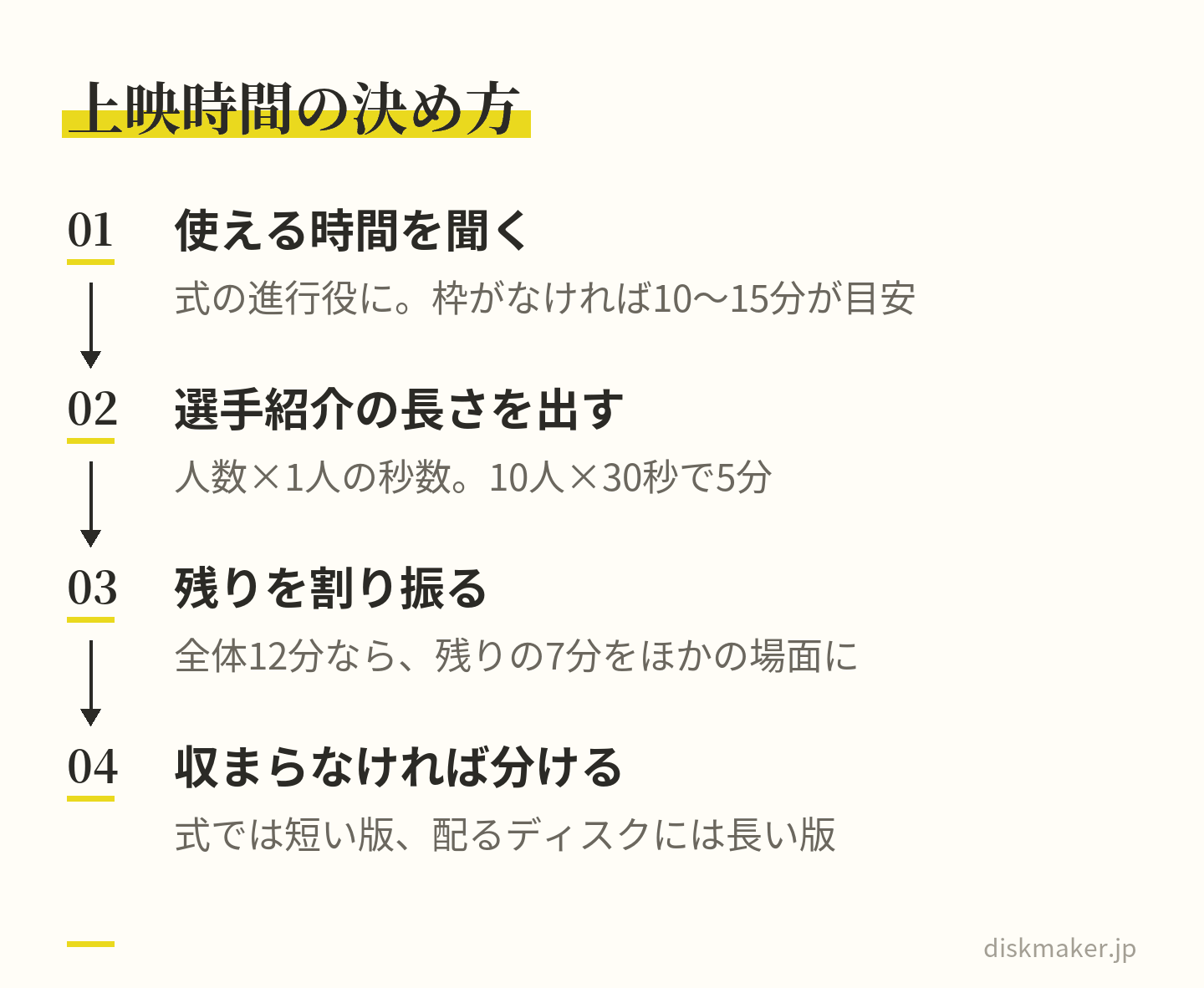
最初に、式の進行役(監督や代表、式を担当する保護者)に、ムービーに使える時間を聞きます。卒団式はあいさつや記念品の贈呈、子どもたちの言葉などで組まれていて、ムービーはその中の一場面です。使える時間が決まっていないときは、10〜15分ほどを目安にすると組み立てやすくなります。低学年の団員や祖父母も座って見る時間なので、長さの上限は最初に決めておきます。
長さは、選手紹介から逆算すると決めやすくなります。選手紹介の長さは「人数×1人の秒数」で決まり、残りをオープニングや試合の場面に割り振る形です。卒団生が10人で1人30秒なら、選手紹介は5分。全体を12分にするなら、残りの7分をほかの場面に使えます。入れたい場面が多くて収まらないときは、式では短い版を流し、配るディスクにだけ長い版を入れる分け方もあります。
 選手紹介の長さから逆算すると、残りの場面に時間を割り振りやすい
係を分ける
ムービーづくりを1人で抱えると、その人の仕事や家庭の都合で手が止まったとき、全体が止まります。少なくとも次の4つの役に分けてください。編集は2人で見るようにすると、名前の誤字や間延びした場面に気づきやすくなります。
- 素材係:募集の連絡と催促、届いたファイルの整理
- 編集係:アプリでの組み立てと書き出し(見直し役をもう1人)
- 上映係:会場の機器の確認、試写、当日の再生
- 配布係:希望枚数の取りまとめ、ディスクの手配、受け渡し
役を決めたら、次の4つを最初に文字にして、係で共有します。
- 全体の長さ
- 選手紹介の1人あたりの秒数
- BGMの方針
- 完成したデータの置き場所
あとで意見が分かれやすいのは、最初に決めていなかったことです。
締め切りは式の日から逆算する
日程は、式の日から後ろ向きに組みます。いちばん後ろに置くのは会場での試写で、不具合が見つかっても直せるよう、前日ではなく数日から1週間ほど前に入れます。その前に完成と書き出し、さらに前に編集の期間、先頭に素材の募集が来ます。式の3か月ほど前に動き始める場合の目安は、次のとおりです。
| 時期の目安 |
やること |
| 式の3か月前 |
係を決めて、
素材の募集を始める |
| 式の2か月前 |
1回目の締め切り。
写っていない子や
足りない場面を頼む |
| 式の1か月前 |
最終の締め切り。
構成を決めて編集する |
式の
2〜3週間前 |
係で仮の完成を見て
直し、書き出す。
ディスクを手配する |
式の
数日〜1週間前 |
会場の機器で試写 |
ディスクを業者に頼むなら、発送までの日数と配送の日数も、試写の日から差し引いておきます。
写真と動画は、各家庭から元の画質のまま集める
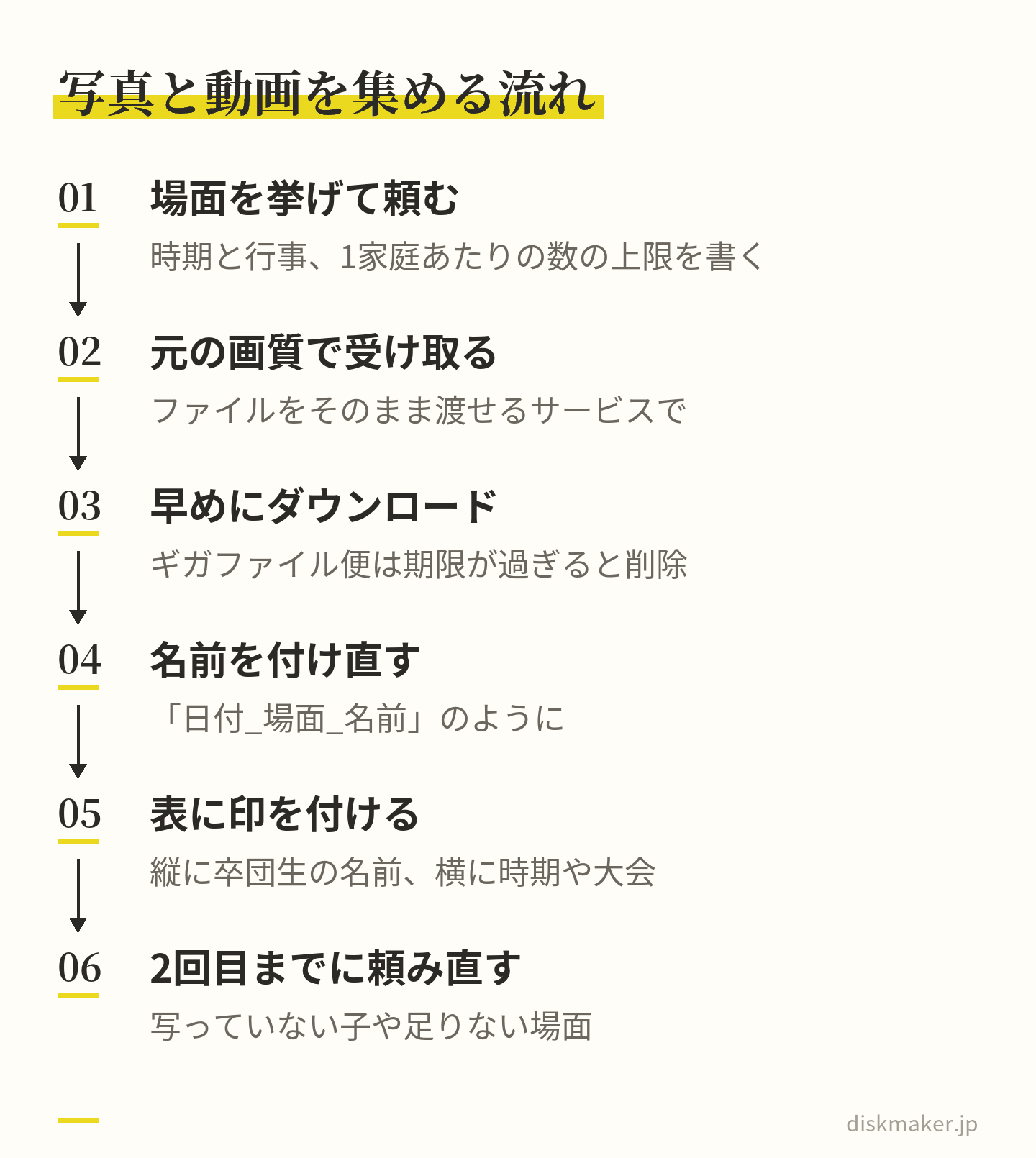
「写真や動画があれば送ってください」と呼びかけるだけでは、素材はなかなか集まりません。各家庭のスマホに残っていても、1年分のカメラロールから探し出す手間がかかるからです。募集は、探してほしい場面を挙げて頼む形にします。
- 時期と行事で場面を挙げる(春の大会、夏の合宿、秋の大会、ふだんの練習、遠征の移動など)
- 数の上限を決める(1家庭につき写真10枚・動画3本まで、など)
- 入団したころの写真を1〜2枚添えてもらう(選手紹介で今の写真と並べる)
- これから撮る分は、横向きで撮ってもらう
縦向きで撮った動画は、横長のスクリーンに映すと左右が黒くなります。縦の動画の扱い方は16:9と4:3の違い、黒帯と縦動画の扱いで説明しています。
送ってもらう方法と締め切り
送り方は、ギガファイル便やGoogle ドライブのように、ファイルをそのまま受け渡せるサービスを使ってもらいます。LINEのトークで届いた動画は、元のファイルと同じ画質とは限りません。違いと、元の画質で受け取る方法はLINEで動画の画質が落ちる?オリジナル画質と元の画質で渡す方法にまとめました。
ギガファイル便は、アップロードするときに選んだ保持期限が過ぎると、ファイルが順に削除されます。期限は3・5・7・14・30・60・100日から選べます。初期設定は5日で、アップロードしたあとで延ばすことはできません。係は届いたURLから早めにダウンロードし、各家庭には長めの期限を選んでもらうよう伝えておきます。
締め切りは2回に分けます。1回目で届いたものを見て、写っていない子や足りない場面が分かれば、2回目までに頼み直せます。届いたファイルは「日付_場面_名前」のように名前を付け直すと、編集のときに探す時間が減ります。
写り方の偏りは、集める段階で直す
写真をよく撮る家庭の子は多く写り、あまり撮らない家庭の子は少なくなります。この偏りは、集め終わってからでは直せません。縦に卒団生の名前、横に時期や大会を並べた表を作り、素材が届くたびに印を付けていくと、足りない子が早く分かります。空いたところは、残りの練習や試合で係が撮り足します。
締め切りは2回に分ける。表で写り方を確かめ、写っていない子や足りない場面を頼み直す
大会の写真や、ほかの人が撮った写真を使うとき
写真も、著作権法で守られる著作物です(第10条に「写真の著作物」が挙がっています)。大会で販売された写真や、新聞・広報誌に載った写真を使うなら、撮った人や販売元・掲載元の利用条件を確かめます。ほかのチームの選手や観客の顔が大きく写った写真は、配るディスクに入ることも考えて、団の方針に合わせて使うかどうかを決めておきます。
卒団ムービーの構成|オープニングから監督・コーチへの感謝、エンディングまで
卒団ムービーの構成は、次の5つの場面を基本に組みます。卒団生が10人で全体を12分にする場合に、時間をどう割り振るかの例です。
| 場面 |
入れるもの
(時間の例) |
| オープニング |
チーム名・年度・
タイトル(30秒) |
| 選手紹介 |
1人30秒ずつ
(10人で5分) |
| 試合と練習 |
大会・練習・合宿を
時期の順に(4分) |
監督・コーチ
への感謝 |
指導する姿と
子どもたちの言葉
(1分30秒) |
| エンディング |
集合写真と
全員の名前(1分) |
オープニングは、チーム名と年度、「卒団おめでとう」のようなタイトルを出す短い場面です。グラウンドや体育館の全景、ユニフォームの背中、試合前の円陣など、チームらしさの伝わる1〜2カットから入ると、会場の目が画面に向きます。
「試合と練習」は、1年を時期の順に振り返る場面です。試合の動画は、1試合を30秒から1分ほどの見せ場に絞るのが目安になります。野球なら得点やファインプレー、サッカーならゴールやセーブ、バスケットボールならシュートの場面。勝ち負けの場面だけでなく、練習の合間の笑顔や遠征の移動中の写真を混ぜると、ふだんのチームを知る家族に伝わる振り返りになります。
監督・コーチへの感謝の場面では、練習で指導する姿の写真に、子どもたちからのお礼の言葉を重ねます。1人ずつ声を録って並べる、寄せ書きの文字を映す、といった形があります。監督・コーチから子どもたちへのメッセージを入れる場合は、全体の時間に収まるよう、話してもらう長さを先に伝えておきます。エンディングは、集合写真と卒団生全員の名前で締めくくります。
選手紹介と「試合と練習」は、順番を入れ替えても構いません。先に選手紹介を置くと、そのあとの試合の場面で一人ひとりを見分けやすくなり、あとに置けば、1年を振り返ったあとの山場になります。
写真が中心か、試合の動画が中心か
写真が多く集まったチームは写真をつなぐスライドショーが中心に、毎試合ビデオを撮っていたチームは試合の動画が中心になります。写真が中心なら編集の手間は少なめで、アプリの自動作成の機能も使えます。試合の動画が中心なら、見せ場を切り出す作業に時間を多めに取っておきます。写真をつないでディスクにするまでの流れは写真のスライドショーをDVDにする方法|枚数の決め方・曲の手続き・当日の確認に書きました。
卒団ムービーの選手紹介の作り方
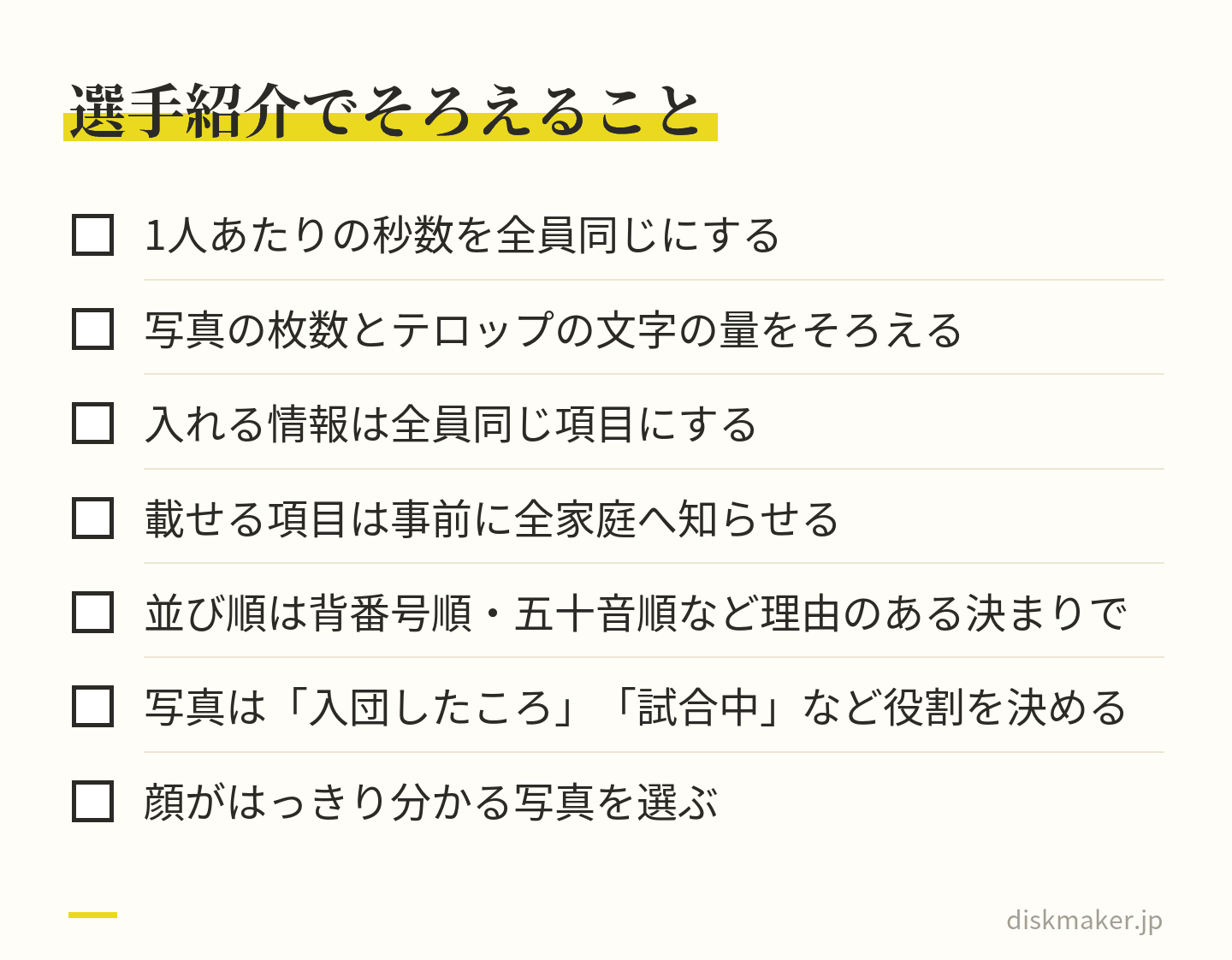
選手紹介は、家族が自分の子の番を待つ場面です。時間の割り振り、入れる情報、並び順、写真の選び方の4つを、係で先に決めておきます。
時間・枚数・文字・項目を全員でそろえると、家族の受け止め方に差が出にくい
1人あたりの時間は全員同じにする
1人あたりの秒数は、全員で同じにします。写真の枚数やテロップの文字の量も、できるだけそろえます。上映時間の中で選手紹介に使える長さを人数で割ると、1人の秒数が決まります。
人数×
1人の秒数 |
選手紹介の長さ |
| 8人×30秒 |
4分 |
| 10人×30秒 |
5分 |
| 12人×25秒 |
5分 |
| 15人×20秒 |
5分 |
| 20人×20秒 |
6分40秒 |
1人の時間を写真3枚で組むなら、30秒で1枚10秒、20秒なら1枚6〜7秒ほどです。1枚を短くしすぎると、誰が写っているか分かる前に次へ移ってしまいます。枚数を減らしてでも、1枚ずつ顔が見える長さを残すほうが、会場では見やすくなります。Mac版のiMovieなら、「iMovie」>「設定」の「写真の継続時間」で、タイムラインに追加した写真の秒数を先に決めておけます。
選手紹介に入れる情報
名前のほかに入れる情報は、全員で同じ項目にそろえます。たとえば、次のような項目から選びます。
- 名前(ふりがな)と背番号
- ポジション(野球なら守備位置、サッカーならFW・MF・DF・GKなど)
- 入団した学年
- 本人の一言(チームでの思い出、中学での目標など)
- 家族からの一言
文字は、会場の後ろの席から読める大きさにします。1画面に出す文字は2行ほどを目安にし、長い言葉は画面を分けます。進学先の学校名のように、載せたくない家庭がある情報もあるので、入れる項目は事前に全家庭へ知らせておきます。本人の一言を声で録るなら、全員が同じ条件で話せるよう、場所と質問を決めてから録ります。
並び順の決め方
並び順は、背番号順、五十音順、入団した順など、理由を説明できる決まりで並べます。整列やメンバー表のような、チームのふだんの並び方に合わせるのも一つの方法です。係の好みで決めた順や、実力の順と受け取られる並べ方は避けます。キャプテンを最初か最後に置くなど例外を作る場合は、そのことも事前に全家庭へ伝えておきます。
選手紹介の写真の選び方
写真は、1人につき「入団したころ」「試合中」「笑顔」のように役割を決めて、同じ枚数を選びます。入団したころの写真と今の写真を並べると、何年分かの成長が1画面で伝わります。
- 顔がはっきり分かる写真を選ぶ(後ろ姿や遠くから撮った1枚だけにしない)
- 集合写真から1人を切り抜くと、拡大されて粗くなりやすい
- 横向きの写真を優先する。縦の写真は、左右に余白が出るか上下が切れる
- 各家庭に候補を2〜3枚選んでもらい、最後に係が枚数と向きをそろえる
縦の写真の見せ方は、アプリの設定で変えられるものもあります。Mac版のiMovieの「写真の配置」には、次の3つがあります。
- 写真全体を画面に収める「合わせる」
- 画面いっぱいに広げて一部を切る「サイズ調整してクロップ」
- ズームの動きを付ける「Ken Burns」
卒団式ムービーをスマホやパソコンで編集するアプリ(iMovie・CapCut・Clipchamp)
卒団ムービーは、スマホやパソコンで使える無料の編集アプリで作れます。ここでは3つのアプリを、2026年9月時点の公式の情報で比べました。対応するOSは更新で変わるので、入れる前にApp Storeなどの表示で確かめてください。
| アプリ |
使える機器・料金 |
iMovie
(Apple) |
iPhone・iPad・Mac。
無料 |
| CapCut |
iPhone・iPad、
Windows・Macの
デスクトップ版、
ブラウザのオンライン版。
無料(アプリ内課金あり) |
Clipchamp
(Microsoft) |
Windows 11に標準。
Windows 10は
Microsoft Storeから。
MacなどはEdgeか
Chromeで使う。
無料の書き出しは
1080pまで |
iMovieはAppleの無料アプリです。App Storeの表示では、iPhone・iPad版がiOS・iPadOS 17.6以降、Mac版がmacOS 15.6以降に対応しています。タイトルや背景を作る機能があり、iPhone・iPad版には100以上のサウンドトラックが用意され、4Kの映像も扱えます。
CapCutには、iPhone・iPad向けのアプリ(iOS・iPadOS 15.0以降)、Windows・Mac向けのデスクトップ版、ブラウザで使うオンライン版があります。文字入れや音楽の追加ができ、App Storeの説明には、書き出すときの解像度を選べて4K 60fpsにも対応するとあります。
ClipchampはMicrosoftの動画編集アプリで、Windows 11には個人用の版が最初から入っています。Windows 10ではMicrosoft Storeから入れ、MacやChromebookではEdgeかChromeのブラウザで使います。無料で書き出せるのは1080p(フルHD)までで、4Kの書き出しはMicrosoft 365 Personal・Familyなどで使えるPremiumの機能です。
スマホだけでも作れますが、写真や動画が数百になると、スマホの画面では並べ替えや見直しに手間がかかります。素材が多いときは、パソコンで編集するほうが作業を進めやすくなります。
書き出しは1920×1080のMP4が扱いやすい
完成したら、動画ファイルとして書き出します。上映にもディスクにも使うなら、1920×1080(フルHD)のMP4が扱いやすい形です。ClipchampはMP4で書き出し、解像度は480p・720p・1080p・4Kから選びます。Mac版のiMovieは「ファイル」>「共有」>「ファイル」で書き出し、解像度や品質を選べます。アプリごとの手順とDVD・ブルーレイ向けの設定はDVD・ブルーレイ用の動画書き出し設定にまとめています。
BGMを入れた場合は、子どもの声や試合の音が入る場面で音楽を小さくし、試写のときに会場のスピーカーで聞き直します。書き出したファイルは、パソコンのほかに外付けのドライブやクラウドにも残し、編集のプロジェクトも消さずにおくと、あとで誤字が見つかっても直せます。
BGMの著作権|式で流すのと、DVDにして配るのとでは扱いが違う
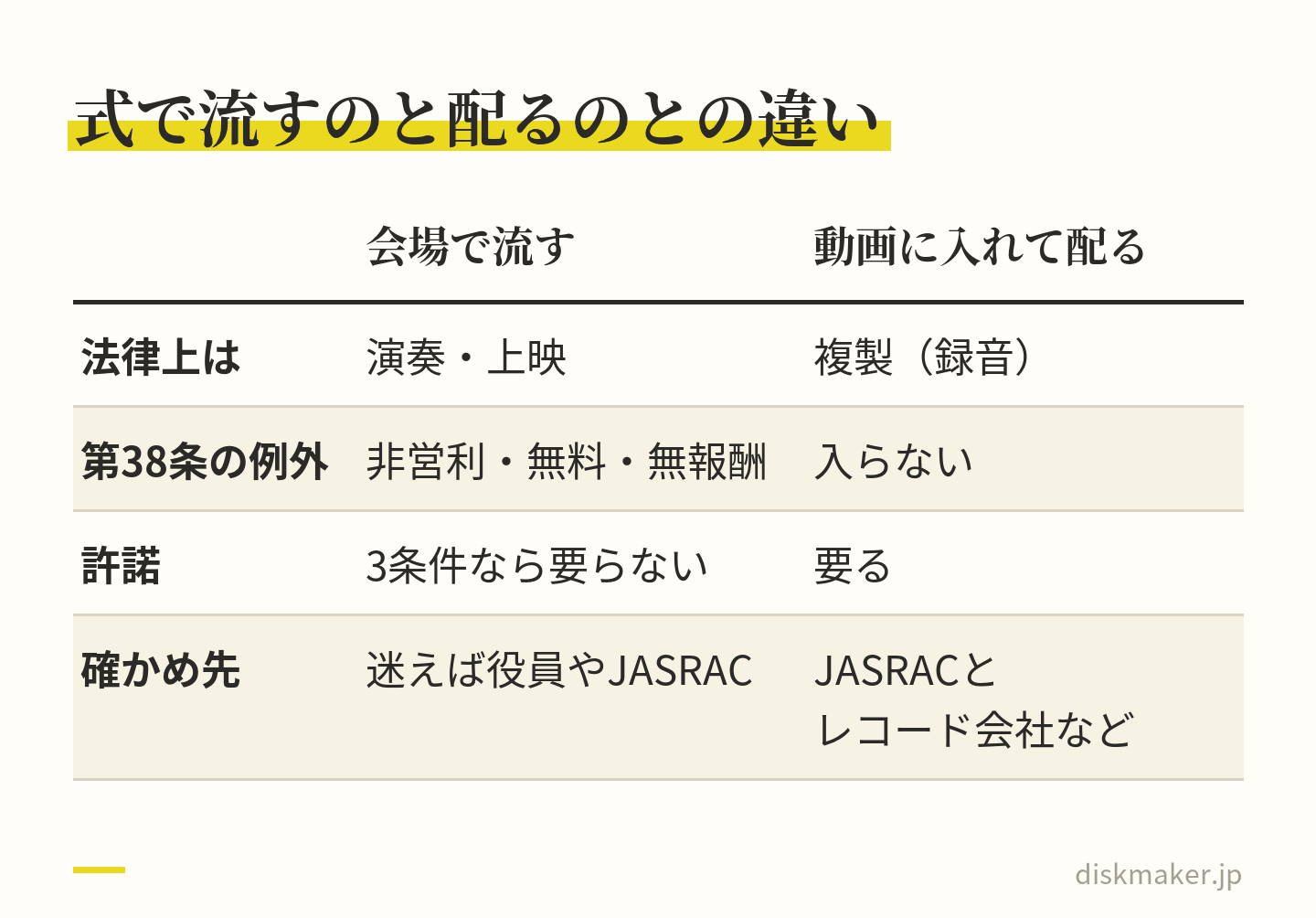
市販の曲をBGMに使いたいときは、「式の会場で流す」ことと「曲を動画に入れて、ディスクにして配る」ことを分けて考えます。著作権法の上で、この2つは扱いが違うからです。
卒団式の会場で流す(上映・演奏)
著作権法第38条1項は、次の3つの条件をすべて満たす場合に、公表された著作物を上演・演奏・上映できると定めています。
- 営利を目的としない
- 聴衆や観衆から料金を受けない
- 出演者などに報酬を払わない
文化庁は、学校の学芸会や市民グループの発表会、公民館での上映会をその例に挙げています。市販のCDを会場でそのまま流すことも「演奏」にあたり(第2条)、3つの条件をすべて満たせば、許諾を得なくても流せます。
ただし、会費や参加費を集める会や、司会者・演奏者に謝礼を払う会では、条件に当てはまるかどうかの判断が変わることがあります。迷うときは、団の役員やJASRACに確かめてください。
曲を入れた動画を作り、ディスクにして配る(複製)
曲を動画に入れることは、音を記録する「録音」で、著作権法では「複製」にあたります(第2条)。文化庁の説明では、第38条の例外に入るのは上演・演奏・上映・口述までで、「複製・譲渡」は含まれません。ムービーをディスクに焼くことも複製で、そのディスクを配ることもこの例外の外にあります。JASRACも、学校の合唱祭の例で、歌うことに手続きが要らない場合でも、録音・録画したCDやDVDを配るには手続きが必要だと案内しています。
会場で流すだけなら例外に入ることがあるが、動画に入れて配るのは複製
家庭内など限られた範囲で、使う本人が複製するなら、第30条(私的使用のための複製)で許諾なしにできます。ただ、結婚式の音楽の手続きを代行するISUM(音楽特定利用促進機構)は、多くの人に向けて上映・演奏する結婚式は私的使用に当たらないと説明しています。大勢の家族が集まる卒団式のムービーも、私的使用の範囲に収まると考えないほうが安全です。店にディスクの作成を頼むと、複製するのが使う本人ではなくなるため、私的使用の例外にはあたりません。
市販のCDや配信で買った音源には、作詞・作曲者の著作権のほかに、歌手や演奏家(実演家)と、レコード会社(レコード製作者)の権利(著作隣接権)も含まれます。JASRACが管理しているのは、作詞者・作曲者などから信託を受けた著作権です。市販の音源を使うなら、レコード会社などにも別に許諾を得る必要があり(JASRACの案内)、許諾するかどうかは各レコード会社の判断です(日本レコード協会)。
手順としては、JASRACの作品検索(J-WID)で曲の管理状況を確かめ、オンラインの窓口(J-RAPP)で申し込み、音源はレコード会社に個別に問い合わせます。
結婚式のムービーには、ISUMを通して著作権と著作隣接権の手続きをまとめて行える仕組みがあります。ただ、これは結婚式・披露宴の場面に向けたもので、登録しているのも式場や映像制作会社などの事業者です(JASRACによれば、ISUMは個人の登録を受け付けていません)。上映と複製の考え方は結婚式のムービーと共通なので、市販曲とフリー音源の違いは結婚式ムービーのBGMと著作権|市販の曲・ISUM・著作権フリー音源の使い方、ISUMの手続きは結婚式ムービーのBGMに要る手続きで詳しく説明しています。
手続きの手間をかけずにBGMを付けるには
市販の曲の手続きが難しいときは、次のような方法があります。
- 利用規約で、動画に入れて配ることが認められた音源を使う(クレジットの表記が要るか、ディスクでの配布を認めているかを規約で確かめる)
- 式の会場では、ムービーに曲を入れずに市販のCDをそのまま流す(配るディスクには別の音源を入れる)
- 試合の歓声、ベンチの声、子どもたちのあいさつなど、自分たちで録った音を生かす
編集アプリに入っている音楽も、使える範囲はアプリの規約で決まっています。たとえばMac版iMovieの使用許諾契約は、付属のオーディオの用途を「個人的、非営利的な用途のみ」に限っています。CapCutの素材利用規約でも、音楽ライブラリの曲を入れてよいのは、個人が楽しむための非商用の動画に限られます。卒団式での上映や、ディスクにして配る使い方がこれに当たるか分からないときは、提供元に確かめるか、別の音源を選びます。判断に迷う曲は、使わないほうを選ぶのが無難です。
卒団式の上映で確かめること(プレーヤー・プロジェクター・音)
卒団式の会場は、公民館の会議室、体育館、飲食店の宴会場などさまざまで、映像を流す設備がそろっているとは限りません。本番で慌てないよう、会場には早めに次の点を問い合わせます。
- 映す機器:プロジェクターとスクリーンか、テレビか。画面の大きさ
- 再生する機器:DVDプレーヤーか、ブルーレイの機器か。パソコンを持ち込めるか
- つなぎ方:プロジェクターやテレビの入力端子(HDMIなど)と、ケーブルの有無
- 音:パソコンやプレーヤーの音を、会場のスピーカーから出せるか
- 明るさ:カーテンで窓をふさげるか、照明を落とせるか
DVDプレーヤーでは、ブルーレイは再生できません(ソニーの説明)。会場の機器がDVDプレーヤーなら、上映用はDVDで用意します。自分でDVDを焼く場合は、プレーヤーで再生できるDVDビデオの形式で作るのが前提です。マクセルはDVDプレーヤーを「市販されているDVDビデオの再生専用機」と説明しており、ビデオモードで記録したDVD-Rはファイナライズしないと再生できません。確かめ方はファイナライズとはで説明しています。
再生の方法を2つ用意する
当日は、再生の方法を2つ以上用意しておくと、1つがうまく動かなくても上映できます。たとえば、パソコンで動画ファイルを再生してHDMIでプロジェクターに映す方法を本命にし、同じ内容のDVDを予備に持っていく形です。会場のブルーレイプレーヤーにUSB端子があれば、USBメモリの動画を再生できる機種もあります。ソニーのブルーレイプレーヤーBDP-S1700の仕様では、USBメモリに入れたMPEG4-AVCなどの動画を再生できます。
本番前に会場で試写する
試写は、本番と同じ機器、同じつなぎ方で、最初から最後まで通して流します。確かめるのは、次の4点です。
- 映像が途中で止まらないか
- 音が会場の後ろまで届くか
- 後ろの席でもテロップが読めるか
- 画面の端が切れていないか
前日では直す時間が取れないので、数日から1週間ほど前に試写の日を入れておきます。当日の操作は編集した人とは別の上映係が受け持ち、再生の手順を1枚の紙にまとめておくと、朝の準備で迷いません。
卒団DVDを配るなら、DVD・ブルーレイ・データのどれにするか
式で流したムービーを各家庭に配ると、式のあとも家族や祖父母と見返せます。配り方は、見る家庭の機器で選びます。
| 配り方 |
向いている場面・
気をつける点 |
| DVD |
DVDプレーヤーでも
ブルーレイの機器でも
見られる。
画質は720×480 |
| ブルーレイ |
1920×1080のまま
残せる。
DVDプレーヤーでは
見られない |
データ
(URLで送る) |
スマホですぐ見られる。
期限までに各家庭で
保存してもらう |
| USBメモリ |
パソコンや、
USB再生に対応した
機器で見る家庭向け |
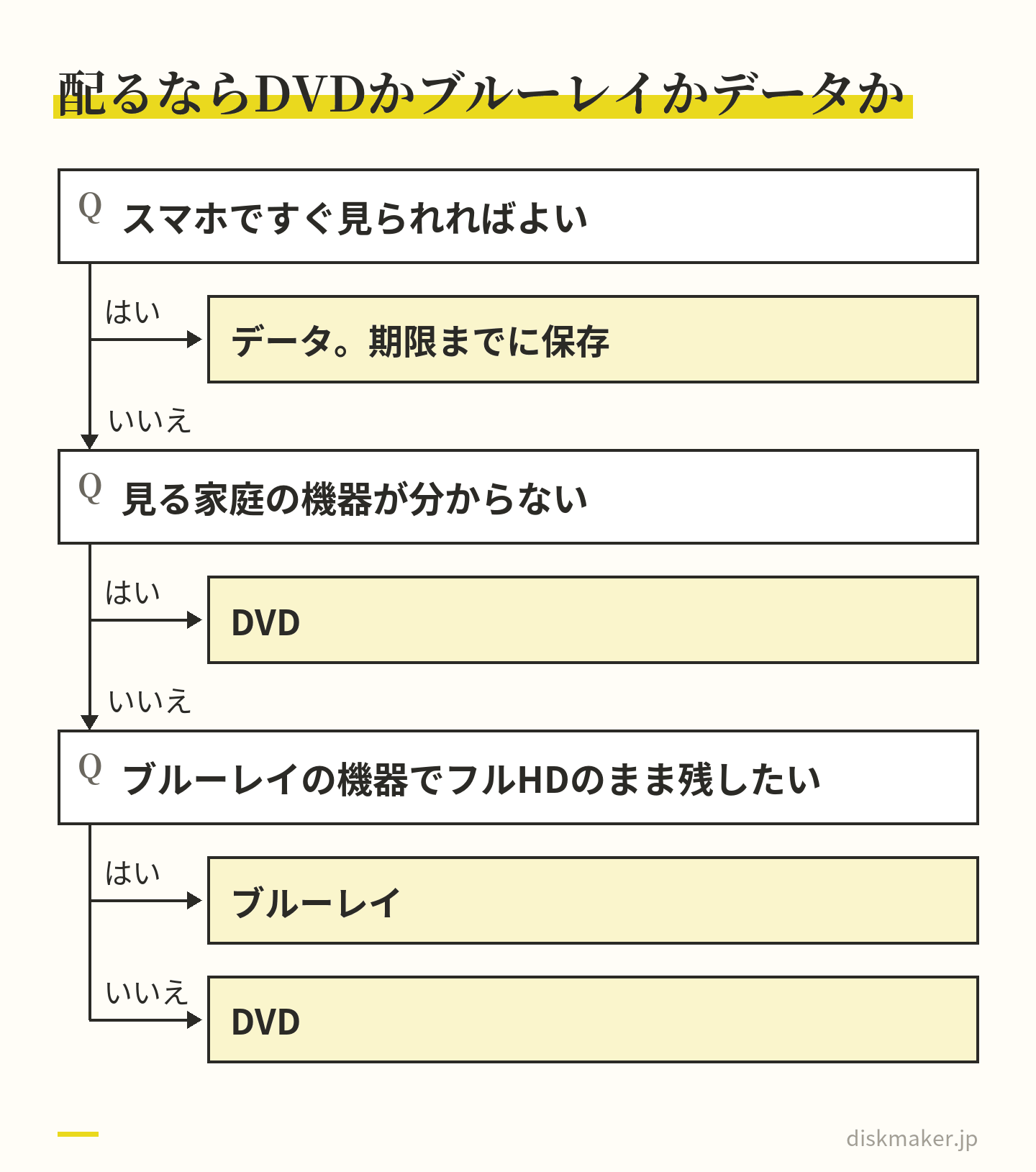
DVDは、DVDプレーヤーでもブルーレイの機器の多くでも再生できるので、配る相手の機器が分からないときに向いています。画質は720×480で、スマホで撮ったフルHDの映像より粗くなります。ブルーレイは1920×1080のまま残せる一方、DVDプレーヤーでは見られません。全員にDVDを配り、希望する家庭にだけブルーレイを作る分け方もできます。
十数分の卒団ムービーなら、どちらも1枚に収まります(4.7GBのDVDに録画できる時間は、パナソニックのレコーダーのSPモードで約2時間)。違いと選び方はDVDとブルーレイの違いにまとめました。
データで配るなら、ギガファイル便などで作ったURLを送る方法があります。手軽な反面、保持期限が過ぎるとファイルが削除されるので、各家庭に早めに保存してもらう必要があります。LINEのトークで送る場合も、LINEのサーバーでの保存は一定期間だけで、期間が過ぎると見られなくなるとLINEヘルプセンターは案内しています。USBメモリで配る場合との比べ方は動画を配るならUSBメモリとDVDのどっち?で説明しています。
迷ったらDVD。希望する家庭にだけブルーレイを作る分け方もできる
配布先のリストと、チーム保管用の1枚
配る枚数は、卒団生の家庭のほか、監督・コーチ、チームの保管用まで含めて数えます。祖父母の家に別に渡したい家庭もあるので、希望の枚数を早めに集め、配布先のリストを確定させてから手配します。費用を卒団費から出すか、各家庭で負担するかも、このときに決めておきます。
チームの保管用には、ディスクのほかに、完成した動画ファイルと使った写真の一式を、USBメモリやクラウドにまとめて残します。翌年の係が前の年のムービーを見られると、構成や段取りを考える手がかりになります。
卒団ムービーをDVD・ブルーレイにするときの頼み方
当社(ディスクメーカー・大阪市北区梅田)は、DVD・ブルーレイの書き込みを1枚から引き受ける小さな店です。受け付けるのは完成した動画のデータで、写真を入れたいときは、動画の形にしてから入稿します。受け取った動画を、プレーヤーで再生できる形に組み立て(この作業をオーサリングと呼びます)、書き込み、実際のプレーヤーで再生を確かめてから、ケースに入れて発送するか店舗でお渡しします。
- 完成した動画(MP4・MOVなど)を、ギガファイル便にアップロードして、共有URLを用意する
- 注文フォームに共有URLと枚数を入れる。スマホからも入稿でき、ファイルが複数あるときは名前の頭に「01_」「02_」を付けて収録の順を指定する
- 盤面にチーム名や集合写真を印刷するなら、盤面レーベル印刷を選び、チーム名も入れた印刷用の画像を入稿する
料金は、基本料金(DVD・1枚あたり)1,500円(税抜)、基本料金(Blu-ray・1枚あたり)1,500円です。同じ内容の2枚目からは、追加コピー(同一内容の焼き増し・1枚あたり)1,000円です。盤面レーベル印刷(1枚あたり)は+1,000円。DVDとブルーレイの両方を作るときは、それぞれ1枚目から数えます。
納期は、通常便なら受付から5営業日で発送し、お届けは発送から2〜3日です。15時以降のご注文は翌営業日の受付になり、発送までの日数は土日祝と休業日を除いて数えます。試写の日から逆算して間に合わないときは、特急お届け(平日15時までの注文・入稿で翌日発送)などの短納期のオプションもあります。
スマホからの入稿の手順はスマホでギガファイル便に動画を送る手順にまとめました。なお、お引き受けできるのは、自分たちで撮影・制作した動画と、権利者の許可がある動画です。市販のDVDやテレビ番組の録画など、他人の著作物の複製はお引き受けできません。
よくある質問
Q1. 卒団ムービーは何分くらいにすればいいですか?
式の進行役に、ムービーに使える時間を先に聞いて決めます。時間が決まっていなければ、10〜15分ほどを目安にすると組み立てやすくなります。長さは選手紹介から逆算すると決めやすく、卒団生10人を1人30秒で紹介すれば、選手紹介だけで5分です。入れたい場面が収まらないときは、配るディスクにだけ長い版を入れる方法もあります。
Q2. 卒団ムービーの選手紹介は、1人何秒にすればいいですか?
選手紹介に使える時間を人数で割って決め、全員を同じ秒数にそろえます。選手紹介を5分にするなら、10人で1人30秒、15人で1人20秒です。1人の時間に写真を3枚入れるなら、30秒で1枚10秒ほどになります。写真の枚数とテロップの文字の量も、全員で同じにしておくと、見ている家族の受け止め方に差が出にくくなります。
Q3. 卒団ムービーの写真は、何枚くらい集めればいいですか?
使う枚数は、写真を映す時間を1枚の秒数で割ると出ます。写真の場面が合わせて8分で、1枚6秒なら80枚です。集める段階では、選ぶ余地を残すためにその数倍を目安にし、選手ごとの写り方の偏りがないかを表で確かめます。1家庭あたりの上限を決めて頼むと、各家庭も選びやすくなります。
Q4. 市販の曲を卒団ムービーのBGMに使ってもいいですか?
非営利・無料で、出演者に報酬を払わない式なら、会場で流すこと(演奏・上映)は著作権法第38条で許諾なしにできます。一方、曲を動画に入れることやディスクにして配ることは「複製」で、この例外に入りません。市販の音源には歌手やレコード会社の権利もあるため、使うならJASRACとレコード会社などへの手続きが要ります。判断に迷うときは、団体や権利者に確かめてください。
Q5. スマホだけで卒団ムービーを作れますか?
作れます。iPhone・iPadならiMovieやCapCutで、写真と動画を並べ、文字や音楽を入れて書き出せます。ただ、写真や動画が数百になると、スマホの画面では並べ替えや見直しに手間がかかります。素材が多いときは、Mac版のiMovie、CapCutのデスクトップ版、Windows 11のClipchampなど、パソコンで編集すると作業しやすくなります。
Q6. 卒団式の会場では、DVDとパソコンのどちらで流すのがいいですか?
会場の設備で決めます。プロジェクターにパソコンをつなげるなら、動画ファイルをそのまま再生でき、1920×1080で書き出した映像ならDVDより細かく映せます。会場にDVDプレーヤーしかないならDVDで用意し、ブルーレイは映らないので避けます。どちらの場合も、もう1つの方法を予備に持ち、本番前に会場の機器で最後まで試写しておきます。
Q7. 卒団DVDは、DVDとブルーレイのどちらで配ればいいですか?
配る相手の機器が分からないならDVDです。DVDはDVDプレーヤーでもブルーレイの機器の多くでも再生でき、ブルーレイはDVDプレーヤーでは見られません。フルHDのまま残したい家庭や、ブルーレイの機器がある家庭にはブルーレイが向きます。全員にDVDを配り、希望する家庭にだけブルーレイを作る分け方もできます。
Q8. 卒団DVDは何枚から頼めますか?
当社の注文は1枚からです。同じ内容の2枚目からは追加コピーの料金で作れるので、卒団生の家庭、監督・コーチ、チームの保管用と、必要な枚数をまとめて注文すると手配が一度で済みます。祖父母用などで家庭ごとの希望枚数が違うときは、先に希望を集めてから枚数を確定させてください。DVDとブルーレイを両方作るときは、それぞれ1枚目から数えます。
Q9. 卒団式まで日がないとき、DVDはいつまでに頼めばいいですか?
当社の通常便は、受付から5営業日で発送し、お届けは発送から2〜3日です。15時以降のご注文は翌営業日の受付になり、発送までの日数に土日祝は数えません。間に合わないときは、特急お届け(平日15時までの注文・入稿で翌日発送)、お急ぎお届け(同じく翌々日までに発送)、当日店舗お渡し(平日12時までの注文・入稿)のオプションがあります。試写の日も考えて入稿の日を決めてください。
Q10. サッカーやバスケットボールの卒団ムービーも、同じ作り方でいいですか?
同じ流れで作れます。上映時間を決め、素材を集め、オープニング、選手紹介、試合と練習、監督・コーチへの感謝、エンディングの順に組み立てる点は、競技が違っても変わりません。変わるのは、選手紹介の項目(ポジションの呼び方など)と試合の見せ場です。サッカーならゴールやセーブ、バスケットボールならシュートの場面を中心に選びます。
参考にした公式の情報
出典の一覧(29件)を開く
法律の運用や、アプリの機能・対応OS・規約は、改正や更新で変わります。この記事は、2026年9月24日時点の各公式ページの記載をもとにしたものです。著作権の扱いに迷うときは、団体の役員や権利者、JASRACなどに確かめてください。
ディスクメーカーへのご依頼・お見積りは以下からどうぞ。