MENU
  • TOP
    • 会社概要
    • 特定商取引法に基づく表記
    • お問い合わせ
  • ブルーレイとDVDの違いについて
  • 今すぐ注文する
  • Q&A(よくあるご質問)
  • 料金表
  • マイアカウント
    • 注文履歴を見る
    • カート
1枚1,500円(税抜)からオーサリング、大阪梅田なら最短当日お渡しのDVD・ブルーレイ書き込みサービスです。
ディスクメーカー
  • TOP
    • 会社概要
    • 特定商取引法に基づく表記
    • お問い合わせ
  • ブルーレイとDVDの違いについて
  • 今すぐ注文する
  • Q&A(よくあるご質問)
  • 料金表
  • マイアカウント
    • 注文履歴を見る
    • カート
  • 0
ディスクメーカー
  • TOP
    • 会社概要
    • 特定商取引法に基づく表記
    • お問い合わせ
  • ブルーレイとDVDの違いについて
  • 今すぐ注文する
  • Q&A(よくあるご質問)
  • 料金表
  • マイアカウント
    • 注文履歴を見る
    • カート
  1. ホーム
  2. 保育園・幼稚園
  3. 先生へのサプライズムービーの作り方|謝恩会で流す構成と、バレずに準備する段取り

先生へのサプライズムービーの作り方|謝恩会で流す構成と、バレずに準備する段取り

2026 10/21
先生へのサプライズムービーの作り方

この記事の要点

  • 先生へのサプライズムービーは、上映できる時間と誰から誰へのメッセージかを先に決め、先生に知られないように素材を集めます。子どもの声が聞き取れるように編集し、謝恩会の会場の機器で試写して仕上げます。
  • 長さは謝恩会の進行役に先に聞きます。子どもたちのメッセージの長さは「人数×1人の秒数」で決まり、20人が1人10秒ずつ話すと3分20秒です。
  • 園や学校から写真や動画を借りるなら、謝恩会で流すだけか、ディスクにして先生に渡す・保護者に配るのかを伝えて、使ってよい範囲を先に確かめます。
  • 市販の曲を入れるなら手続きが要ります。謝恩会で流すこと(上映・演奏)と、曲を動画に入れてディスクにすること(複製)は別の扱いで、私的使用は使う本人が複製することが条件です。
  • 試写は、本番と同じ機器とつなぎ方で最後まで流します。先生に渡すディスクは、先生の家の再生機器が分からなければDVDにします。

式やイベントの映像を、配れるディスクに。

1枚から作れます。同じ内容の追加は1枚1,000円(税抜)です。

1枚1,500円(税抜)から・1枚から注文できます

ブルーレイで注文するDVDで注文する

卒園式や卒業式のあとの謝恩会で、子どもたちの声で先生に「ありがとう」を伝えるサプライズムービーを流したい。係を引き受けた保護者が最初に迷うのは、何から手をつければいいのか、どうすれば先生に知られずに準備できるのか、という点でしょう。

進め方は次の順番です。手間がかかるのは編集よりも、園や学校との相談と素材集めのほうなので、謝恩会の日が決まったら早めに動き始めます。

  1. 謝恩会の進行役に上映できる時間を聞き、誰から誰へのメッセージにするかを決める
  2. 園長先生や主任の先生に内緒で相談し、写真を借りられるか、子どもの声をどこで撮るかを決める
  3. 先生に知られないように、写真と子どもたちのメッセージを集める
  4. 構成を決めて編集する。子どもの声は聞き取れる大きさにそろえ、言葉は字幕でも出す
  5. 市販の曲を使うかどうかを決め、使うなら手続きを済ませる
  6. 謝恩会の会場の機器で試写し、上映の合図と係の役割を決める

早めに確かめておきたいのは、園や学校の写真を使うなら使ってよい範囲、市販の曲を入れるならその手続きの2つです。どちらも、作り終えてから気づくと作り直しになります。

この記事の目次見出しを押すと、その場所へ移ります

  1. 最初に決めること|上映できる時間と、誰から誰へのメッセージか
  2. 謝恩会のサプライズムービーの構成例と、写真の枚数の決め方
  3. 先生にバレずに準備を進めるには
  4. 子どものメッセージは、園で撮るか、家で撮ってもらうか
  5. 園や学校の写真、ほかの子どもや先生が写る映像を使うとき
  6. 子どもの声が聞き取れるように編集する
  7. 市販の曲を使うなら|謝恩会で流すことと、ディスクにして配ることは別
  8. 謝恩会の会場で試写する|機器・つなぎ方・当日の段取り
残りの3項目を見る
  1. 謝恩会の日から逆算した段取り
  2. 先生に渡すディスクを作るとき
  3. よくある質問

撮った動画は、1枚1,500円(税抜)からDVD・ブルーレイにできます。料金を見る

最初に決めること|上映できる時間と、誰から誰へのメッセージか

上映できる時間は、謝恩会の進行役に聞く

謝恩会は、あいさつや食事、出し物、記念品の贈呈などで組まれていて、ムービーはその中の一場面です。まず、会の進行役(幹事や司会の方)に、ムービーに使える時間を聞いてください。長さの上限が先に決まっていれば、どの場面に何秒使えるかを逆算できます。上映の前後に先生のあいさつや花束の贈呈が続くなら、その流れも進行表に書いてもらうと、当日の段取りと長さがずれません。

贈る相手と、メッセージを送る人を決める

次に、誰から誰へのムービーかを決めます。贈る相手を担任の先生に絞るか、副担任や園長先生、給食やバスの先生まで含めるか。相手が増えるほど、一人の先生に向けられる時間は短くなります。送る側も、子どもたちだけにするか、保護者の言葉を加えるかで、集める素材が変わります。子どもたちの声を中心にし、保護者の言葉は短く添える形にすると、全体の長さを決めやすくなります。

先生が何人もいる場合は、1本の中で「◯◯先生へ」と場面を分ける方法と、先生ごとに短いムービーを作る方法があります。1本にまとめるなら、先生ごとの時間の配分をそろえておきます。

子どもの声の長さは、人数から逆算する

子どもたちのメッセージは、ムービーの中でいちばん長くなる場面です。長さは「子どもの人数×1人の秒数」で決まります。

人数×
1人の秒数
子どもの声の
場面の長さ
15人×10秒 2分30秒
20人×10秒 3分20秒
25人×8秒 3分20秒
30人×8秒 4分
30人×6秒 3分

1人あたりの秒数は、全員でそろえます。何人かに名前と一言を試しに話してもらい、何秒かかるかを測ってから決めると、見込みが外れにくくなります。画面に出す名前の大きさや、字幕の出し方も全員同じにしておくと、見ている保護者の受け止め方に差が出にくくなります。

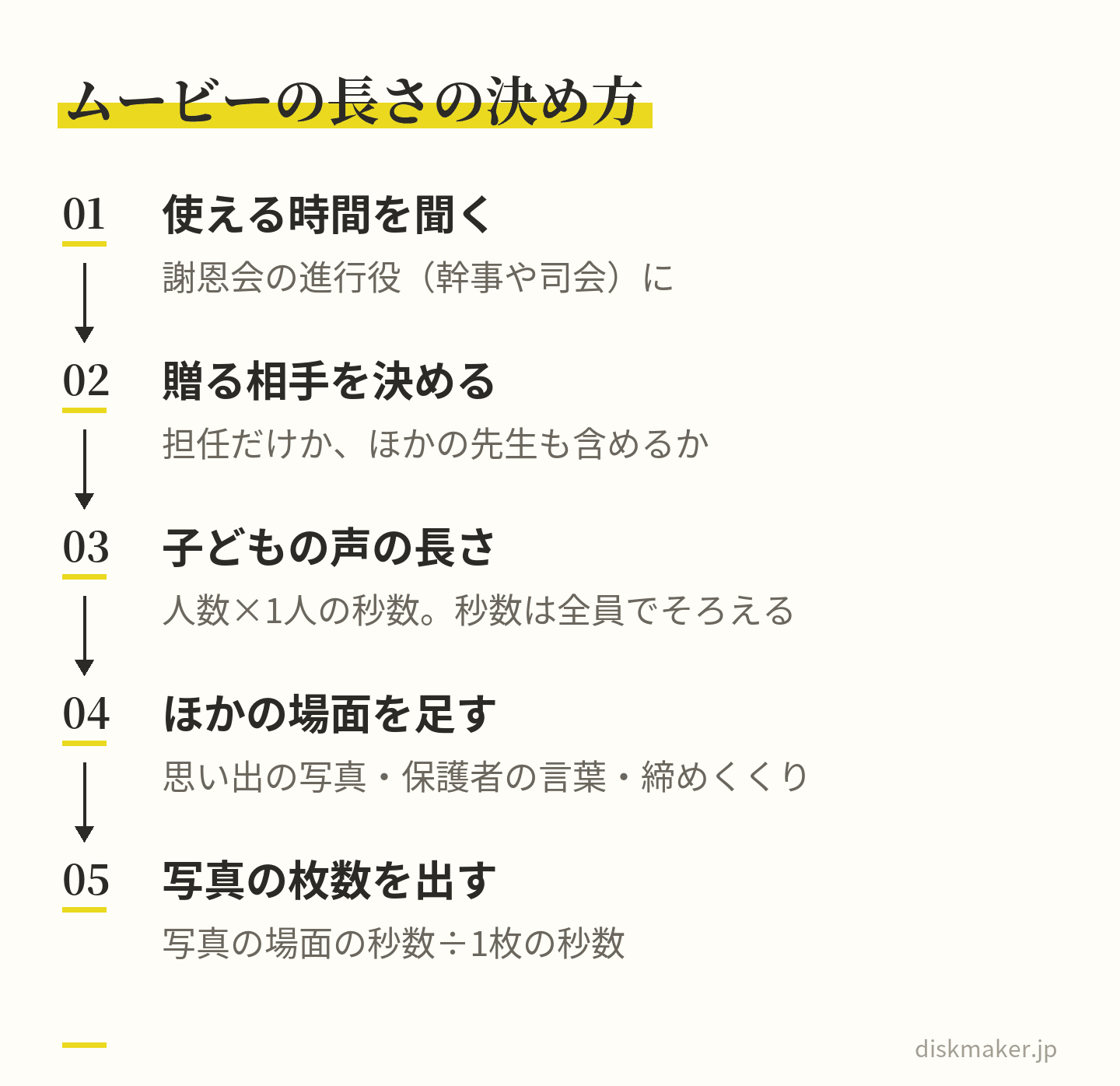
先生へのサプライズムービーの長さを決める5つの手順。謝恩会の進行役に使える時間を聞く、贈る相手と送る人を決める、子どもの声の場面を人数×1人の秒数で出す、思い出の写真や保護者の言葉などの場面を足す、写真の枚数を場面の秒数÷1枚の秒数で出す
長さの上限を先に聞き、いちばん長い子どもの声の場面から逆算する

謝恩会のサプライズムービーの構成例と、写真の枚数の決め方

構成に決まった型はありません。組み立ての一例として、20人のクラスで全体を7分にする場合の割り振りを表にしました。

場面 入れるもの
(時間の例)
オープニング 「◯◯先生へ」の題と、
入園・入学のころの写真
(30秒)
思い出の写真 行事とふだんの写真を
時期の順に(2分)
子どもの声 1人10秒ずつ
(20人で3分20秒)
保護者から 代表の言葉か、
一言ずつの字幕
(40秒)
締めくくり 全員の「ありがとう」と
集合写真(30秒)
合計 7分

思い出の写真は、先生と子どもたちが一緒に写っているものを選ぶと、誰に向けたムービーかが画面から伝わります。子どもの声の場面で話す順番は、名簿の順や誕生日の順など、理由を説明できる決め方にしておきます。

保護者の言葉は、全員分を動画で集めると長くなりすぎます。代表の数人が話す形か、一人一言ずつを文字で流す形にすると、時間の中に収まります。締めくくりは、クラス全員での「ありがとう」や集合写真が一例です。順番を入れ替えて、子どもたちの声を最後に置いてもかまいません。クラスでいつもしている手遊びや、先生の口ぐせを子どもたちがまねる場面を一つ入れると、そのクラスだけのムービーになります。

写真の枚数は、写真の場面の長さを1枚の秒数で割る

写真を何枚使うかは、手元にある枚数ではなく、写真の場面の長さから決めます。計算は「写真の場面の長さ(秒)÷1枚あたりの秒数」。上の例のように思い出の写真の場面が2分(120秒)なら、1枚5秒で24枚、6秒で20枚です。

1枚の秒数に決まりはありません。iPhoneのiMovieでは写真は初めの設定で6〜12秒表示され、WindowsのClipchampでは画像が4秒で置かれます(AppleとMicrosoftの説明)。候補は多めに集め、並べてから減らすと、似た写真が続く箇所に気づけます。写真の並べ方や、写真を動画にする手順は写真のスライドショーをDVDにする方法に詳しく書きました。

先生にバレずに準備を進めるには

園や学校には、最初に内緒で相談する

係の代表が園長先生や主任の先生に、サプライズの企画であることと、担任の先生には内緒にしてほしいことを伝えて相談します。子どものメッセージを園で撮る、行事の写真を借りる、といったことには、園や学校の協力が要ります。撮影に使える場所と時間(担任の先生がクラスを離れる時間など)や、写真を借りられるかどうかは、園や学校の都合と決まりしだいです。早めに相談するほど、選べる日が増えます。

連絡の経路から知られないようにする

  • 園の連絡アプリや連絡帳など、先生の目に触れる経路で企画の話をしない
  • 係のグループの名前は、「謝恩会係」のように中身が分からないものにする
  • 保護者への募集の文には、毎回「先生には内緒で」と書き添える
  • 送り迎えの時間など、先生の近くで企画の話をしない

子どもの口から伝わるのを防ぐ

子どもに内緒を長く守ってもらうのは、難しいものです。子どものメッセージを撮るのは、編集と試写が間に合う範囲で、なるべく謝恩会に近い時期にします。子どもには、撮る日に「当日まで先生には内緒ね」と伝えておきます。先生が「何かあるらしい」と気づいたとしても、子どもたちの言葉や構成まで知られていなければ、当日に初めて見る映像であることは変わりません。

写真と動画の集め方と締め切り

写真は、場面を挙げて頼みます。運動会や遠足などの行事、ふだんの遊び、先生と一緒に写っている写真、といった具合です。1家庭あたりの上限と締め切りを決め、締め切りは2回に分けると、足りない場面に早く気づけます。

送ってもらう方法は、ギガファイル便のようにファイルをそのまま受け渡せるサービスが向いています。ギガファイル便は、アップロードの前に選んだ保持期限(初期値は5日)が過ぎるとファイルが消え、あとから変えたり延ばしたりできないので、係は届いたらすぐに保存します。LINEで届いた動画が元の画質かどうかは、LINEで送った動画の画質と、元の画質で渡す方法で説明しています。締め切りや形式のそろえ方は、複数人から動画を集める方法で扱っています。

あわせて読みたい

写真のスライドショーをDVDにする方法|枚数の決め方・曲の手続き・当日の確認

子どものメッセージは、園で撮るか、家で撮ってもらうか

子どもたちの声を撮る方法は、園で係が撮るか、各家庭で撮って送ってもらうかの2つです。

比べる点 園で撮る 家で撮る
明るさや音 そろう 家ごとに
違う
園の協力 要る 要らない
写り込み ほかの子 家の中
全員分が
そろう日
撮った日 締め切り

家で撮ってもらうと、締め切りまでにそろわない家庭も出ます。背景に家の中の様子が映ることにも気を配ります。

撮る場所と撮り方

  • 静かな部屋で撮る。エアコンや換気扇の音、ほかの子どもの声が入らない場所を選ぶ
  • スマホを子どもに近づける。離れて撮るほど、声は小さく、まわりの音は大きく入る
  • スマホは横向きにして、全員を同じくらいの大きさで撮る
  • 質問は係が画面の外から、子どもと同じ目線にしゃがんで聞く。カメラを見るように言わなくてよい
  • 言い直しは求めない。黙ってしまっても、少し待つ

聞き方と質問の例

「先生にひとこと」のような広い問いより、具体的な問いのほうが、子どもは話すことを決めやすくなります。たとえば、次のような聞き方です。

  • 「せんせいの、どんなところがすき?」
  • 「せんせいと、なにしてあそんだのがたのしかった?」
  • 「しょうがっこうにいっても、せんせいのこと、おぼえてる?」
  • 「せんせいに、いちばんいいたいことは?」

話すのを恥ずかしがる子どもには、友だちと一緒に撮る、描いた絵を見せてもらう、手を振ってもらうなど、その子に合った出方を用意します。録れた言葉は、言い間違いがあってもそのまま使い、字幕も子どもの言い回しのまま出します。写真や映像に出ることを避けたい事情のある子どもがいないかは、撮る前に園に確かめておきます。

家で撮ってもらうときに伝えること

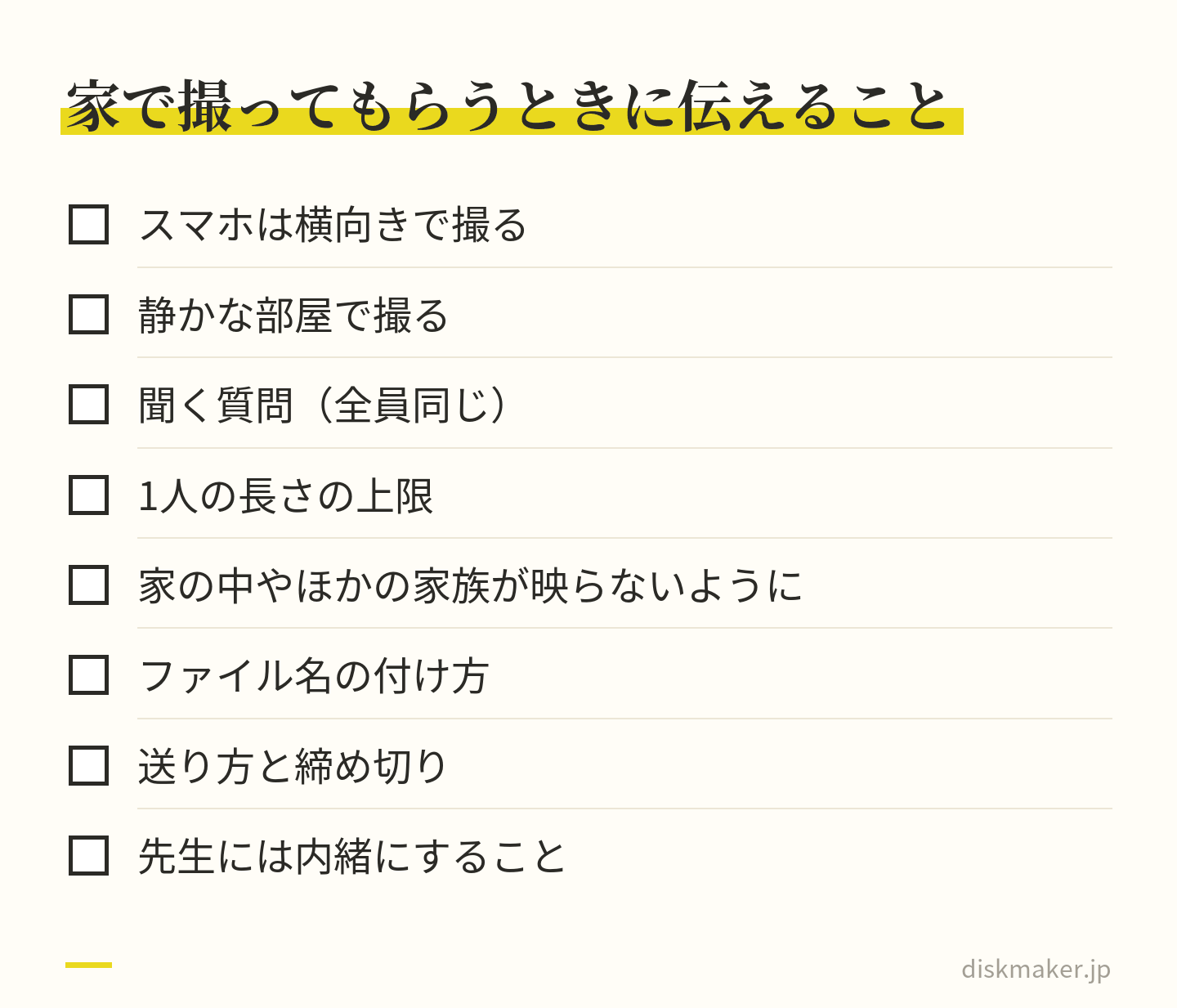
家庭に頼むときは、条件を文章にして、全員に同じように伝えます。横向きで撮ること、静かな部屋で撮ること、聞く質問、長さの上限、背景に家の中の様子やほかの家族が映らないようにすること、ファイル名の付け方、送り方と締め切り。そして、先生には内緒にすること。質問を全員で同じにしておくと、並べたときにリレーのように言葉がつながります。

子どものメッセージを各家庭で撮ってもらうときに、文章にして全員に同じように伝える8つの項目。スマホは横向き、静かな部屋、聞く質問は全員同じ、1人の長さの上限、家の中やほかの家族が映らないように、ファイル名の付け方、送り方と締め切り、先生には内緒
条件を文章にして全員に同じように伝えると、並べたときに言葉がつながる

園や学校の写真、ほかの子どもや先生が写る映像を使うとき

園や学校から写真を借りるときは、使い道を伝える

園や学校が行事で撮った写真や動画を借りるときは、どう使うかを先に伝えて、使ってよい範囲を確かめます。謝恩会の会場で流すだけか、ディスクにして先生に渡すか、保護者にも配るか。見る人の範囲が広がるほど、確かめることも増えます。写真も著作権法で守られる著作物で(第10条に「写真の著作物」が挙がっています)、撮った側の了解のうえで使うものです。

子どもが写っていて誰か分かる写真や動画は、個人情報にもあたります。個人情報保護委員会のガイドラインは、本人が判別できる映像を個人情報の例に挙げています。委員会のQ&Aは、PTAが学校から子どもの情報を受け取る場面について、学校が第三者に渡すことを、個人情報保護法の決まりに沿って適正に扱うよう求めています。写真を係に渡せるかどうか、どこまで使ってよいかは、園や学校がそれぞれの決まりで判断することです。断られたときは、保護者が撮った写真で組み立てます。

写っている子どもと先生への配慮

肖像権は、自分の肖像をみだりに他人に公開されない権利で、法律に定めはなく、判例によって確立されてきた権利です。文化庁は学校向けの冊子で、他人の肖像を使うときは、あとでトラブルにならないよう、事前に本人や保護者の承諾を得ておくよう勧めています。

個人情報保護委員会も、会社の行事で撮った写真を社内で展示する例について、プライバシーや肖像権の侵害にあたる場合もあると注意しています。そのうえで、展示の期間を限る、不特定多数に渡すときは本人の同意を得る、といった取り組みが望ましいとしています。

謝恩会で流すムービーにも、ほかの家庭の子どもが写ります。写真の選び方と使い方は、次のように決めておきます。

  • 写ることを避けたい事情のある子どもがいないか、園に確かめる
  • 子どもごとの写る回数に、大きな差が出ないようにする
  • 保護者に配る版を作るなら、配る前に写っている家庭の了解を得る。その版は、謝恩会のあとで先生にも見てもらう
  • ムービーをSNSや動画サイトに載せないよう、見る人にお願いを添える

水遊びや着替えの写真は入れない

プールや水遊び、着替えの場面の写真は、ムービーに入れないでください。こども家庭庁と文部科学省は、保育所や幼稚園などに向けた2024年5月の事務連絡で、こどもの性的な部位を含む画像を、不特定・多数の人が見られる状態にしないよう求めています。性的な部位として挙げているのは、性器・肛門やその周辺、臀部、胸部です。保護者だけが見られる場合も含めて、不適切な使い方をされないようにすること、とも書かれています。大勢が見るムービーや、配るディスクの写真も、同じ考え方で選びます。

集めた写真と動画の置き場所

集めた素材には、ほかの家庭の子どもの写真と声がたくさん入っています。置き場所は係の数人だけが開ける場所にし、共有のリンクを広めないようにします。謝恩会のあと、完成したムービーと元の素材を誰が持っておくか、使わなかった写真をどうするか(消す、園に返す)も、係で決めておきます。配布や撮影について保護者の同意をとる書面の作り方は、園の動画・写真を配るときの同意書の作り方と文例にまとめました。

子どもの声が聞き取れるように編集する

サプライズムービーの編集で手をかけたいのは、特別な効果より、子どもの声が会場の後ろの席まで聞き取れることです。やることは4つあります。

  1. 子どものメッセージのクリップごとに音量を上げ下げして、声の大きさをそろえる
  2. 子どもが話している場面では、BGMを小さくするか止める
  3. 子どもの言葉を、字幕(テロップ)でも画面に出す
  4. 1人ずつの間に短い間を入れ、名前も画面に出す

会場のスピーカーで流すと、自宅で聞くより声がこもったり響いたりすることがあります。字幕があれば、聞き取りにくい言葉も伝わります。

iPhoneのiMovieで、音量と字幕を入れる

  1. タイムラインでクリップをタップし、画面下部のインスペクタで「オーディオ」ボタンをタップする
  2. 音量スライダを左右にドラッグして、声の大きさをそろえる
  3. 字幕を入れたいクリップをタップし、「タイトル」ボタンをタップしてタイトルを選ぶ。「スタイル」で「下3分の1」を選ぶと、画面の下部に出る
  4. ビューアのサンプルのタイトルをタップして「編集」をタップし、子どもの言葉を入力する

iMovieでは、音の入ったビデオクリップと同時にBGMが流れると、BGMの音量が自動で下がります(ダッキング)。ビデオクリップの音をオフにしていると働かないので、子どもの声のクリップは消音にしないでおきます(Appleの説明)。

MacのiMovieで、声の大きさをそろえる

  1. タイムラインで子どもの声のクリップを選び、「音量」ボタンをクリックして「自動」をクリックする。選んだオーディオの平均の音量が上がる
  2. クリップの波形を横切る線を上下にドラッグして、ほかの子の声と大きさをそろえる。波形が黄色や赤になるときは下げる
  3. BGMを下げたいときは、声のクリップを選んで「音量」ボタンをクリックし、「ほかのクリップの音量を下げる」を選んで、スライダで下げる割合を決める
  4. エアコンなどの音が気になるときは、「ノイズリダクションおよびイコライザ」ボタンをクリックし、「背景ノイズを軽減」を選ぶ
  5. 字幕は、ブラウザの上にある「タイトル」を選び、使うタイトルをクリップの上に置いて入力する

WindowsのClipchampで、音量と字幕を入れる

Windows 11には、Microsoftの動画編集アプリClipchampが初めから入っていて、タスクバーの検索で「Clipchamp」と入れると起動できます。Windows 10はMicrosoft Storeから入れ、MacではEdgeかChromeのブラウザで使えます。

  1. タイムラインのクリップをクリックし、右のプロパティパネルの[オーディオ]タブで音量スライダーを動かす。音量は最大200%まで上げられる
  2. ツールバーの[テキスト]タブで使うテキストを選び、[タイムラインに追加]をクリックする
  3. プロパティパネルの[テキスト]タブで、子どもの言葉を入力する

Clipchampには、話した言葉を文字にする自動キャプションもあり、日本語にも対応しています。ただし、音声はMicrosoftのサービス(Azure Cognitive Services)で処理されます。子どもの声を外のサービスで処理したくないときは、手で入力してください。自動で出た文字を使う場合も、一つずつ見直します。

書き出しは1080pで、HDRはオフにする

完成したら、1080p(1920×1080)のMP4などに書き出します。上映にもディスクにも使える形です。iPhoneのiMovieでは「共有」ボタンから「ビデオを共有」をタップし、「オプション」で解像度を選びます。HDRのビデオが入っていると「HDR」が初めからオンになっているので、オフにします。Appleも、ほとんどの機器との互換性を保つにはオフにするよう案内しています。

MacのiMovieは「ファイル」>「共有」>「ファイル」、Clipchampは右上の「エクスポート」から1080pを選びます。アプリごとの設定はDVD・ブルーレイ用の書き出し設定にまとめました。

書き出したら、編集画面のプレビューではなく、書き出したファイルを最初から最後まで再生して確かめます。見るのは、名前の誤字、声と口の動きのずれ、場面が変わったときの音量の急な変化です。編集に加わっていない係にも見てもらうと、見落としに気づきやすくなります。

市販の曲を使うなら|謝恩会で流すことと、ディスクにして配ることは別

市販の曲をBGMに使いたいときは、「謝恩会の会場で流す」ことと、「曲を動画に入れる・ディスクにして渡したり配ったりする」ことを分けて考えます。著作権法の上で、前者は上映や演奏、後者は複製とその配布にあたり、扱いが違うからです。

使い方 手続き
会場で
CDを流す・
上映する
営利目的でなく、
料金を取らず、
出演者に報酬が
なければ要らない
(第38条)。
会費を集めるなら
扱いを確かめる。
曲を動画に
入れる
複製にあたり、
第38条の例外に
入らない。
私的使用を超えるなら
曲と音源の手続き。
先生に
ディスクを
贈る
係が作って
贈るディスクは、
私的使用に入ると
考えないほうが安全。
保護者に
ディスクを
配る
無料でも、公衆に
配れば頒布。
配る枚数を含めて
手続きする。
家族が家で
見るために
自分で作る
私的使用の複製
(第30条)。
許諾は要らない。
店に
ディスクを
頼む
複製するのが
使う本人では
なくなり、
私的使用の例外に
あたらない。

市販の曲に含まれる3つの権利

CDや音楽配信で売られている曲には、次の3つの権利が含まれています(JASRAC)。

  • 作詞者・作曲者の著作権
  • 歌手や演奏家(実演家)の著作隣接権
  • その音を録音したレコード製作者の著作隣接権

JASRACやNexToneが許諾するのは作詞・作曲の著作権で、CDや配信の音をそのまま使うなら、レコード会社などの許諾が別に要ります(NexTone)。

謝恩会の会場で流すのは、条件がそろえば手続きなし

著作権法第38条1項は、営利を目的とせず、聴衆や観衆から料金を受けず、出演者に報酬を払わない場合に、公表された著作物を上演・演奏・上映できると定めています。市販のCDを会場でそのまま流すことも、法律上は「演奏」です(第2条7項)。

謝恩会で会費を集めるときは、その会費が何の対価かで判断が分かれます。文化庁は、名目を問わず著作物を見せる対価の性格があるものを「料金」とし、集めたお金を会場費に充てる場合も含めています。一方で、子供会の演奏会で茶菓子代を集める場合のように、上映や演奏の対価でないものは当たらないとしています。迷うときはJASRACに、会場で流してよいかは会場に確かめてください。

曲を動画に入れる・ディスクで渡すのは「複製」

曲を動画に入れることは録音で、著作権法では「複製」にあたります(第2条)。文化庁の著作権テキストは、第38条の例外に「複製・譲渡」や「公衆送信」は含まれないと書いています。JASRACも、市販の音源を使った映像を上映するときは、上映の手続きとは別に、その映像を作ることの手続きが要ると案内しています。

学校の授業の例外(第35条)も使えません。第35条は、学校で教育を担任する人と授業を受ける人が、授業のために複製することを認めた規定で、保護者が作る謝恩会のムービーはこれに当たらないからです。

家庭の中で楽しむための複製は、第30条の私的使用として許諾なしにできます。文化庁の説明では、家庭内など限られた範囲で使うために、使う本人が複製することが条件です。謝恩会で先生や大勢の家族に見せるムービーや、係が作って先生に贈るディスクは、この範囲に収まると考えないほうが安全です。

店にディスクの作成を頼むと、複製するのが使う本人ではなくなるため、私的使用の例外にはあたりません。保護者に配るディスクは、無料でも、公衆に配れば「頒布」にあたります(第2条)。

手続きのしかた

手続きは曲ごとに、ディスクを作る前に行います。JASRACの管理曲は、作品検索データベース「J-WID」で調べて、オンラインの窓口「J-RAPP」から申し込みます。書類で申し込むと、許諾番号の通知まで最低1週間ほどかかります。NexToneの管理曲は、クリアランスシステム「PlayN」から申請し、許諾までは通常5営業日ほどです。

市販の音源を使うなら、その前にレコード会社などで音源の許諾を得ておきます(NexTone)。使用料の計算のしかたと、学校行事を例にした申し込みの流れは学校行事の録画・DVD配布と著作権にまとめました。

市販の音源を使わずに音を付けるには

  • ムービーには曲を入れずに作り、謝恩会の会場では市販のCDをそのまま流す(第38条の条件に当てはまり、会場が応じる場合。配るディスクには別の音源を入れる)
  • 利用規約で、動画に入れて配ることが認められた音源を使う。作者名の表記が要るか、ディスクでの配布を認めているかを規約で確かめる
  • 教室のにぎやかな音や子どもたちの声など、自分たちで録った音を生かす

子どもたちや先生が歌った音なら、市販のCDにある歌手やレコード会社の権利は関わりません。それでも曲に作詞者・作曲者がいれば、曲の著作権の手続きは要ります(NexTone)。

「著作権フリー」とされる音源も、使える範囲は規約しだいです。文化庁もイラストの例で、「著作権フリー」などの表示があっても利用の条件が決められている場合があるとして、条件をよく確かめるよう呼びかけています。規約で見る点は結婚式ムービーのBGMと著作権で詳しく説明しました。編集アプリに付いている音楽も同じで、Mac版iMovieの使用許諾契約は、付属のオーディオの用途を「個人的、非営利的な用途のみ」に限っています。

あわせて読みたい

園の動画・写真を配るときの同意書|作り方と、使い道ごとに選べる文例

謝恩会の会場で試写する|機器・つなぎ方・当日の段取り

謝恩会の会場は、園のホール、公民館、飲食店やホテルの宴会場などさまざまで、映像を流す設備がそろっているとは限りません。会場の担当の方に、早めに次の点を聞いておきます。

聞くこと 中身
映す機器 プロジェクターと
スクリーンか、
テレビか。
再生する
機器
DVDプレーヤー、
ブルーレイの機器、
パソコンのどれか。
つなぎ方 パソコンを
持ち込めるか。
HDMIの端子と
ケーブルはあるか。
音 会場のスピーカーから
音を出せるか。
明るさ 照明を落とせるか。
窓をふさげるか。
試写 いつ、本番と
同じ機器で
試せるか。
操作する人 会場の人か、
係か。

会場の再生機器がDVDプレーヤーなら、ブルーレイは映りません。DVDプレーヤーの赤色レーザーでは、ブルーレイの細かな記録を読み込めないためです(ソニー)。DVDで用意するときも、書き出したMP4をDVD-Rにそのまま書き込んだだけでは、一般的な家庭用のDVDプレーヤーでは再生できません(パナソニック)。DVDプレーヤーで映るDVD-Videoの形に組み立ててから焼く手順は、結婚式ムービーをDVDに焼く方法で説明しています。

再生の方法を2つ用意する

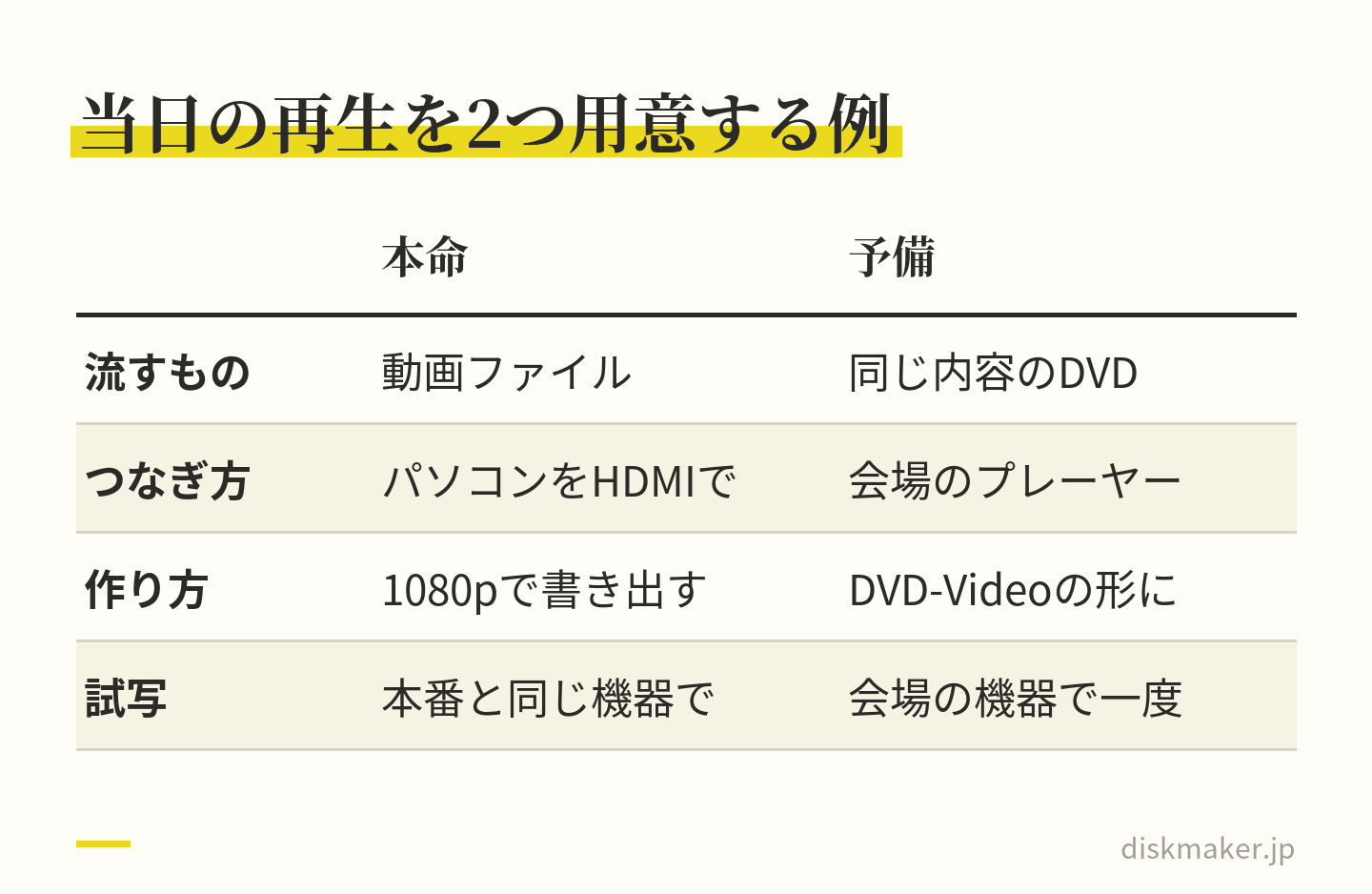
当日は、再生の方法を2つ用意しておくと、1つがうまく動かなくても上映できます。たとえば、パソコンで動画ファイルを再生してHDMIでプロジェクターにつなぐ方法を本命にし、同じ内容のDVDを予備に持っていく形です。自分で焼いたDVD-Rは、記録の状態や記録した機器・ソフトの特性によって、再生できないことがあります(ソニーの説明書)。予備のディスクも、会場の機器で一度は流しておきます。

謝恩会の当日に用意する再生の方法を本命と予備で比べた表。本命はパソコンで動画ファイルを再生しHDMIでプロジェクターにつなぐ。予備は同じ内容のDVDで、DVD-Videoの形に組み立てたものを会場のプレーヤーで流す。どちらも会場の機器で試す
1つがうまく動かなくても上映できる。予備のディスクも会場の機器で一度は流す

試写で見ること

  • 最初から最後まで、止まらずに流れるか
  • 子どもの声が、会場のいちばん後ろの席まで聞き取れるか。BGMとの大きさの釣り合い
  • 字幕と名前が後ろの席から読めるか。画面の端で切れていないか
  • 始まるまでの時間と、終わったあとの画面(止まるか、最初に戻るか)

試写は、直す時間が取れるよう数日前に入れます。会場の都合で当日しか試せないときは、開場より早めに入って、本番と同じ機器とつなぎ方で通して流します。

当日の段取り

上映をいつにするかは、進行役と決めておきます。流し終えたあとに花束や記念品の贈呈を続けると、会の流れが途切れません。前ぶりは短く、「子どもたちから、先生へ贈り物があります」くらいで足ります。再生の操作は、編集した人とは別の上映係が受け持ち、合図と手順を1枚の紙にまとめておきます。上映中の先生の表情を撮る係を決めておくと、その写真もあとで先生に渡せます。

謝恩会の日から逆算した段取り

準備は、謝恩会の日から後ろ向きに組みます。2か月ほど前から動き始める場合の目安は、次のとおりです。

時期の目安 やること
2か月前 係を決める。
進行役に上映時間を
聞き、園や学校に
内緒で相談する。
1か月半前 写真と、保護者の
言葉を集め始める。
1か月前 写真の締め切り。
曲を決め、
市販の曲なら
手続きを申し込む。
2〜3週間前 子どもの
メッセージを撮る。
構成を決めて
編集する。
1〜2週間前 係で通して見て
直し、書き出す。
ディスクを手配する。
数日前 会場の機器で試写。
上映の合図と、
操作する人を決める。
当日 開場前に機器を
確かめて、上映。

子どものメッセージの撮影は、内緒を守るために本番に近づけつつ、編集と試写が間に合う時期に置きます。曲の手続きをするなら、許諾が届くまでの日数も見込んでおきます。ディスクを店に頼むなら、発送までの日数と届くまでの日数も、試写の日から差し引きます。卒園アルバムや卒園DVDの係がいるなら、写真の募集を一緒にできないかを最初に相談しておくと、保護者への呼びかけが一度で済みます。

先生に渡すディスクを作るとき

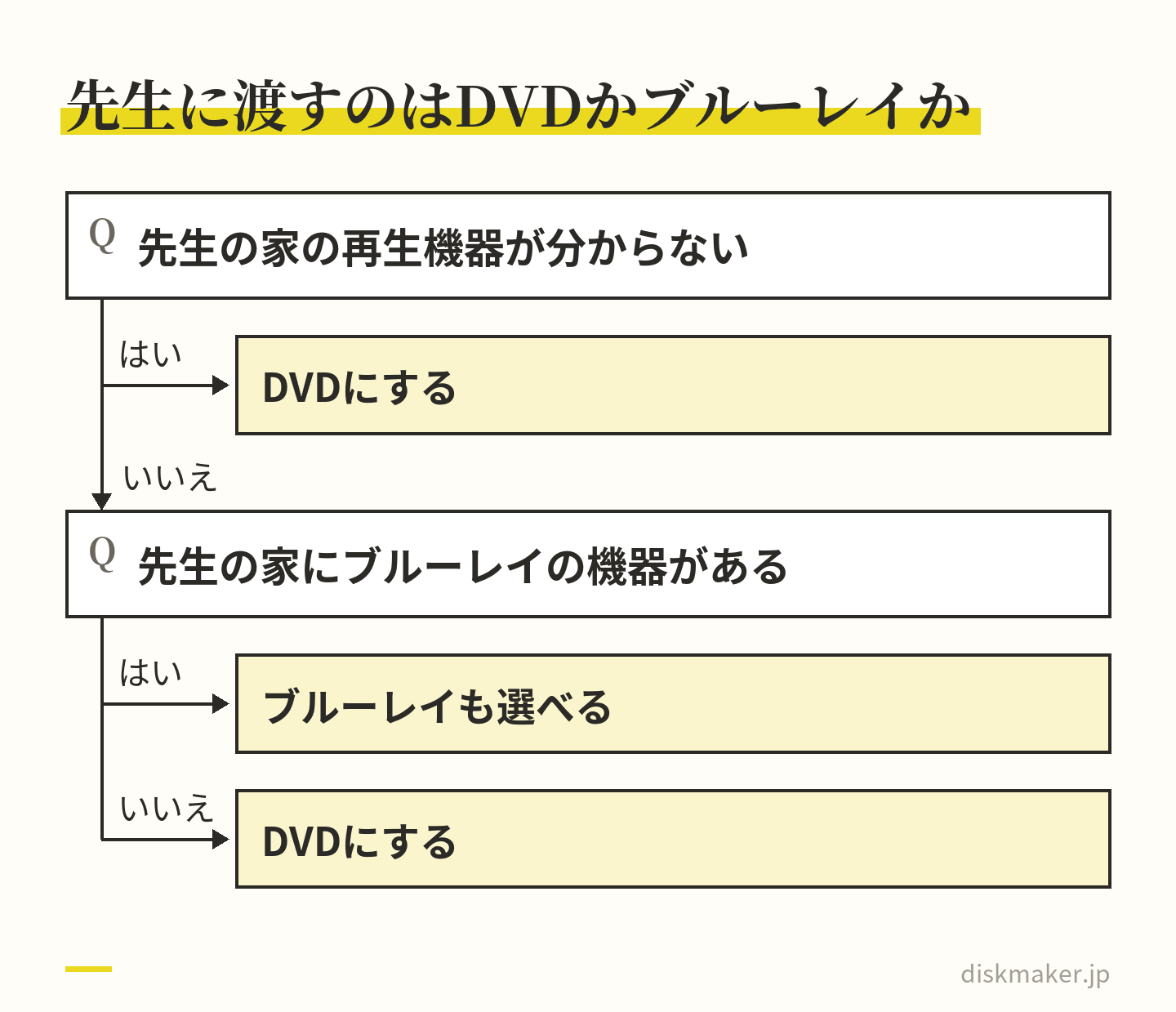
謝恩会で流したムービーをディスクにして渡すと、先生が家で見返せます。先生の家にある再生機器が分からなければ、DVDにします。ブルーレイのプレーヤーでもDVDは再生できることが多いですが、DVDプレーヤーではブルーレイを見られないからです。たとえばソニーのブルーレイプレーヤーBDP-S1700は、再生できるディスクにDVDビデオやDVD-Rを挙げています。

DVDの映像は720×480で、1920×1080のブルーレイより粗くなります。ブルーレイの機器があると分かっていれば、ブルーレイも選べます。違いはDVDとブルーレイの違いで比べています。

先生の家の再生機器が分からなければDVDにする。分かっていて、ブルーレイの機器があればブルーレイも選べ、なければDVDにする、という判断の道すじ
DVDはブルーレイの機器でも見られることが多いが、ブルーレイはDVDプレーヤーでは見られない

盤面には、「◯◯先生へ」「◯◯組一同」や年度を入れておくと、ほかのディスクと並んでも見分けられます。曲の手続きをしたときは、JASRACの許諾番号とロゴマーク、NexToneの許諾マークを、それぞれの案内に従って入れます。保護者にも配るなら、写っている家庭と先生の了解、配る枚数分の曲の手続き、見る家庭の再生機器を確かめてから作ります。

当社(ディスクメーカー・大阪市北区梅田)は、動画データからDVD・ブルーレイを1枚から作る小さな店です。完成した動画を上げたギガファイル便のURLを注文フォームに貼れば、スマホからも入稿できます。プレーヤーで再生できる形に組み立て(オーサリング)、書き込み、実際のプレーヤーで再生を確かめてから、ケースに入れて発送するか、店舗でお渡しします。

盤面に名前や写真を入れるなら、盤面レーベル印刷を選ぶと開く欄に、画像をアップロードするか、ギガファイル便のURLを入れてください。

料金は、基本料金(DVD・1枚あたり)1,500円(税抜)、基本料金(Blu-ray・1枚あたり)1,500円です。同じ内容のディスクを2枚目から頼む分は、追加コピー(同一内容の焼き増し・1枚あたり)1,000円です。盤面レーベル印刷(1枚あたり)+1,000円は、付けた枚数分かかります。通常便は受付から5営業日で発送し、お届けは発送から2〜3日です。お引き受けできるのは、自分たちで撮影・制作した動画と、権利者の許可がある動画です。

よくある質問

Q1. 先生へのサプライズムービーは、何分くらいにすればいいですか?

謝恩会の進行役に、ムービーに使える時間を先に聞いて決めます。長さは子どもたちのメッセージの場面から逆算すると決めやすく、20人が1人10秒ずつ話すと3分20秒です。そこに思い出の写真や保護者の言葉、締めくくりを足していきます。この記事の例では、20人のクラスで全体を7分にしました。収まらないときは、写真の枚数を減らすか、1人の秒数を短くします。

Q2. 準備の途中で先生に気づかれたら、どうすればいいですか?

中止しなくても進められます。先生が知ったのが「何かあるらしい」ことまでなら、子どもたちの言葉や構成は当日まで知られていないからです。それ以上伝わらないよう、係の連絡に使う経路を見直し、子どもの撮影を本番に近い時期に置きます。気づかれたことは園長先生や主任の先生にも伝えておくと、当日までの段取りを相談できます。

Q3. 子どものメッセージは、園で撮るのと家で撮ってもらうのと、どちらがいいですか?

園で撮ると、明るさや背景、声の大きさがそろい、その日のうちに全員分が集まります。ただし園の協力が要り、ほかの子どもが写り込みやすくなります。家で撮ってもらう方法は園の協力なしで進められますが、音や明るさがばらつき、締め切りに遅れる家庭も出ます。家で撮るなら、質問、スマホの向き、長さ、送り方を文章にして、全員に同じように伝えます。

Q4. 撮影を恥ずかしがる子や、話せない子がいるときはどうすればいいですか?

無理に話してもらう必要はありません。友だちと一緒に撮る、描いた絵を見せてもらう、手を振ってもらう、先生の名前だけ呼んでもらうなど、その子に合った出方を用意します。言い直しは求めず、黙ってしまっても少し待ちます。写真や映像に出ることを避けたい事情のある子どもがいないかは、撮る前に園に確かめておきます。

Q5. 先生が何人もいるときは、1本にまとめますか?

1本の中で「◯◯先生へ」と場面を分ける方法と、先生ごとに短いムービーを作る方法があります。1本にまとめるなら、先生ごとの時間の配分をそろえます。担任の先生のほかに、副担任や園長先生、給食やバスの先生にも贈るかは、最初に係で決めておきます。ディスクにして渡すなら、先生の人数分を用意します。

Q6. 謝恩会で流すムービーに、市販の曲を使ってもいいですか?

会場でCDをそのまま流すことや上映することは、営利を目的とせず、料金を取らず、出演者に報酬を払わない場合は手続きなしでできます(第38条)。会費を集めるなら、その会費が何の対価かで判断が分かれます。一方、曲を動画に入れることは複製で、この例外に入りません。市販の音源を入れるなら、JASRACなどへの手続きと、レコード会社などの許諾が要ります。

Q7. 園や学校から借りた写真を、ムービーに使ってもいいですか?

園や学校が使ってよいとした範囲で使います。借りるときに、謝恩会で流すだけか、ディスクにして先生に渡すか、保護者にも配るかを伝えて確かめます。子どもが写っていて誰か分かる写真は個人情報にもあたり、園や学校が係に渡せるかどうかは、それぞれの決まりで判断されます。断られたときは、保護者が撮った写真で組み立てます。

Q8. ほかの子どもや先生が写ったムービーを、保護者に配ってもいいですか?

配る前に、写っている家庭と先生の了解を得ておきます。文化庁は、他人の肖像を使うときは、事前に本人や保護者の承諾を得ておくよう勧めています。市販の曲が入っているなら、配る枚数を含めた曲の手続きも要ります。水遊びや着替えの場面の写真は入れず、受け取る家庭には、SNSや動画サイトに載せないようお願いを添えます。

Q9. 先生に渡すディスクは、DVDとブルーレイのどちらがいいですか?

先生の家の再生機器が分からなければ、DVDにします。DVDはブルーレイのプレーヤーでも再生できることが多いですが、ブルーレイはDVDプレーヤーでは見られません。ブルーレイの機器があると分かっていれば、1920×1080のまま入るブルーレイも選べます。自分で焼くなら、MP4をそのまま書き込むのではなく、DVDプレーヤーで映るDVD-Videoの形に組み立ててから焼きます。

Q10. 小学校の卒業や、退職・異動する先生へのムービーも、同じ作り方でいいですか?

流れは同じです。上映できる時間と誰から誰へのメッセージかを決め、先生に知られないように素材を集め、声が聞き取れるように編集し、会場で試写します。小学生なら、子どもたち自身が質問を考えたり、撮影を手伝ったりできます。退職される先生に、これまでの教え子の言葉を集めるなら、連絡先を探すところから始まるので早めに動きます。職場の送別の段取りは退職記念ムービーの作り方も参考になります。

参考にした公式の情報

出典の一覧(34件)を開く
  • e-Gov法令検索:著作権法(第2条・第10条・第30条・第35条・第38条)
  • 文化庁:著作権テキスト(令和8年度版)
  • 文化庁:学校における教育活動と著作権(令和5年度改定版)
  • JASRAC:音楽の著作権とは
  • JASRAC:映像ソフト等の上映
  • JASRAC:録音物・映像ソフト・出版物などの製作
  • NexTone:DVD等映像に録音
  • NexTone:ブライダルで音楽を利用(自分で歌唱・演奏した音源の扱い)
  • 個人情報保護委員会:個人情報の保護に関する法律についてのガイドライン(通則編)
  • 個人情報保護委員会:「個人情報の保護に関する法律についてのガイドライン」に関するQ&A(Q4-13・Q7-11)
  • こども家庭庁・文部科学省:保育所等のホームページにおけるこどもの性的な部位を含む画像等の掲載等について(注意喚起)(令和6年5月7日付け事務連絡)
  • Apple:iMovie ユーザガイド(iPhone)「オーディオを調整する」
  • Apple:iMovie ユーザガイド(iPhone)「タイトルを追加する」
  • Apple:iMovie ユーザガイド(iPhone)「ビデオクリップや写真をアレンジする」
  • Apple:iMovie ユーザガイド(iPhone)「ムービーをビデオファイルとして共有する」
  • Apple:Mac上のiMovieでオーディオの音量を変更する
  • Apple:Mac上のiMovieでオーディオを補正する
  • Apple:Mac上のiMovieでオーディオエフェクトを追加する(ほかのクリップの音量を下げる)
  • Apple:Mac上のiMovieでタイトルを追加する
  • Apple:Mac上のiMovieでムービー、予告編、またはクリップをファイルとして書き出す
  • Apple:iMovie ソフトウェア使用許諾契約(Mac)
  • Microsoft:Clipchampが動作するデバイス
  • Microsoft:ビデオまたはオーディオ クリップの音量を変更する方法(Clipchamp)
  • Microsoft:ビデオにテキストとタイトルを追加する方法(Clipchamp)
  • Microsoft:Clipchampで自動キャプションを使う方法
  • Microsoft:タイムライン上のイメージの期間を変更する方法(Clipchamp)
  • Microsoft:Clipchampでのビデオのエクスポートと保存
  • ギガファイル便:保持期限のデフォルトが5日になっています
  • ギガファイル便:アップロードしたファイルのデータ保持期間を変更・延長設定できますか
  • ソニー:ブルーレイディスク よくある質問(DVDプレーヤーで再生できない理由)
  • ソニー:BDP-S1700/K 主な仕様(再生可能メディア)
  • ソニー:ブルーレイディスク/DVDレコーダー 使いかたマニュアル(2024)「利用できるディスク一覧」
  • パナソニック:「ファイナライズ」とは?(パソコン内の動画をそのままDVDに書き込んだ場合)
  • ペガシス:TMPGEnc Authoring Works 7 仕様(DVD-Video・BDMVの解像度)

法律の運用や各団体の手続き、アプリの画面は、改正や更新で変わります。この記事は、2026年9月25日時点の法令と各公式ページの記載をもとにしたものです。個別の判断は、園や学校、JASRAC・NexTone、レコード会社などの権利者に確かめてください。

ディスクメーカーへのご依頼・お見積りは以下からどうぞ。

  • DVD書き込み代行を見る
  • ブルーレイ書き込み代行を見る
  • 料金プラン一覧
  • お問い合わせフォーム

「保育園・幼稚園」の記事

  • 園の写真・動画の流出をどう防ぐ|SNS転載・生成AIの悪用と、ディスクで渡す運用
  • 保育のドキュメンテーションとは|写真と動画の撮り方・共有・残し方
  • 入園式・入学式・卒園式の撮り方|撮る場面、スマホの設定と祖父母に渡すDVD
  • 保育園・幼稚園の運動会をDVDにして配る方法|園と保護者会の撮影・配布の段取り
  • 園の動画・写真を配るときの同意書|作り方と、使い道ごとに選べる文例
  • 園行事の動画はLINEとDVDのどちらで配る?|5つの方法と配る前に確かめること

DVDとブルーレイの違いを知りたい方へ

  • DVDとブルーレイの違い|画質・容量・再生機器と、どっちがいいか
  • 配るDVDを、どの家のプレーヤーでも見られるように作るには|形式・ディスク・確認

ディスクの作り方・依頼先を調べている方へ

  • オーサリングとは?DVD・ブルーレイを再生できる形にまとめる作業と手順
  • CD・DVDのプレスとコピーの違い|枚数・納期・再生の相性でどっちを選ぶか

動画データからディスクを制作します1枚1,500円〜・1枚から注文できます

DVDで注文するBlu-rayで注文する

料金表を見る 仕様や納期を相談する

保育園・幼稚園
サプライズムービー 保護者会 先生 卒園式 感謝 謝恩会
よかったらシェアしてね!
  • URLをコピーしました!
  • 修学旅行・林間学校のムービーの作り方|撮る分担・素材の集め方・上映とDVD
  • 追悼ムービー・メモリアルDVDの作り方|葬儀・お別れ会・法要の段取りと配り方
  • TOP
  • Q&A(よくあるご質問)
  • 特定商取引法に基づく表記
  • お問い合わせ
  • 会社概要
  • アイテムメーカー(オリジナルグッズ制作)
  • メディア掲載

© ディスクメーカー

よく読まれているガイド

  • DVDとブルーレイの違い
  • CD・DVD・ブルーレイの寿命
  • MOVとMP4の違い
  • パソコンでDVDを見る方法
  • ファイナライズとは
  • オーサリングとは
  • 動画をブルーレイに焼く方法
  • ブルーレイ書き込みソフト比較
  • ギガファイル便の保存期間
  • ギガファイル便がつながらない時
  • M-DISCとは
  • ギガファイル便の動画が見れない時
  • ギガファイル便の障害の確かめ方
  • HDD・SSD・光ディスクの寿命

新しいガイド

  • ディスクにヒビが入った・割れた
  • iPhoneのインカメラで4K動画は撮れるか
  • テロップが滲む・赤が汚い
  • NPOの助成金実績報告に映像を
  • PTA広報委員の引き継ぎ
  • iPhoneの4K 120fpsは何に使えるか
  • 墓じまい・仏壇じまいの記録
  • 和太鼓チームの演奏映像

最近書き直したガイド

  • 読み込めないDVDを復活させる方法
  • ギガファイル便で複数ファイルをまとめて送る
  • ギガファイル便は何ギガまで?
  • CDの音質はどのくらい?
  • AirDropで動画が送れないとき
  • 動画の音ズレの直し方
  • スマホでギガファイル便に動画を送る手順
  • ギガファイル便で動画の画質は落ちるか
  • iPhone 18 Proの動画新機能
  • ビットレートとは

記事カテゴリ

  • 制作技術・ノウハウ79
  • 保存とトラブル対策45
  • ディスク制作ガイド43
  • 家族の記録41
  • 比較・選び方40
  • 学校・教育30
  • 法人・ビジネス28
  • 推し活・同人27
  • 公共・団体17
  • 依頼ガイド13
  • ギガファイル便ガイド11
  • 権利・法務10
  • 保育園・幼稚園9
  • 季節・イベント4
  • コラム2
  • プレスリリース1

この記事の目次

  1. 最初に決めること|上映できる時間と、誰から誰へのメッセージか
  2. 謝恩会のサプライズムービーの構成例と、写真の枚数の決め方
  3. 先生にバレずに準備を進めるには
  4. 子どものメッセージは、園で撮るか、家で撮ってもらうか
  5. 園や学校の写真、ほかの子どもや先生が写る映像を使うとき
  6. 子どもの声が聞き取れるように編集する
  7. 市販の曲を使うなら|謝恩会で流すことと、ディスクにして配ることは別
  8. 謝恩会の会場で試写する|機器・つなぎ方・当日の段取り
  9. 謝恩会の日から逆算した段取り
  10. 先生に渡すディスクを作るとき
  11. よくある質問

撮った動画は、1枚1,500円(税抜)からDVD・ブルーレイにできます。料金を見る

配る分のディスクも1枚から1枚1,500円〜

DVDで注文 Blu-rayで注文