この記事の要点
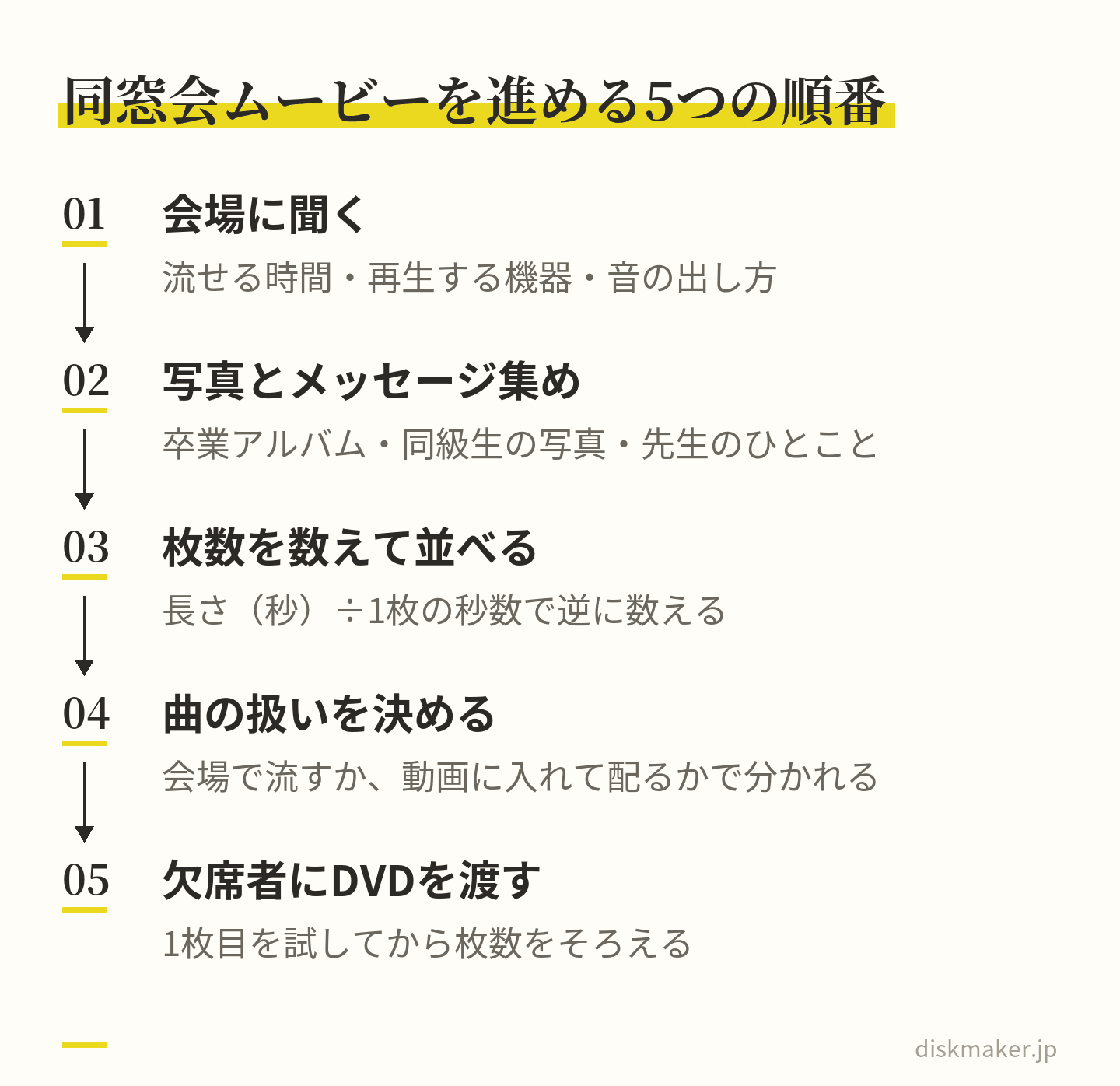
- まず会場に、ムービーを流せる時間と、再生する機器(DVDプレーヤー・ブルーレイの機器・パソコン)、音の出し方を聞きます。会場の機器がDVDプレーヤーなら、ブルーレイは映りません。
- 卒業アルバム、同級生の手元の写真、先生のメッセージを集めます。アルバムの写真も写真の著作物(著作権法第10条)なので、使い方を伝えて、撮った写真館や学校に確かめます。
- 長さを先に決め、写真の枚数は「長さ(秒)÷1枚の秒数」で逆に数えます。10分を1枚7秒で並べると約86枚で、入学から卒業まで時代の順に並べると流れが伝わります。
- 曲は、会場で流すか、動画に入れて配るかで扱いが分かれます。会場で流すのは条件がそろえば許諾は要りませんが(第38条)、私的使用の範囲を超えて配るなら、曲と音源の手続きが要ります。
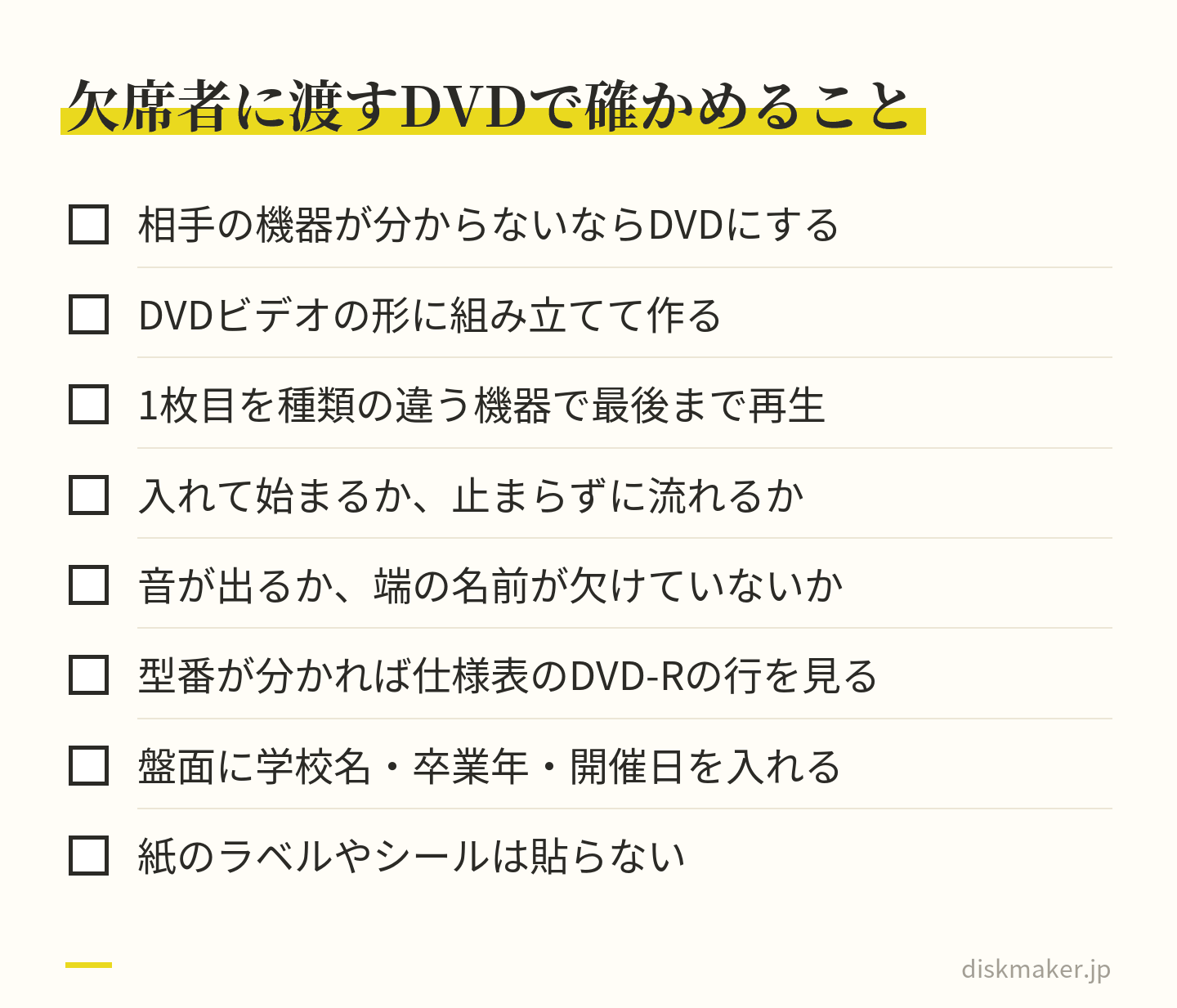
- 欠席者や先生に渡すなら、相手の機器が分からないかぎりDVDにして、1枚目を試してからそろえます。写る同級生の了解を取り、名簿は使い道を示して集め、見られる人を限って扱います。
年末年始やお盆に開く同窓会の幹事になると、会場で当時の写真を映す上映ムービーを、誰がどう作るかも決めることになります。卒業アルバムを開き、同級生に写真を呼びかけ、先生にひとことをお願いして、会場で流す。来られなかった同級生や先生には、あとからディスクで渡す。そこまでを受け持つと、確かめることは写真の選び方だけでは済みません。
同窓会ムービーを作る順番は、会場への確認、写真とメッセージ集め、長さから枚数を逆に数えて並べること、曲の扱い、欠席者に渡すDVDの5つです。この間ずっと気にかけておきたいのが、写る同級生の了解と、集めた名簿の扱いです。
 日数がかかる写真集め・テープの取り出し・曲の手続きは、開催日が決まったら始める
このうち日数がかかるのは、同級生からの写真集めと、古いビデオテープなどからの取り出し、曲の手続きの3つです。開催日と会場が決まったら、ここから手をつけます。
同窓会ムービーを作る順番と、開催日から逆に数える段取り
ムービーの係は、幹事の中から1人か2人に決めておきます。写真と動画の受け取り口も、その係に絞ります。受け取り口を広げると、誰の写真がどこにあるかを追いきれなくなるからです。そのうえで、開催日から逆に数えて予定を立てます。
- 開催日と会場を決める
- 会場に、流せる時間・再生する機器・音の出し方を聞く(次の節)
- 欠席者や先生に渡すディスクの枚数と、渡し方(郵送か手渡しか)を決める。店に頼むなら、発送までとお届けまでの日数を見込む
- 上映に使うディスクを、会場の機器で試す日を取る
- 曲の手続きが要るなら、ディスクを作る前に許諾を得る日を決める
- 書き出しと見直しを終える日を置く
- 同級生と先生に、写真・動画・メッセージの締め切りを伝える
- 古いビデオテープなどの取り出しを始める。業者に頼むなら、仕上がりまでの日数を見積もりで確かめる
いちばん先に手をつけるのは、最後の2つです。同級生の手元の写真は、呼びかけてから届くまでに日にちがかかります。ビデオテープを自分で取り込むなら、見直しまで入れて映像の長さの約3倍の手間がかかります(カナダ保存研究所)。業者に頼むなら、仕上がりと元のテープが戻るまでの日数を、申し込む前に聞いておきます。
上映用と、欠席者に渡す分を分けて考える
会場で流す上映用は、開催日より前に仕上げて、会場の機器で試すところまで済ませます。欠席者に渡す分に当日の集合写真やスナップを足すなら、その版は会のあとに作ることになります。上映用と同じ内容でよければ、上映用と一緒に作れます。どちらにするかで注文の日と渡せる日が変わるので、出欠の案内を出す前に決めておきます。
最初に会場へ聞くこと|流せる時間・再生する機器・音
家で映ったディスクが、会場の機器で同じように映るとは限りません。ソニーの説明書にも、記録済みのDVD-Rなどは、記録状態や記録した機器・ソフトの特性などで再生できないことがあると書かれています。会場を予約するときに、次のことを聞いておきます。
| 聞くこと |
中身 |
| 流せる時間 |
会の進行の中で、
何分流せるか。 |
再生する
機器 |
DVDプレーヤー、
ブルーレイの機器、
パソコンのどれか。 |
| 映す画面 |
テレビか、
プロジェクターか。
横長(16:9)か。
機器をつなぐ
端子は何か。 |
| 音 |
会場の
スピーカーから
流せるか。 |
| 試写 |
本番と同じ機器で、
前もって試せるか。 |
| 流す人 |
誰が、どの合図で
再生を始めるか。 |
| 明かり |
流すときに、
明かりを落とせるか。 |
機器の
持ち込み |
自分の機器や
パソコンを
つなげるか。 |
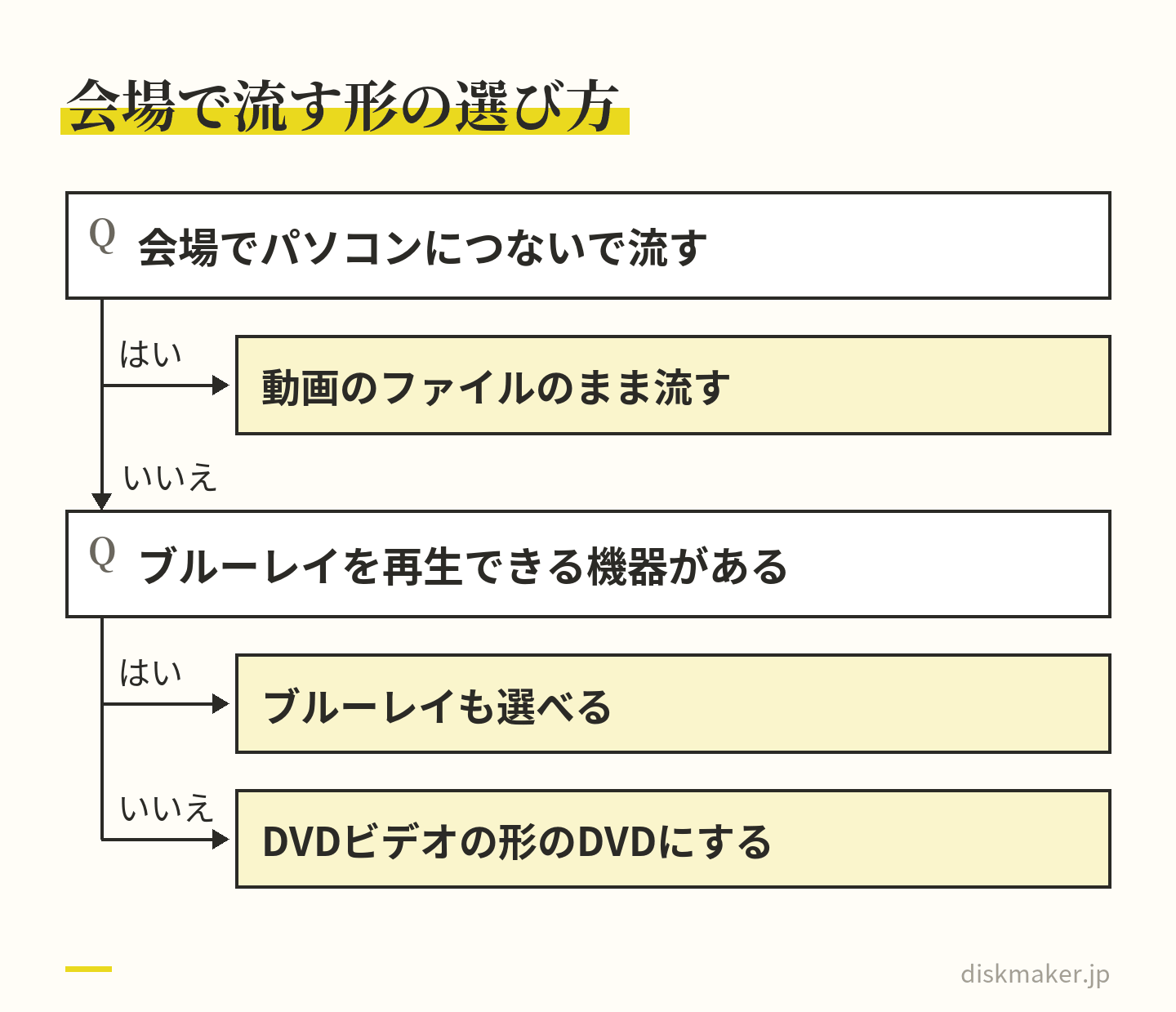
会場の機器がDVDプレーヤーなら、ブルーレイは映りません(ソニー)。スクリーンが大きい会場で、ブルーレイを再生できる機器があるなら、1920×1080で入るブルーレイも選べます。DVDの映像は720×480までです。上映用はブルーレイ、欠席者に渡す分はDVD、と同じ内容を分けて作ることもできます。
ディスクで流すなら、DVDビデオ(DVD-Video)の形に組み立てたディスクにします。MP4などの動画ファイルをそのままDVDに書き込んだものは、一般的な家庭用DVDプレーヤーでは再生できません(パナソニック)。パソコンで流すなら、動画のファイルのまま流せます。本番と同じパソコンとつなぎ方で前もって最後まで流し、途中で通知や画面の消灯が出ないように、設定も見ておきます。
会場の機器で形が決まる。どれでも本番と同じ機器で前もって最後まで流す
試写で見ること
- ディスクを入れてから、最初の場面が出るまでの時間
- 画面の端で、学校名や名前の文字が欠けていないか。後ろの席から読めるか
- 暗い写真や古い写真が、暗くなりすぎて見えにくくなっていないか
- 曲の音量と、先生のメッセージの声の聞こえ方
- 最後まで流れたあと、止まるか、最初に戻るか、メニューが出るか
当日は、ディスクと、パソコンで再生できる動画のファイルの2つを持っていくと、1つがうまく動かなくても流せます。気になる点が見つかれば元の動画を直して作り直すことになるので、試写の日は、開催日より前に余裕をもって取っておきます。
同窓会で映す当時の写真と、先生のメッセージの集め方
当時の写真は、1か所にまとまっていません。探し始める前に、残っていそうな場所を書き出します。
- 卒業アルバム。集合写真や行事の写真が載っている(使い方は次の節)
- 各自の実家のアルバムと、袋に入ったままのプリント
- 同級生のスマホやパソコン、iCloud 写真やGoogle フォトなどのクラウド。卒業してからの写真は、こちらに残っていることがある
- 先生の手元。先生が撮っていた行事の写真
- 文化祭や体育祭などを撮ったビデオテープと、家で焼いたDVD
同級生に頼むときは、「何年の、何の行事の写真か」を添えると探してもらいやすくなります。1人あたりの枚数の目安と締め切りも、最初の呼びかけで伝えます。出欠の案内に添える文例は、名簿の節の終わりに載せました。
写真も動画も、元の画質で送ってもらう
送ってもらう方法は、ひとつに絞って伝えます。LINEのトークで受け取った動画は、元のファイルと同じとは限りません。トークで送った動画の画質がどう変わるかはLINEのヘルプに書かれていないので、確かめるなら、撮った人の手元にあるファイルと大きさを比べます。渡し方はLINEで動画の画質が落ちる?オリジナル画質と元の画質で渡す方法にまとめました。
iPhoneの写真アプリの共有アルバムは、iOS 26以前で作ったアルバムだと、写真が長辺2048ピクセルに、ビデオが720pまでに縮小されます。iOS 27以降で作ったアルバムなら、元の形式・元の大きさのまま保存されます(Apple)。ギガファイル便で送ってもらうなら、保持期限は何も変えなければ5日で、アップロードしたあとで延ばせないので、届いた日のうちにダウンロードします。
集めた写真と動画は、1つのフォルダの下に学年や行事ごとのフォルダを作って入れます。「1995_2年_修学旅行」のように、年と出来事をフォルダの名前に入れておくと、あとで探せます。米国国立公文書館(NARA)の手引きも、フォルダの名前に日付と出来事を入れると見つけやすいとしています。誰から届いた写真かも、メモに残しておきます。使い方を確かめ直すときや、写真を返すときに要るからです。
先生のメッセージは、横向きで長さを決めて頼む
当日来られない先生にも、ひとことを動画でお願いできます。頼むときは、ムービーを会場で流すこと、欠席者にもディスクで渡すことを先に伝えます。話してほしいことを「当時の思い出」「今のみんなへのひとこと」のように2つほど添えると、先生も長さの見当をつけやすくなります。スマホの操作に慣れていない先生なら、幹事がうかがって撮る方法もあります。
撮るときは、明るい場所で、スマホを横に構えます。縦に構えて撮った動画(縦横の比が9:16)を、横長(16:9)の画面に形を崩さずに収めると、映像の幅は画面の約3分の1になり、左右は黒い帯になります(計算上)。
1人あたりの長さも、先に伝えておきます。メッセージの部分を3分にして2人の先生に頼むなら、1人あたり1分30秒です。
iPhoneは、対応するモデルなら、設定を変えなければドルビービジョンのHDRでビデオを撮ります(Apple)。DVDとふつうのブルーレイにはHDRを収める仕組みがないので、ディスクにすると明るさや色の見え方が変わることがあります。撮る日だけ、「設定」>「カメラ」>「ビデオ撮影」の「HDRビデオ」(モデルによっては「HDR」)をオフにしてもらう方法もあります。
アルバムのプリントとビデオテープから取り出す
紙の写真は、スキャナーで取り込みます。エプソンは自社のスキャナーの説明で、300dpiを写真の複製やスライドショー、共有に、600dpiを引き伸ばしやトリミングに向くとしています。集合写真から一人ずつの顔を大きく見せたいなら、600dpiで取り込んでおくと余裕があります。
スキャナーがなければ、Googleの「フォトスキャン」のように、スマホのカメラで写真を撮って、写真の端を見つけて切り抜き、光の反射も取り除くアプリもあります。dpiの考え方は写真スキャンの解像度の決め方|用途別のdpiと保存形式の選び方で説明しています。
文化祭や体育祭を撮ったビデオテープは、再生できるデッキやビデオカメラとビデオキャプチャーをパソコンにつないで、再生しながら取り込むか、ダビングサービスに頼みます。白い粉のようなカビやベタつきがある、再生中にきしむ音がする、といったテープは再生せず、専門の業者に相談します。
磁気テープの寿命は、NARAがアーカイブの条件でもおおむね10〜50年、カナダ保存研究所が平均10〜30年としています。つなぎ方と、業者に確かめる点はビデオテープをデジタル化する方法|自分でやる手順と、業者に頼むときの確かめ方にまとめました。
卒業アルバムの写真は使っていい?写真の著作物と、写る同級生の了解
卒業アルバムの写真は、会場で映す、ムービーに入れて欠席者に配る、と使い方まで伝えて、母校か、アルバムを作った写真館に確かめます。写真館が分からないときは、まず母校に聞きます。写真も、著作権法で守られる著作物です(第10条に「写真の著作物」が挙がっています)。卒業アルバムの写真には、学校が撮ったものや、学校が撮影を頼んだ写真館などが撮ったものがあり、どれも撮った側や権利を持つ側の了解のうえで使うものです。
家庭内など限られた範囲で、仕事以外で使うために、使う本人が複製するのは、著作権法の「私的使用のための複製」にあたります(第30条・文化庁)。自分の家で見返すためにアルバムをスキャンするのは、この範囲です。会場で大勢に見せたり、ディスクにして同級生に配ったりするのは家庭内の使い方ではないので、撮った側に確かめてから使います。
同級生が撮ってくれた写真も、撮った人に使い方を伝えてから使います。送ってもらうときに、会場で流すことと、欠席者や先生にディスクで渡すことを伝えておけば、あとで確かめ直さずに済みます。学校が撮った写真を借りて使うときの確かめ方は、卒業記念DVDの作り方|係の段取り・写真の集め方・曲の手続き・配り方にも書きました。
写る同級生と先生の了解(肖像権)
同窓会のムービーには、同級生や先生がたくさん写ります。肖像権は、自分の肖像をみだりに他人に公開されない権利で、法律に定めはなく、判例によって確立されてきた権利です。文化庁は学校向けの冊子で、他人の肖像を使うときは、あとでトラブルにならないよう、事前に本人や保護者の承諾を得ておくよう勧めています。
個人情報保護委員会も、会社の行事で撮った写真を社内で展示する例について、プライバシーの権利や肖像権の侵害にあたる場合もあると注意しています。望ましい取り組みとして挙げているのは、展示の期間を限ること、不特定多数に渡すときに本人の同意を得ることです。同窓会のムービーも同じ考え方で配る範囲を決め、写真の募集と一緒に「会場で流し、欠席者と先生にディスクで渡す」ことを知らせて、写っている人の了解を得ておきます。
写りたくない人、近況の写真、亡くなった人の写真
写ることを避けたい人がいれば、事情は聞かずに希望だけを受け取り、その人が大きく写る写真は外します。集合写真で外せないときの扱いも、本人に聞いて決めます。卒業してからの近況の写真は、本人が選んで出してくれたものだけを使い、家族や子どもが写る写真は、本人が了解した範囲にとどめます。在学中や卒業後に亡くなった同級生や先生の写真を入れるかどうかは、幹事の間で相談し、できればご家族の意向を確かめてから決めます。
欠席者に渡すディスクにも、データで共有する動画にも、ほかの同級生が写っています。受け取る人には、家で見る範囲で使い、SNSや動画サイトには載せないようお願いを添えます。同意の取り方と文例は、園向けの記事ですが園の動画・写真を配るときの同意書|作り方と、使い道ごとに選べる文例にまとめました。
同級生の名簿と個人情報|集めるときに使い道を示す
出欠の連絡や、欠席者にディスクを送るために、同級生の住所や連絡先を集めることがあります。個人情報保護委員会は、同窓会のような非営利の団体も、名簿などを事業に使っていれば「個人情報取扱事業者」にあたりうるとしています(Q&A)。委員会の自治会・同窓会向けの資料は、ここでいう「事業」を、一定の目的で繰り返し行う同じ種類の行為のうち、社会通念上事業と認められるもので、営利か非営利かは問わないと説明しています。
同じ資料によると、氏名は氏名だけで個人情報になり、鮮明な顔の画像も、それだけで個人情報です。エンドロールに流す名前も、顔の分かる写真も、個人情報を含んでいます。
集めるときに使い道を書き、名簿を配るなら同意を得る
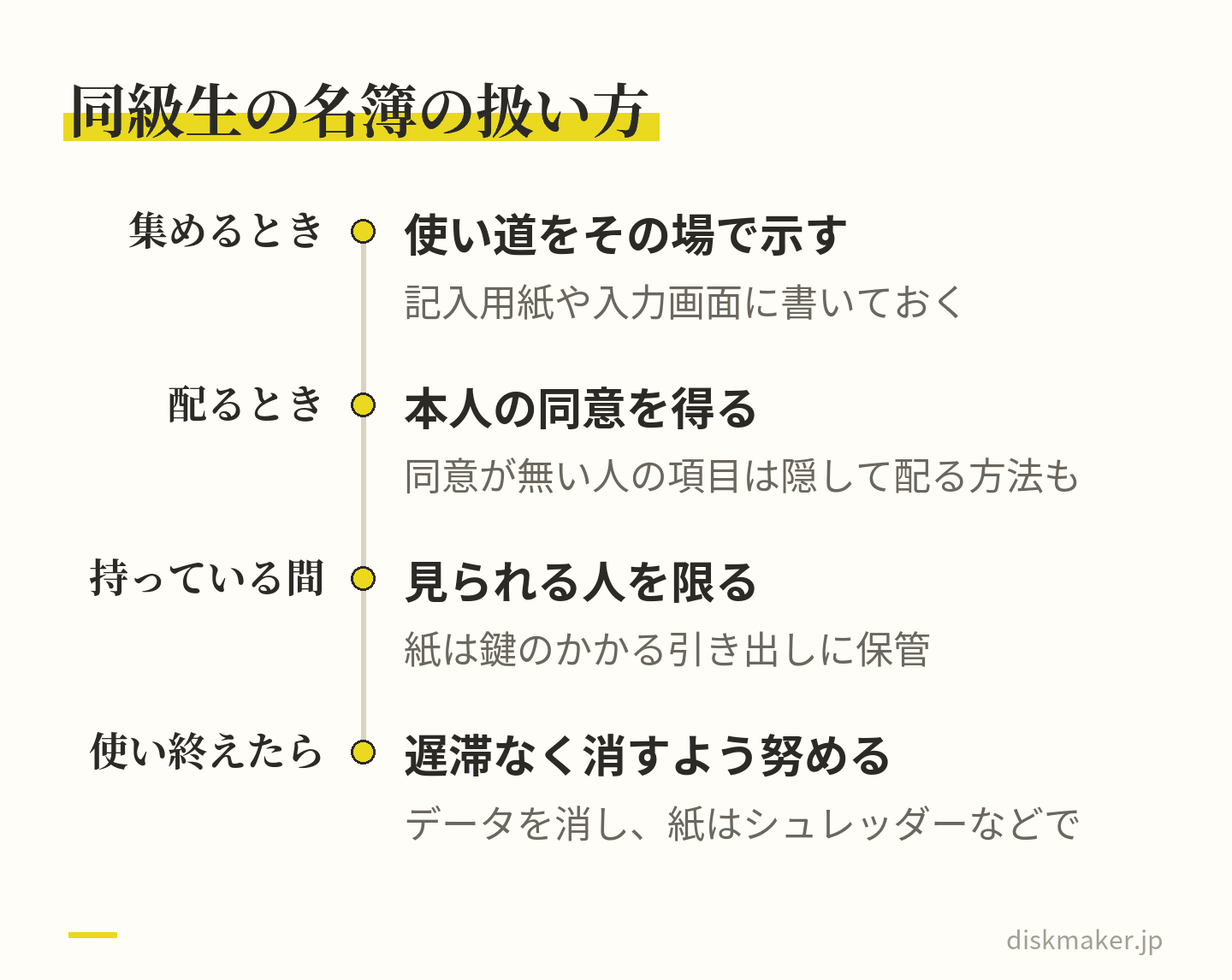
委員会の資料は、本人から書面や画面で個人情報を集めるときは、その場で使い道(利用目的)を示すよう求めています(個人情報保護法第21条)。記入用紙に使い道を書いておく、入力の画面に表示しておく、といった方法です。決めた使い道の外で使うには、原則として、あらかじめ本人の同意が要ります(第18条)。出欠の返信で住所を集めるなら、「ご欠席の方には、当日のムービーをDVDでお送りします」と、その場で書いておきます。
名簿を同級生に配るのは、名簿に載っている本人以外の人に渡すことにあたり、原則として、あらかじめ本人の同意が要ります(第27条)。委員会のQ&Aは、名簿を配る例として、使い道と渡す先を示し、同意のうえで所定の用紙に書いて出してもらう方法を挙げています。同意が得られなかった人の項目は、隠してから配る方法も資料に示されています。ムービーの画面にも、名簿や住所、連絡先は映しません。
名簿は見られる人を限り、使い終えたら消す
安全管理(第23条)の例として委員会の資料が挙げるのは、紙なら鍵のかかる引き出しに保管する、パソコンならセキュリティ対策のソフトを入れる、といったことです。名簿を配った先に、他人に渡したり、なくしたりしないよう呼びかけることも勧めています。使う必要がなくなったら遅滞なく消すよう努め(第22条)、古い名簿はデータを消して、紙はシュレッダーにかけるなどして捨てる、というのも資料にある例です。
集める・配る・持つ・消すの4つの場面で、することが決まっている
委員会は、不正に入手した名簿が、高齢者などを狙う強盗や特殊詐欺の相手を絞るのに使われていると考えられるとして、名簿の管理を呼びかけています。ディスクを送り終えたら、住所の一覧をどうするかを幹事で決めておきます。
出欠の案内に添える文例
ここまでのことを、出欠の案内に添える文にしました。◯◯の部分は、会に合わせて書き換えてください。文例は形の見本で、これで法律の求めを満たすと約束するものではありません。
【同窓会でのムービー上映と、写真の募集について】
当日、会場で在学中の写真をまとめたムービーを流します。ご欠席の方と先生には、後日このムービーをDVDでお送りします。
・写真の募集:在学中の写真を1人◯枚まで。締め切りは◯月◯日(◯)です。
・送り方:◯◯(共有の方法、またはURLの送り先)
・お預かりした写真は、ムービーを作るためだけに使います。
・写りたくない写真がある方、お名前を出してほしくない方は、◯月◯日までに◯◯(幹事)へお知らせください。
・ご記入いただいた住所は、当日のご案内と、DVDをお送りするためだけに使います。
※お送りするDVDには、ほかの同級生も写っています。ご家庭でご覧になる範囲でお使いいただき、SNSや動画サイトには載せないでください。
同窓会ムービーは何分にする?写真の枚数は長さから逆に数える
長さに決まりはありません。会の進行の中で何分流せるかを、会場や幹事の間で先に決めておきます。
写真の枚数は、手元にある枚数ではなく、長さから逆に数えます。計算は「長さ(秒)÷1枚あたりの秒数=枚数」です。1枚を何秒見せるかにも決まりはありません。iPhoneのiMovieは写真を初めの設定で6〜12秒表示し、PowerPointでスライドを動画にするときは、各スライドの所要時間の既定が5秒です(Apple・Microsoft)。1枚7秒で数え、中学・高校の3年間に割り振ると、次のようになります。
| 長さ |
1枚7秒で並べると |
5分
(300秒) |
約43枚。
3年間なら
1年に約14枚。 |
10分
(600秒) |
約86枚。
1年に約29枚。 |
15分
(900秒) |
約129枚。
1年に約43枚。 |
小学校の6年間なら、10分・約86枚で1年に約14枚です。動画も入れるなら、動画の合計の長さを先に引いてから、残りの秒数で写真の枚数を出します。10分のうち先生のメッセージと行事の動画を3分入れるなら、写真に使えるのは7分(420秒)で、1枚7秒なら60枚です。年ごとに同じ枚数にそろえる必要はありません。
曲の長さから決める方法もあります。4分30秒(270秒)の曲1曲に合わせるなら、1枚7秒で約39枚です。Macの写真アプリのスライドショーには、表示の時間を選んだ曲の長さに合わせる「曲に合わせる」という設定があります(Apple)。候補の写真は決めた枚数より多めに集め、並べてから減らしていくと、流れの悪いところに気づけます。
構成の一例|入学から卒業まで、時代の順に並べる
構成に決まった型はありませんが、時代の順に並べると、入学から卒業までの流れがそのまま伝わります。
- はじめに、校舎や校門の写真と、学校名・卒業年・会の名前を入れた題
- 入学のころ
- 学年ごとの行事とふだんの写真(遠足、運動会、文化祭、部活動など)
- 修学旅行
- 卒業式
- 先生からのメッセージ
- 卒業してからの近況(本人が出してくれた写真)
- 終わりに、会の名前と日付。欠席者に渡す版なら、当日の集合写真も
写真の少ない時期は、1枚を長めに見せるか、その時期の動画で埋めます。声の入った短い動画をところどころに挟むと、場面の区切りをつけやすくなります。
全員がどこかに写るように、名簿と照らす
集まった写真を見た目の印象で選ぶと、写真をたくさん出してくれた人の周りに偏ります。名簿の横に、選んだ写真に写った回数を書き込んでいくと、偏りがすぐに分かります。写真の少ない人は、集合写真や行事の写真で補います。エンドロールで名前を流すなら、出してよいかと、今の姓と旧姓のどちらで出すかを、本人に確かめておきます。
スライドショーを1080pで書き出し、HDRはオフにする
写真と動画を並べて1本にするのは、iPhoneのiMovieやパソコンの編集アプリなど、手元にあるもので足ります。できあがったら、1080p(1920×1080)の動画に書き出します。DVDにもブルーレイにも使える形で、DVDの720×480に縮めるのはディスクを作る段階の作業です。
iPhoneのiMovieでは、HDRのビデオが入っていると書き出しの「HDR」が初めからオンになるので、オフにします。Appleも、ほとんどの機器との互換性を保つにはオフにするよう案内しています。アプリごとの手順は写真のスライドショーをDVDにする方法|枚数の決め方・曲の手続き・当日の確認にまとめました。
書き出したら、編集画面ではなく、書き出したファイルを最初から最後まで再生して確かめます。見るのは、学校名・卒業年・名前の誤字、写真の向き、場面の変わり目の音の大きさです。名簿を持った別の幹事と一緒に見ると、見落としに気づきやすくなります。
同窓会のBGMと著作権|会場で流すことと、ディスクにして配ることは別
卒業したころによく聴いた曲や、校歌を入れたいときに知っておきたいのは、会場で曲を流すことと、曲を動画に入れてディスクにすることが、法律では別の行為として扱われる点です。会場の画面に映して流すのは上映、曲を動画に入れて焼くのは複製にあたります(著作権法第2条)。
| 使い方 |
曲の手続き |
家族が家で
見るために
自分で作る |
私的使用の複製
(第30条)。
許諾は要らない。 |
同窓会の
会場で流す |
営利目的でなく、
料金を取らず、
出演者に報酬が
なければ要らない
(第38条)。 |
会場で流す
動画を作る |
複製にあたり、
第38条の例外には
入らない。 |
欠席者や
先生に配る |
私的使用の範囲を
超えるなら、
曲と音源の
手続きが要る。
無料で配っても、
公衆なら頒布。 |
同窓会の会場で流すとき
営利を目的とせず、観客から料金を取らず、出演者に報酬を払わない場合は、公表された曲を許諾なしに上映・演奏できます(第38条)。ただし、文化庁の著作権テキストは、この例外に「複製・譲渡」や「公衆送信」は含まれないとしています。会場で流すことが条件に当てはまっても、曲を入れた動画を作ることは、この例外では済みません。JASRACも、市販のCDやダウンロードした音源を使った映像を上映するときは、上映の手続きとは別に、その映像を作ることの手続きが要ると案内しています。
同窓会のように会費を集める会では、その会費が何の対価かで扱いが変わります。文化庁は、名目を問わず著作物を見せる対価の性格があるものを「料金」とし、集めたお金を会場費に充てる場合も含めています。市販のCDを会場でそのまま流すのは演奏で、働くのは曲の著作権だけです(JASRAC)。会場で曲を流すことの扱いは、会場やJASRACにも確かめてください。
欠席者や先生にディスクを配るとき
家族が家で見るために、自分でムービーを作ったりディスクにしたりするのは、著作権法第30条の「私的使用のための複製」として、許諾なしにできます。文化庁の説明では、家庭内など限られた範囲で、仕事以外で使うために、使う本人が複製することが条件です。店にディスクの作成を頼むと、複製するのが使う本人ではなくなるため、私的使用の例外にはあたりません。コピーガードを外して複製することは、この例外に入りません。幹事が作って同級生や先生に配るディスクは、この範囲に収まりません。
家で見るために作った複製を、その目的の外で配ったり公衆に見せたりすると、複製をしたものとみなされます(第49条)。自分用に作ったムービーを、あとから欠席者に配るときも同じです。同級生に配るディスクは、無料でも「頒布」にあたりえます。著作権法は、有償か無償かを問わず複製物を公衆に渡すことを頒布とし(第2条)、「公衆」には特定かつ多数の人も含まれます。何人から「多数」になるかに決まった人数はありません(文化庁)。
校歌や、在学中に歌った合唱の録音を入れるなら
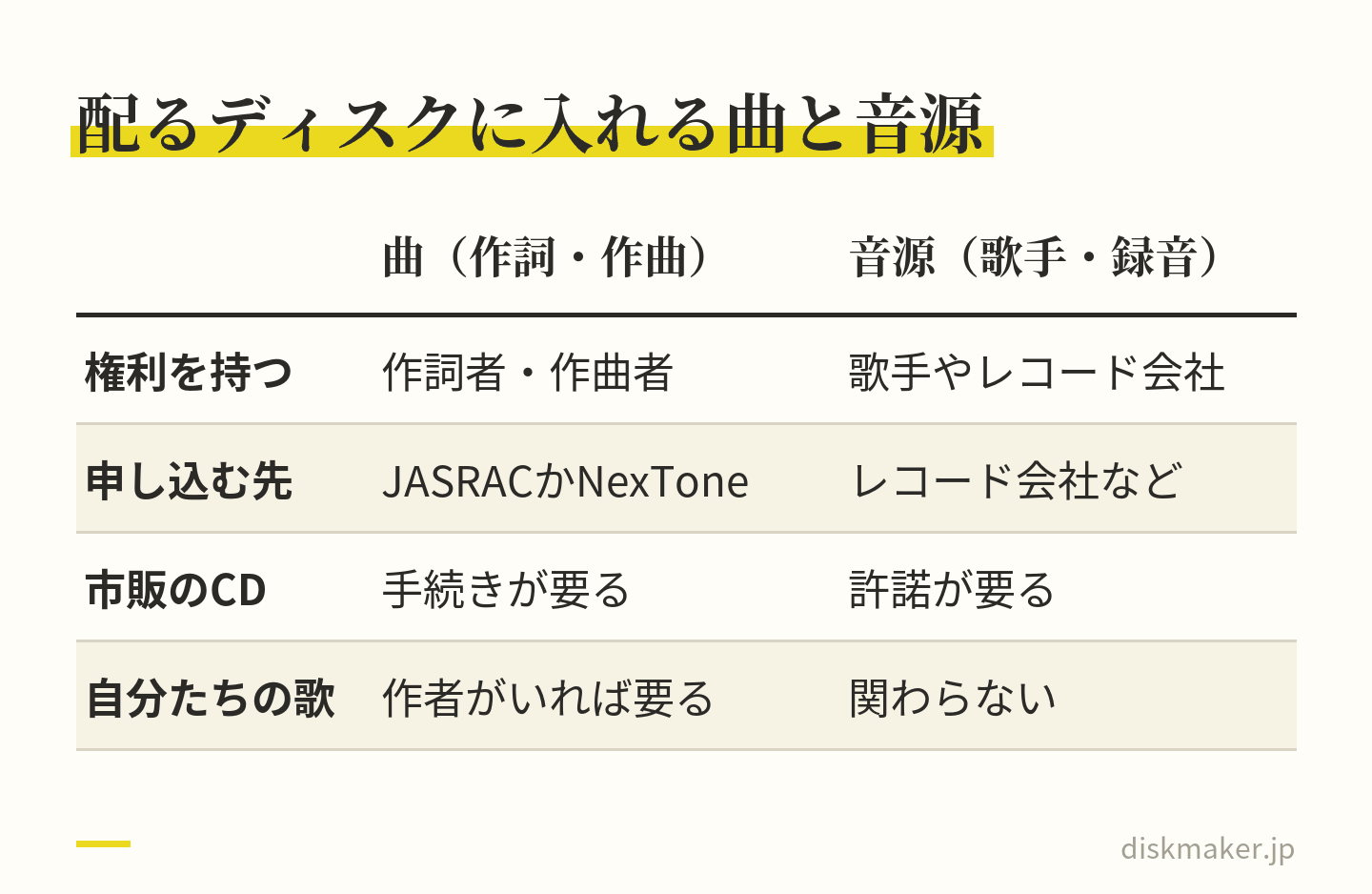
自分たちで歌った校歌や合唱の録音なら、市販のCDにある歌手やレコード会社の権利は関わりません。それでも曲に作詞者・作曲者がいれば、曲の著作権の手続きは要ります(NexTone)。校歌がJASRACの管理曲かどうかは、作品検索データベース「J-WID」で確かめられます。作詞者と作曲者のどちらも、亡くなった年の翌年から数えて70年を過ぎていれば、歌詞と曲の著作権の保護期間は終わっています(第51条・第57条)。
曲と音源の手続きは、ディスクを作る前に
CDや音楽配信で売られている曲には、作詞者・作曲者の著作権、歌手や演奏家(実演家)の権利、その音を録音したレコード製作者の権利の、3つが含まれています(JASRAC)。JASRACやNexToneが許諾するのは作詞・作曲の著作権なので、CDの音をそのまま使うなら、レコード会社などの許諾が別に要ります。
結婚式なら式場を通してISUMでまとめて手続きする仕組みがありますが、ISUMが代行するのは結婚式(披露宴・2次会)での利用だけです。同窓会で使う曲に手続きが要るときは、曲と音源の権利者に、それぞれ自分で申し込みます。
- 曲を管理している団体を調べる。JASRACは作品検索データベース「J-WID」、NexToneは「NexTone作品データベース」で調べる
- 市販のCDや配信の音をそのまま使うなら、レコード会社や歌手の所属事務所などに連絡して、音源の許諾を得る
- 曲の許諾を、JASRACはオンラインの窓口「J-RAPP」から、NexToneはクリアランスシステム「PlayN」から、ディスクを作る前に申し込む
JASRACはJ-RAPPなら許諾番号の通知まで通常2〜3営業日、書類で申し込むと最低1週間ほど、NexToneは申請から許諾まで通常5営業日ほどと案内しています。
JASRACの案内では、写真のスライドショーは「録音物」、DVD・ブルーレイは「映像ソフト」と、製作の区分が分かれています。NexToneも、結婚式以外で写真のスライドショーに曲を入れるときは、「オーディオ」の手続きを案内しています。写真と動画が混ざるムービーをどの区分で申し込むかは、先にJASRACやNexToneに確かめてください。申し込みの細かな手順は、写真のスライドショーをDVDにする方法|枚数の決め方・曲の手続き・当日の確認の曲の節にあります。
曲の許諾と音源の許諾は別。市販のCDの音を使うなら両方の手続きが要る
手続きをしないで作るなら
- ムービーには曲を入れずに作る。会場では、第38条の条件に当てはまり、会場が応じるなら、上映に合わせて市販のCDを流す
- 利用規約で、動画に入れて配ることが認められた音源を使う
- 先生や同級生の声、その場の音を生かす
「著作権フリー」とされる音源も、使える範囲は規約しだいです。文化庁もイラストの例で、「著作権フリー」などの表示があっても利用の条件が決められている場合があるとして、条件をよく確かめるよう呼びかけています。編集アプリに付いている音楽も同じで、Google フォトで作る動画に付く音楽は「非営利目的の個人使用のみ」に限られています。Mac版iMovieの使用許諾契約も、付属のオーディオの用途を「個人的、非営利的な用途のみ」に限っています。
欠席者や先生に渡すDVDは、相手の家で映るように作る
相手の家の機器が分からないならDVDにする
DVDプレーヤーでは、ブルーレイを再生できません(ソニー)。反対に、ブルーレイのプレーヤーはDVDも再生できるものが多いので、欠席者や先生の家の機器が分からないならDVDにします。上映用をブルーレイで作った場合も、渡す分は同じ内容のDVDにできます。
長さの心配はあまり要りません。DVD-R(4.7GB)に無理なく入るのは、レコーダーのSPモード相当の画質(約5Mbps)で約2時間なので、10分や15分のムービーに当日の写真を足しても、1枚に収まります。
1枚目を何台かの機器で試してから、枚数をそろえる
DVDビデオの形で作ったディスクでも、記録状態や記録した機器・ソフトの特性で再生できないことがある、とソニーの説明書は書いています。そこで、先に1枚を作り、幹事の何人かの家で最初から最後まで再生してもらいます。DVDだけのプレーヤー、ブルーレイのレコーダー、ゲーム機など、種類の違う機器が含まれていると、確かめられる範囲が広がります。見るのは、ディスクを入れて始まるか、止まらずに流れるか、音が出るか、画面の端で名前などの文字が欠けていないかです。
渡す相手の機器の型番が分かれば、説明書や仕様表の「再生できるディスク」の欄で、DVD-Rの行を見ます。シャープは、ほかのDVDプレーヤーで再生できないとき、まずそのプレーヤーがDVD-R・DVD-RWを再生できるかを確かめ、分からなければプレーヤーのメーカーに聞くよう案内しています。カナダ保存研究所は、とくに古い機器では、DVD-RのほうがDVD+Rより互換性がよいとしています。配る前の確かめ方は配るDVDを、どの家のプレーヤーでも見られるように作るには|形式・ディスク・確認にまとめました。
盤面に会の名前と日付を入れ、紙のラベルは貼らない
盤面には、学校名と卒業年、「同窓会」の題、開催日を入れておくと、何年かたって棚から出てきたときも、何のディスクかがすぐ分かります。ケースや盤面に「ご家庭でご覧になる範囲でお使いください」の一文を入れておけば、見返すときにも目に入ります。紙のラベルやシールは貼らないでください。PlayStationの公式の案内は、シールや紙のラベルが貼られたディスクを、本体の故障の原因になる場合があるとして使わないよう書いています。
1枚目を何台かの機器で試してから、残りの枚数をそろえる
海外に住む同級生や、データで渡すとき
当社のDVDは、NTSC(29.97fps)という方式で作ります。海外に住む同級生に送るなら、相手の国のテレビの方式と、持っている機器でNTSCのDVDを再生できるかを先に確かめます。確かめ方はNTSCとPALの違い|海外のDVDが映らない理由と、海外に送るときの確かめ方にまとめました。
スマホで見たい人には、動画のファイルやURLで渡す方法もあります。LINEやURLは、受け取った人が転送すれば広がる点で、ディスクと違います。ほかの同級生が写る動画であることは変わらないので、配る範囲とお願いの一文を添えます。
元の写真と動画は、2か所以上に残す
ディスクは、テレビで見るための複製です。DVDの映像は720×480、ブルーレイでも1920×1080に作り直されるので、撮ったままの細かさは元のファイルにしか残りません。
書き出したムービーと、集めた写真と動画の元のファイルは、パソコンと外付けのドライブ、クラウドなど、2か所以上に置きます。NARAの手引きは、複製を3つ、種類の違う媒体に、できれば別々の場所に持つよう勧め、クラウドだけに頼らないよう書いています。組み方は写真・動画の長期保存はクラウドとDVDのどっち?|3-2-1バックアップの組み方で説明しています。
カナダ保存研究所の資料では、平均の寿命の目安は、一般的なDVD-Rで10〜20年、BD-Rで5〜10年です。書き出したムービーの元のファイルを幹事の何人かで持っておけば、次の同窓会で流したい、追加のディスクがほしい、という話が出たときも同じ内容で作れます。預かった写真を返すか、消すかも、会のあとで決めておきます。
当社に頼むとき|編集を終えた動画を入稿する
当社(ディスクメーカー・大阪市北区梅田)は、1枚から注文できる、DVD・ブルーレイの書き込み代行の小さな店で、受け付けるのは完成した動画のデータです。編集を終えたムービーの動画をギガファイル便にアップロードし、その共有URLを注文フォームに貼っていただければ、スマホからも入稿できます。
ムービーと先生のメッセージのように動画が複数あるときは、ファイル名の頭に「01_」「02_」と付けて、収める順番を指定してください。受け取った動画はプレーヤーで再生できる形に組み立て(オーサリング)、書き込み、実際のプレーヤーで再生を確かめてから、ケースに入れて発送するか、大阪・梅田の店舗でお渡しします。仕上がりはDVDが720×480(NTSC 29.97fps・MPEG-2)、ブルーレイが1920×1080です。
ギガファイル便にダウンロードパスワードを付けてアップロードしたときは、URLを貼ると開く「ダウンロードパスワード」の欄に入れてください。入れないと注文に進めません。盤面レーベル印刷とケース+背表紙印刷は、選ぶと開く欄に、画像をアップロードするか、ギガファイル便のURLを入れます。会場の再生機器や渡す日など、ほかの希望は注文フォームの備考欄に書いてください。
料金は、基本料金(DVD・1枚あたり)1,500円(税抜)、基本料金(Blu-ray・1枚あたり)1,500円です。同じ内容で2枚以上作るときは、2枚目から追加コピー(同一内容の焼き増し・1枚あたり)1,000円です。盤面レーベル印刷(1枚あたり)+1,000円と、ケース+背表紙印刷(1枚あたり)+1,500円は基本料金に含まれないオプションで、付けた枚数分かかります。
上映用はブルーレイ、欠席者の分はDVDのように同じ内容を両方で作る場合や、上映用と欠席者用で内容を変える場合は、それぞれ1枚目から数えます。1枚目を試してから残りを頼むときのように、後日に追加で注文する分も、新しい注文の1枚目から数えます。ほかの項目の金額は料金表に載せています。
通常便は受付から5営業日で発送し、お届けは発送から2〜3日です。15時以降のご注文は翌営業日の受付で、発送までの日数は、土日祝・休業日を除いた営業日で数えます。開催日が近いときは、特急お届け(平日15時までの注文・入稿で翌日発送)などの短納期のオプションも選べます。お引き受けできるのは、撮った本人か権利者の許可がある動画です。
よくある質問
Q1. 同窓会ムービーを作るとき、何から準備すればいいですか?
会場に、流せる時間と、再生する機器・音の出し方を聞くことから始めます。そのうえで開催日から逆に数え、同級生への写真の呼びかけと、古いビデオテープなどの取り出しに先に手をつけます。出欠の案内に、ムービーを会場で流すこと、欠席者と先生にディスクで渡すこと、写真の締め切りを書いておくと、了解の確かめと写真集めが一度に進みます。
Q2. 同窓会のムービーは何分にして、写真は何枚用意すればいいですか?
長さに決まりはなく、会の進行の中で流せる時間で決めます。写真の枚数は「長さ(秒)÷1枚の秒数」で出せます。10分を1枚7秒で並べると約86枚で、中学・高校の3年間なら1年に約29枚です。秒数に決まりはなく、iPhoneのiMovieは初めの設定で1枚6〜12秒、PowerPointで動画にするときは各スライド5秒が既定です。
Q3. 卒業アルバムの写真をスキャンして、ムービーに使ってもいいですか?
写真も著作物で(著作権法第10条)、卒業アルバムの写真は、撮った学校や写真館などの了解のうえで使うものです。自分の家で見返すためにスキャンするのは私的使用の範囲ですが、会場で映したり、ディスクにして同級生に配ったりするのは家庭内の使い方ではありません。使い方まで伝えて、母校か、アルバムを作った写真館に確かめます。
Q4. 同級生が写っている写真を使うとき、了解は要りますか?
配る前に、写っている人の了解を得ておきます。文化庁は学校向けの冊子で、他人の肖像を使うときは、事前に本人や保護者の承諾を得ておくよう勧めています。個人情報保護委員会も、不特定多数に渡すときは本人の同意を得るなどの取り組みを望ましいとしています。案内の段階で、会場で流すことと欠席者にディスクで渡すことを知らせ、写りたくない人の希望を受け付けます。
Q5. 同窓会の名簿の住所を、DVDの送り先に使ってもいいですか?
集めるときに、その使い道を示しておきます。個人情報保護委員会は、同窓会のような団体も、名簿を事業に使っていれば個人情報取扱事業者にあたりうるとし、本人から書面や画面で集めるときは使い道を明示するよう求めています。出欠の返信で住所を集めるなら、DVDを送ることも書いておきます。決めた使い道の外で使うには、原則として本人の同意が要ります。
Q6. 同窓会の会場で、当時のヒット曲を流してもいいですか?
営利を目的とせず、観客から料金を取らず、出演者に報酬を払わない場合は、公表された曲を許諾なしに上映・演奏できます(著作権法第38条)。会費を集めるなら、その会費が何の対価かで扱いが変わり、文化庁は集めたお金を会場費に充てる場合も「料金」に含めています。曲を入れた動画を作ることは、この例外に入りません。会場での扱いは、会場やJASRACにも確かめます。
Q7. 市販の曲を入れたムービーを、欠席者にDVDで配ってもいいですか?
配るなら、曲と音源の手続きが要ります。幹事が作って同級生に配るディスクは、家庭内など限られた範囲で使うための私的使用(第30条)に収まらず、無料で配っても、公衆に渡せば頒布にあたりえます(第2条)。曲はJASRACやNexToneに、市販のCDや配信の音をそのまま使うならレコード会社などにも、ディスクを作る前に申し込みます。手続きをしないなら、曲を入れずに作ります。
Q8. 校歌や、卒業式で歌った合唱の録音を入れるときも、手続きは要りますか?
自分たちで歌った音なら、市販のCDにある歌手やレコード会社の権利は関わりません。それでも曲に作詞者・作曲者がいれば、配るディスクには曲の著作権の手続きが要ります(NexTone)。校歌がJASRACの管理曲かどうかは、作品検索データベース「J-WID」で確かめられます。作詞者と作曲者のどちらも、亡くなった年の翌年から数えて70年を過ぎていれば、保護期間は終わっています。
Q9. 会場で流すディスクは、DVDとブルーレイのどちらにすればいいですか?
会場の機器に合わせます。会場の機器がDVDプレーヤーなら、ブルーレイは映りません(ソニー)。ブルーレイを再生できる機器があるなら、1920×1080で入るブルーレイのほうが、大きなスクリーンでも写真の細かさを残せます。DVDは720×480までです。どちらにしても、本番と同じ機器で前もって最後まで流し、当日はディスクと動画のファイルの2つを持っていきます。
Q10. 欠席者に送るDVDは、どうすれば相手の家で見られますか?
相手の家の機器が分からないならDVDにし、DVDビデオの形に組み立てて作ります。MP4などの動画ファイルをそのままDVDに書き込んだものは、一般的な家庭用DVDプレーヤーでは再生できません(パナソニック)。先に1枚を作り、DVDだけのプレーヤーやブルーレイのレコーダーなど何台かの機器で最初から最後まで試してから、枚数をそろえます。
参考にした公式の情報
出典の一覧(40件)を開く
法律の運用や各団体の手続き、アプリやサービスの画面は、改正や更新で変わります。この記事は、2026年9月23日から26日にかけて確かめた法令と各公式ページの記載をもとにしたものです。写真の使い方は母校や写真館に、曲の扱いはJASRAC・NexTone、レコード会社などの権利者に、会場で流すときの機器は会場に確かめてください。名簿の扱いの考え方は、個人情報保護委員会の相談ダイヤルに電話で尋ねることもできます。
ディスクメーカーへのご依頼・お見積りは以下からどうぞ。