この記事の要点
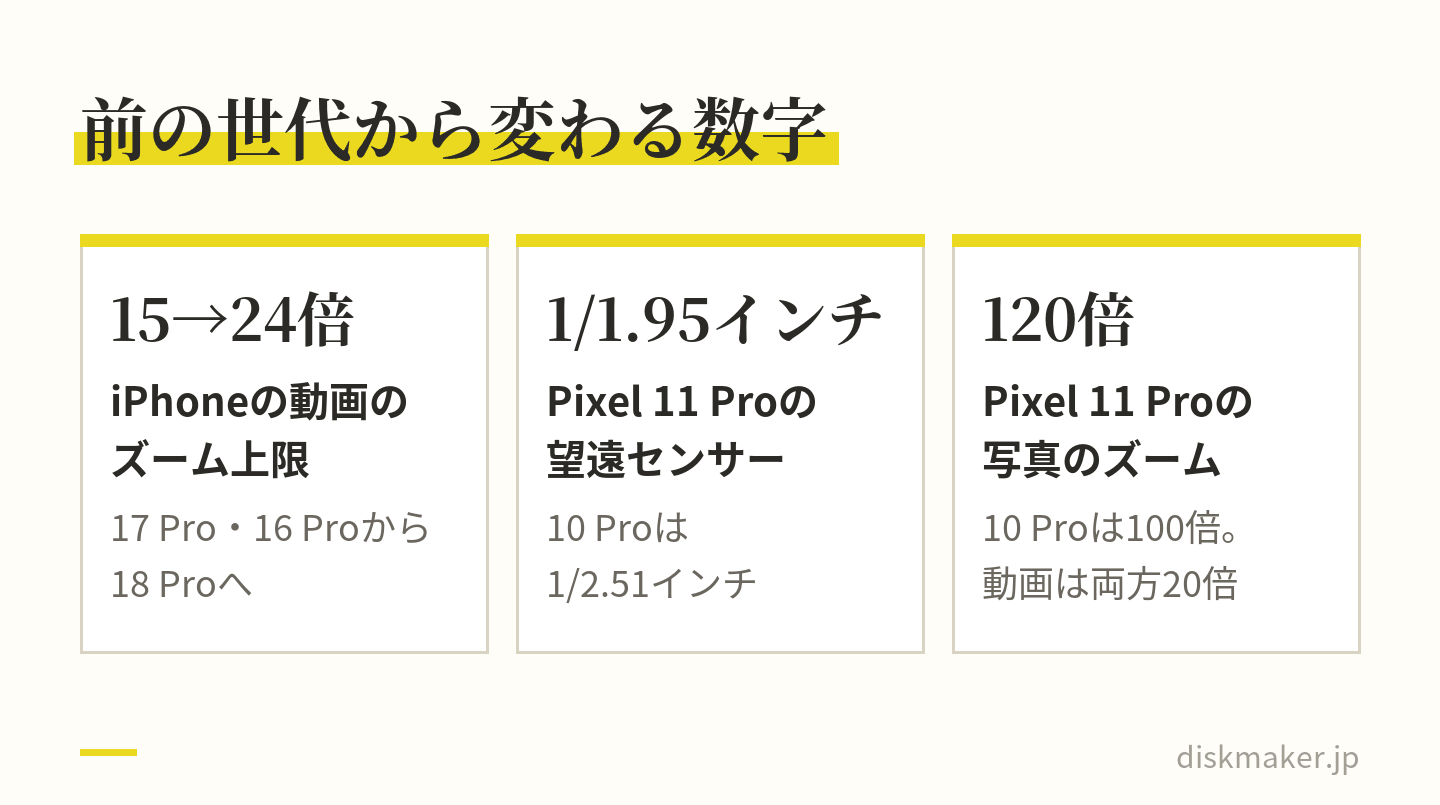
動画のズームの上限はiPhone 18 Proが24倍、Pixel 11 Proが超解像ズーム動画で20倍。Galaxy S26 Ultraは光学3倍と5倍の望遠を持つ
暗い会場向けのPixelのビデオ夜景モードは動画ブーストが前提で、1本10分まで・クラウドでの処理を待つ必要がある
4K・60fpsのHDRで1分あたり、iPhoneは約440MB、Galaxyは計算上約390MB。Pixelは公表がなく、試し撮りで測る
家族への渡し方は、全員がiPhoneならiCloud共有アルバム、Androidが多ければGoogleフォトにそろえると手間が少ない
ディスクにすると画素の差はほぼ消え、寄れた倍率と暗所の処理が残る。HDRとfpsを整える作業は3機種とも要る
iPhoneで 撮った 動画を、 そのまま DVD・ ブルーレイに。
撮った 動画を 送るだけで、 家の プレーヤーで 見られる ディスクに してお届けします。 パソコンが なくても、 スマホから 注文できます。
1枚1,500円(税抜)から・ 1枚から注文できます
去年の生活発表会の動画を見返したら、舞台のわが子は小さすぎて顔が分からず、暗い体育館の映像はざらついていた。今年こそはと、年末のセールの広告を見比べながら、iPhone 18 ProとPixel 11 Proの売り場を行き来している。店頭のデモ機はどれも明るい売り場できれいに撮れるので、行事の会場でどうなるかは分かりません。12月の発表会、年明けの音楽会、3月の卒園式と、撮りたい行事の日付だけが近づいてきます。
行事の動画に絞り、Galaxy S26 Ultraも加えて比べると、3機種の差が出るのは、客席から寄れる倍率、暗い会場での処理のしかた、長く撮ったときの容量と熱、撮ったあとの渡しやすさの4つです。遠い舞台を通しで撮るなら、動画のズームの上限が最大24倍で光学品質8倍の段を持つiPhone 18 Proが、公表の数字でいちばん寄れる機種です。Pixel 11 Proは光学5倍の望遠と最大20倍の超解像ズーム動画、Galaxy S26 Ultraは光学3倍と5倍の2つの望遠を持ちます。暗い会場では、Pixel 11 Proのビデオ夜景モードが動画ブースト( 撮った動画をクラウドで処理する機能。1本10分まで)を前提にしている点が、ほかの2機種と大きく違います。
家族がiPhoneばかりならiPhone 18 Pro、Androidが多いならPixel 11 ProかGalaxy S26 Ultraのほうが、渡す手間は少なく済みます。DVDやブルーレイにすると、どの機種の映像も1920×1080か720×480に縮むので、画素の多さの差はほとんど残りません。最後まで残るのは、どこまで寄れたかと、暗い場面がどう処理されたかです。撮るものごとの答えを、先に5枚の札にまとめました。
ディスクにして配るなら、どの機種でも画素の差はほとんど残らない この記事の目次見出しを押すと、その場所へ移ります
撮るものごとの答えと、3機種の差が出る7つの項目 比べる前に、メーカーごとの数字の出し方をそろえる 客席からのズーム|動画で寄れる上限はiPhoneの24倍、Pixelの20倍 会場で倍率とピントを決める順番 暗い体育館で差が出るのは、明るさの処理と長さの制限 4K・60fpsとHDRの容量|1分で約390〜440MB、Pixelは公表なし 8Kと4K・120fpsは、行事の動画に要るか 長く撮るときの熱と電池 残りの13項目を見る 年末に買ってから、最初の行事までの段取り 家族に渡すなら、受け取る側の機種に合わせる パソコンで開けないときは、記録の形式から確かめる テレビで見るには、ディスクとUSBとつなぐ方法がある 撮った動画の元のファイルは、どこに残すか ディスクにするときの変換|共通の作業と、機種ごとに増える作業 DVDとブルーレイのどちらにするか 発表会・運動会・卒園式で、どれを持っていくか 売り場で確かめておきたいこと 今の機種のままにする、という判断 買い替えたあとに起きやすい失敗 当社にディスクを頼むときの送り方 よくある質問 撮った動画は、1枚1,500円( 税抜)からDVD・ブルーレイにできます。料金を見る
撮るものごとの答えと、3機種の差が出る7つの項目
3機種とも4K・60fpsで撮れて、10ビットのHDRに対応し、手ぶれ補正の仕組みを持っています。スローモーションも、超広角も、風の音を抑える機能もそろっています。行事を撮るときに、どれを選んでも困らない部分はかなり広いのです。そのうえで差が出る項目だけを並べると、次の比べ表の7行に収まります。
比べ表の数字は、iPhone 18 ProはAppleの技術仕様ページと設定画面の目安、Pixel 11 ProはGoogleストアの仕様とPixelのヘルプ、Galaxy S26 Ultraはサムスン日本の製品ページと、サムスンの開発者向けページに載っている値です。Galaxyの容量は公表されたビットレートから1分あたりに直した計算上の値です。公表が見つからないものは「 公表なし」としました。
Pixelの20倍は超解像ズーム動画。Galaxyの容量は公表のビットレートからの計算 行の並びは、行事を撮る人が困る順にしています。いちばん上の望遠の段は買ったあとで設定やアプリでは補えません。2行目の動画のズームの上限も同じです。暗い場面の処理は、設定と撮り方である程度は補えます。容量と共有と変換は、手間をかければ補える差です。迷ったら、上の行から順に自分の行事に当てはめて、譲れない行が出たところで決めると、売り場で迷う時間が短くなります。
比べ表を自分の家に当てはめる例
たとえば、園の発表会を体育館の後ろの席から1時間撮り、祖父母の家にはDVDで届け、配偶者とはスマホで動画を分け合っている家庭を考えます。1行目と2行目では、舞台まで20mなら顔を残すのに10倍前後が要り、3機種とも10倍前後ならフルHDの横幅を保って寄れるので、ここでは決まりません。3行目の暗所では1時間を通しで撮るので、10分までのPixelのビデオ夜景モードは使いどころが限られます。4行目の容量は、4K・30fpsの1時間でiPhoneが約11.4GB 、Galaxyが計算上約15.8GB です。
祖父母に届けるのはDVDなので、ディスクの段階では機種の差はほとんど残りません。最後に答えを分けるのは、配偶者の機種です。配偶者がiPhoneならiPhone 18 Pro、AndroidならPixel 11 ProかGalaxy S26 Ultraにすると、毎回の受け渡しが楽になります。比べ表の上から順に当てはめて、決まらなかった行は次の行に回すと、最後は家族の事情で答えが出ることが多いはずです。
どの機種でも同じだけ撮れるもの
明るい屋外の運動会を1倍から3倍くらいの倍率で撮る場面では、3機種の差は小さく、並べて見ても分かりにくくなります。どれもメインのカメラは明るいレンズを持ち、4K・60fpsまで撮れます。手ぶれ補正もiPhoneの「 アクションモード」、 Pixelの「 アクティブ撮影」、 Galaxyの「 スーパー手振れ補正」と、走りながら撮る場面向けの仕組みがそれぞれにあります。
音の面でも、iPhone 18 Proは「 オーディオズーム」と風切り音の低減、Pixel 11 Proは「 音声ズーム」とウィンドノイズ低減を仕様に挙げています。ズームした先の音を少し大きく拾う働きで、合唱や劇のせりふを録るときに役立ちます。名前は違っても、行事で使う範囲の働きは近いと考えてよいでしょう。
Galaxy S26 Ultraも並べる理由
題にはiPhone 18 ProとPixel 11 Proを挙げましたが、Androidで行事を撮る人が売り場で比べる相手には、Galaxy S26 Ultraも入ってきます。Pixelにない光学3倍の専用のレンズを持ち、8Kを動画ブーストなしで撮れて、編集向けのAPVという形式まで選べる機種です。PixelとGalaxyはどちらもAndroidなので、家族への渡し方やパソコンでの扱いは近く、違いが出るのはカメラの段と記録の形式です。3機種を並べると、Androidを選ぶときにPixelとGalaxyのどちらにするかも決めやすくなります。
iPhone同士で迷っているときは
iPhone 18 ProとiPhone Duoのどちらにするかで迷っている場合は、望遠の有無と画面の大きさで答えが分かれます。その比べ方はiPhone Duoと18 Pro、どっちを選ぶか 撮るもの別の判断表として書いています。この記事で扱うのは、メーカーをまたいで、AndroidのPixelとGalaxyまで並べたときに何が変わるかです。
比べる前に、メーカーごとの数字の出し方をそろえる
仕様表を3枚並べると、数字の大きさだけが目に入ります。Pixelは最大120倍、Galaxyは100倍、iPhoneは24倍と書かれていると、iPhoneがいちばん寄れないように見えます。実際はそう単純ではありません。数字が何を指しているかが、メーカーごとに違うからです。
同じ「 倍」や「 時間」でも、メーカーごとに指している中身が違う 写真の100倍・120倍は、動画の倍率とは別の数字
Pixel 11 Proの「 超解像ズーム Pro」の最大120倍と、Galaxy S26 Ultraの「 100倍スペースズーム」は、写真の機能です。Pixel 11 Proの動画は「 超解像ズーム動画( 最大20倍)」 と、仕様の動画の欄に別に書かれています。Galaxy S26 Ultraの製品ページの注記には「 10倍を超えるズームを行うと、画像に劣化が生じる場合があります」とあり、100倍は光学相当10倍に、超解像度の技術によるデジタルズームを重ねたものだと説明されています。動画のズームの上限はサムスン日本の製品ページには見当たりません。
iPhone 18 Proの24倍は技術仕様ページの「 ビデオのデジタルズーム( 最大24倍)」 です。こちらは最初から動画の数字なので、写真の120倍や100倍と並べて比べると、iPhoneだけが小さく見えてしまいます。動画どうしで比べると、iPhone 18 Proが24倍、Pixel 11 Proが20倍で、Galaxy S26 Ultraは公表なし、という並びになります。
「 光学」「 光学相当」「 光学品質」の違い レンズそのものの焦点距離で寄るのが光学ズームです。Pixel 11 Proの5倍、Galaxy S26 Ultraの3倍と5倍、iPhone 18 Proの4倍がこれにあたります。光学相当( Pixel・Galaxy)や光学品質( iPhone)は、画素の多いセンサーの中央を切り出して、さらに倍率を上げる方式です。iPhone 18 Proの8倍は4,800 万画素の望遠カメラの中央から1,200 万画素を切り出したもので、Appleは「 12MPの光学品質8倍望遠」と書いています。Pixelの10倍とGalaxyの10倍は、どちらも5倍の望遠のカメラが受け持ちます。中央を切り出す作り方を両社が説明しているのは、以前の機種の写真についてです。GoogleはPixel 7 Proのとき、サムスンはGalaxy S24 Ultraのときに、望遠の画から約1,200 万画素の10倍の写真を作ると説明しました。今の機種の仕様ページと製品ページは「 光学相当」と書くだけで、動画でも同じ作り方かは書かれていません( 2026年11月時点)。
この切り出しは、画素に余裕があるうちは画質が大きく落ちません。どこまで余裕があるかは、ズームの節で画素の計算として確かめます。もう一つ、各社の「 1倍」の画角は少しずつ違うので、同じ「 5倍」でも写る範囲はわずかにずれます。倍率は目安として読み、細かな差は会場で確かめてください。
電池の時間と容量は、測っている中身が違う
電池の数字もそのままでは並べられません。iPhone 18 Proの「 ビデオ再生 最大36時間」と、Galaxy S26 Ultraの「 約31時間の動画再生」は、動画を見ていられる時間です。Pixel 11 Proの「 30時間以上のバッテリー駆動時間」は、ふだんの使い方での目安で、動画の再生ではありません。撮影し続けられる時間は3社とも公表していません。容量も、iPhoneは設定画面に1分あたりの目安を出し、Galaxyは開発者向けページにビットレートを載せ、Pixelは数字を出していない、とばらばらです。この違いを踏まえて、容量の節と、熱と電池の節で行事に当てはめます。
動画の機能は、ソフトの更新で増えることがある
もう一つ、仕様は買ったときのまま固まっているわけではありません。iPhoneはiOSの更新で、PixelはPixel Dropと呼ばれる定期の更新で、カメラの機能が増えたり、名前が変わったりします。この記事の内容は2026年11月の時点で公式に確かめた値です。買う前に、メーカーの仕様ページの日付と、その機種に入っているOSのバージョンを見ておくと、売り場の説明と食い違ったときに理由が分かります。
客席からのズーム|動画で寄れる上限はiPhoneの24倍、Pixelの20倍
体育館の発表会で、保護者席の後ろのほうに座ると、舞台の中央までは20m前後になることがよくあります。市民ホールの中ほどの席でも、15〜25mほど離れることがあります。この距離で子どもの顔まで残したいとき、3機種の差がいちばんはっきり出ます。仕様の数字を動画で寄れる上限だけに絞ると、次の3つです。
Galaxyは動画のズームの上限が公表されていないので、光学相当の10倍を目安に置いた Galaxy S26 Ultraの10倍は、動画の上限ではありません。光学相当で画質を保てる上限として、製品ページの注記が10倍を区切りにしているので、行事の目安として並べました。Galaxyで動画を撮るときの上限は、録画の画面でズームの表示をいちばん先まで動かすと分かります。使う解像度ごとに上限が変わることもあるので、本番と同じ解像度とfpsにしてから確かめてください。
光学で寄れる段は、iPhoneが4倍、Pixelが5倍、Galaxyが3倍と5倍
iPhone 18 Proの望遠はAppleの表記で100mm( 4倍)・ ƒ/2.8 の4,800 万画素で、その中央を使う「 光学品質8倍」( 200mm)が続きます。1倍から4倍のあいだは、メインのカメラの中央を使う2倍( 48mm)が受け持ちます。段は1倍、2倍、4倍、8倍と、ほぼ倍ずつの並びです。
Pixel 11 Proの望遠は光学5倍・ƒ/2.8 の4,800 万画素で、センサーの大きさは1/1.95 インチと公表されています。仕様の段は0.5 倍・1倍・2倍・5倍・10倍の光学相当です。iPhoneより1倍だけ長い望遠を持つので、5倍で撮ったときに写る範囲は、iPhoneの4倍より一回り狭くなります。
Galaxy S26 Ultraは、望遠を2つ持つのが特徴です。光学3倍の約1,000 万画素( F2.4 )と、光学5倍の約5,000 万画素( F2.9 )で、2倍と10倍は光学相当です。体育館の中ほどの席から、舞台に並んだ5〜6人を入れたい場面では、3倍の専用のレンズが使えます。一方で、3倍のカメラは約1,000 万画素なので、そこから中央を切り出して寄る余裕は大きくありません。
3機種とも、倍率をまたいでズームすると、途中で使うカメラが切り替わります。切り替わりの前後で、色味や明るさがわずかにずれることがあります。iPhone 18 Proには「 設定」>「 カメラ」>「 ビデオ撮影」に「 カメラをロック」があり、オンにすると録画中に自動でカメラが切り替わりません。PixelとGalaxyで同じ働きの設定があるかは、公式のヘルプで確かめられませんでした。どの機種でも、本番は倍率を決めてから録画を始め、録画中のズームは最小限にするのが無難です。
距離と倍率から、写る範囲と顔の大きさを計算する
写る範囲の横幅はおおよそ「 距離×1.4 ÷倍率」で見積もれます。1倍の横の画角を約70度とした目安で、各社の1倍の違いは無視しています。20m先の舞台なら、5倍で横5.6m 、8倍で3.5m 、10倍で2.8m 、20倍で1.4m 、24倍で約1.2m です。幅10mの舞台なら、5倍で半分ほど、10倍で3〜4人分、20倍で1人の上半身という見当になります。
横幅は距離×1.4 ÷倍率で見積もった目安。1倍の横の画角を約70度とした この幅の中に、顔がどれくらいの大きさで写るかも計算できます。顔の幅を15cm、画面の横を1920画素( フルHD)とすると、20m先の顔は5倍で約51画素、8倍で約82画素、10倍で約103画素、20倍で約206画素、24倍で約247画素です。50型のテレビは画面の横幅が約110cmなので、10倍で撮った顔はテレビの上で幅6cmほど、5倍なら3cmほどで映ります。後ろの席から表情まで残すなら、10倍前後が一つの境目になります。
計算上の値。テレビに映る顔の大きさは同じでも、DVDでは描く画素が減る DVDにすると、画面の横は720画素になります。テレビに映る顔の大きさは変わりませんが、同じ20m先の顔を描く画素は、10倍で約39画素、20倍で約77画素に減ります。DVDで目や口の形まで残したいなら、寄るほど顔に使える画素が増えるので、ブルーレイより1段強く寄る考え方が合います。距離の計算の詳しい考え方と、iPhone 18 Proで倍率を決める手順はiPhone 18 Proの動画ズームは何倍まで 書いています。
望遠の画素に余裕があるのは、何倍までか
センサーの中央を切り出して寄る作り方が動画にも当てはまるとすると、倍率を上げても画質が保てるかは、望遠のセンサーにどれだけ画素があるかで決まります。4,800 万画素の横は約8,000 画素です。中央を2倍に切り出すと横約4,000 画素で、4K( 横3,840 画素)を満たします。4倍に切り出すと横約2,000 画素で、フルHD( 横1,920 画素)をわずかに上回ります。
これをそれぞれの機種に当てはめると、Pixel 11 Proは5倍の望遠から10倍で横約4,000 画素、20倍で横約2,000 画素です。最大の20倍でも、計算上はフルHDの横幅を保っています。iPhone 18 Proは4倍の望遠から、8倍で横約4,000 画素、16倍で横約2,000 画素、24倍では横約1,330 画素になり、フルHDを下回ります。Galaxy S26 Ultraの5倍の望遠は約5,000 万画素なので、10倍で横約4,000 画素とPixelに近い計算です。
ただし、この計算は明るい場面での上限です。暗い会場では、センサーが画素をまとめて光を集めたり、ノイズを消す処理が強く働いたりして、計算どおりの細かさは出ません。ズームで寄るほど、望遠のレンズの暗さも画質に表れます。次の暗所の節と合わせて、暗い会場では1段手前の倍率で止める、と覚えておくと失敗が減ります。
20倍では、手のわずかな揺れで画面が1割以上動く
倍率を上げると、もう一つ目立ってくるのが揺れです。1倍の横の画角を約70度とすると、5倍では約16度、10倍では約8度、20倍では約4度、24倍では約3.3 度まで狭くなります。スマホを持つ手が0.5 度傾いただけで、画面は5倍なら横幅の約3% 、 10倍なら約6% 、 20倍なら約13% 、 24倍なら約15% 動く計算です。客席で両手で構えていても、拍手や前の人の動きで、0.5 度くらいの揺れはすぐに起きます。
倍率を上げるほど横の画角が狭くなり、同じ揺れでも画面が大きく動く iPhone 18 Proの望遠は「 3Dセンサーシフト光学式手ぶれ補正」を持ち、Pixel 11 Proの望遠も光学式の手ぶれ補正付きで、広角と望遠に光学式と電子式の補正を組み合わせています。Pixel 11 Proの「 動画手ぶれ補正 Pro」は、動画ブーストを使うときに働く機能で、手ぶれが激しい場面や明るい場面で自動で働くとヘルプにあります。それでも、補正で抑えられる揺れには限りがあります。10倍を超えたら、ひじを膝や手すりに当てるか、一脚や三脚で支えると映像が落ち着きます。三脚を使ってよいかと置ける場所は会場ごとに違うので、園や学校の案内を先に確かめてください。
会場で倍率とピントを決める順番
倍率は残したいものと配る形で決めます。舞台の全員が入った絵を残したいなら、光学の段( iPhoneの4倍、Pixelの5倍、Galaxyの3倍か5倍)で通すのがいちばん画質が安定します。表情を残したいときの上限は配る形しだいです。ブルーレイで配るなら、計算上フルHDの横幅を保てるiPhoneの16倍、Pixelの20倍までが目安です。DVDで配るなら、横720画素に縮むので、どの機種も上限まで使えます。
倍率は開演前に決め、録画中のズームは最小限にする 実際の会場では開演前の舞台を使って、決めた倍率で写る範囲を確かめておきます。ズームの表示を目当ての倍率に合わせ、舞台の端から端までがどう入るかを画面で見るだけです。暗転したあとに倍率を探し始めると、ピントと明るさが落ち着くまでの数秒が映像に残ります。最初の演目が始まる前に、倍率を一度決めてしまうのがおすすめです。
ピントも同じときに決めておきます。暗い会場で寄って撮ると、カメラが前の席の人の頭や、手前の手すりにピントを合わせ直すことがあります。iPhone 18 ProとiPhone Duoの仕様には「 スマートフォーカストラッキング」があり、Pixel 11 Proはレーザーで距離を測る「 マルチゾーンLDAF」のセンサーを持っています。それでも、暗いと迷う場面は残ります。開演前に舞台の中央をタップしてピントを合わせ、iPhoneなら長押しで露出とピントを固定しておくと、演目の途中で画面がぼやける失敗を減らせます。PixelとGalaxyにも画面をタップしてピントを合わせる操作があるので、固定のしかたは自分の機種で試しておいてください。
暗い体育館で差が出るのは、明るさの処理と長さの制限
冬の体育館の発表会は、舞台に照明が当たっていても、客席の窓には暗幕が引かれています。ホールなら幕間に暗転があり、ソロの場面ではスポットライトだけが子どもを照らします。暗い会場は、スマホの動画がいちばん苦手とする場面です。3機種とも暗い場面向けの仕組みを持っていますが、働く条件がそれぞれ違います。
Pixelのビデオ夜景モードだけが、動画ブーストとクラウドでの処理を前提にしている この比べ表の中で、行事の撮り方を大きく左右するのは「 使う条件」と「 長さの制限」の2行です。iPhone 18 ProとGalaxy S26 Ultraの暗所の処理は、ふだんの録画の中で働き、撮った直後から見返せます。Pixel 11 Proのビデオ夜景モードは、撮ったあとにクラウドで仕上げる仕組みで、1本の長さにも上限があります。
メインのレンズの明るさと、望遠に切り替えたときの暗さ
メインのカメラの絞り値は、iPhone 18 Proが可変でƒ/1.48 からƒ/4.0 、Pixel 11 Proがƒ/1.68 、Galaxy S26 UltraがF1.4 です。iPhone 18 Proは暗い場面で絞りを自動で開き、ƒ/1.48 で光を多く取り込みます。Galaxy S26 Ultraは、広角カメラの絞り値をF1.4 にして明るさが約47% 増えた、とサムスンは説明しています。ただ、同じ明るさの光をどれだけ映像にできるかはセンサーの大きさと処理でも変わり、iPhoneはセンサーの大きさを公表していません。絞り値だけでどれが暗所に強いかは決められません。
行事で見落とされやすいのは、ズームしたときの暗さです。望遠のレンズの絞り値は、iPhone 18 ProとPixel 11 Proがƒ/2.8 、Galaxy S26 Ultraの5倍がF2.9 、3倍がF2.4 です。絞り値だけで計算すると、iPhoneのメインのƒ/1.48 から望遠のƒ/2.8 に切り替わると、取り込める光は約1.8 段( 約3.6 分の1)減ります。Pixelのメインからは約1.5 段、Galaxyのメインから5倍へは約2.1 段です。望遠のセンサーはメインより小さいので、実際の差はこれより大きくなります。暗い会場でズームすると急にざらつくのは、このためです。
解像度の選び方にも差があります。iPhone 18 Proの仕様は暗い場面の改良を「 改良された低照度ビデオ( 1080p)」 と、1080pに限った書き方で載せています。暗い体育館でざらつきが気になり、配る形がDVDやブルーレイなら、4Kにこだわらず1080pで撮るのも一つの選び方です。ディスクの上ではどちらも1920×1080か720×480になります。
Pixelのビデオ夜景モードは、動画ブーストと組で働く
Pixelのヘルプには、暗い場所で撮ろうとすると、動画ブーストをオンにしてビデオ夜景モードを使うよう勧める表示が出る、と書かれています。動画ブーストは、撮った動画をGoogleフォトでクラウドにバックアップし、そこで明るさや色、細部を整えた動画を作る機能です。使うには、Googleフォトのバックアップをオンにし、「 ロックされたフォルダ」と「 保存容量の節約画質」をオフにしておく必要があります。
行事で問題になるのは、録画1本の上限が10分であることです。保存容量が少なくなると、警告が出て録画が止まるとも書かれています。2時間の発表会を通しで撮る用途には向きません。わが子の出番が3〜5分のダンスや合奏なら、その演目だけを動画ブーストで撮り、ほかは通常の録画にする、という使い分けが現実的です。
仕上がりまでの時間にも注意が要ります。撮った直後にGoogleフォトで見られるのは「 初期設定の動画」で、ヘルプによれば1080p・30fps・SDRです。ブーストを適用した動画は、アップロードとクラウドでの処理が済んでから届き、かかる時間は動画のサイズと回線の速さで変わります。インターネットにつながっていないと処理は始まりません。会場から帰る車の中で家族に送ろうとしても、届くのは仕上がる前の動画です。
暗いとfpsが下がる設定は、行事の日だけ切っておく
暗い場面を明るく見せるために、フレームレートを自動で下げる設定があります。iPhoneの「 FPS自動調整」は、暗い状況で24fpsに落とす働きで、iPhone 18 Proでは4Kで録画するときにも動作するとAppleのガイドに書かれています。Galaxy S26 Ultraには「 自動FPS」があり、取扱説明書では暗い場所でも明るい動画を撮るためにフレームレートを自動で最適化する機能と説明されています。Pixelのヘルプのフレームレートの選択肢は24・30・60で、自動の項目は書かれていませんが、動画ブーストの60fpsはシーンの状況やカメラの動きで動的に下がることがある、とされています。
途中でfpsが変わった動画は、編集ソフトやディスクにする変換で扱いにくくなります。音と映像のずれや、動きのぎくしゃくの原因になるので、行事の日は自動の設定をオフにして、30fpsか60fpsに固定して撮るほうが後の作業が楽です。fpsが変わる仕組みと直し方はスマホの可変フレームレートとはにまとめています。
舞台の照明で顔が白く飛ぶ、画面がちらつくとき
もう一つ起きやすいのが、スポットライトの当たった顔が白く飛ぶ失敗です。カメラは画面全体の明るさを平均して露出を決めるので、黒い背景が多いと、照明の当たった顔を明るくしすぎます。どの機種でも、画面の顔の部分を長押しして露出を固定し、明るさのスライダーで少し下げると防げます。Pixel 11 Proの仕様の動画の欄にある「 デュアル露出補正( 広角カメラ)」 は、名前から明るさのつまみに見えますが、自分で動かす項目としては書かれていません。GoogleがPixel 8を出したときの説明では、広角のカメラで2枚の画を同時に撮り、夕日を背にしたような照明の難しい場面で動画をくっきりさせ、ざらつきを減らす技術です。
体育館の天井のLED照明では、画面に横じまが流れたり、明るさが細かく揺れたりすることがあります。照明が電源の周波数に合わせて点滅していて、東日本の50Hzなら1秒に100回、西日本の60Hzなら120回の点滅と、カメラのシャッターの速さがずれると起きます。iPhone 18 Proはビデオでもシャッタースピードを手で決められるプロレベルのコントロールを持つので、西日本なら1/60 秒か1/120 秒、東日本なら1/50 秒か1/100 秒に合わせると抑えられます。Pixel 11 Proは仕様に「 フリッカー センサー」を挙げています。Galaxyには「 プロ動画」のモードがあるので、手で決められる項目を前もって確かめておくと安心です。
手順と、編集でどこまで戻せるかは暗いホールでスマホ撮影が白飛び・真っ暗になる 詳しく扱っています。会場に行く前に決めておく設定を、順番に並べました。
前日までに家で済ませておけば、開演前は倍率とピントの確認だけで済む 試し撮りは照明を半分落とした部屋で、10mほど離れた家族を本番の倍率で撮るだけでも役に立ちます。撮った1分を、スマホではなくテレビやパソコンの大きな画面で見返すと、ざらつきや白飛びの具合がよく分かります。やりがちな失敗と、そうならない撮り方を並べておきます。
暗い会場では、録画の途中で設定を探す時間がそのまま映像に残る 4K・60fpsとHDRの容量|1分で約390〜440MB、Pixelは公表なし
容量の差は2時間の発表会を撮る人ほど大きな違いになります。3機種とも、4K・60fpsのHDRで撮れますが、1分あたりの容量の出し方は機種ごとに違います。iPhoneが1分間のサイズの目安を出しているのは、設定画面の「 ビデオ撮影」です。Galaxy S26 Ultraはサムスンの開発者向けページに、HEVCでHDRを撮るときのビットレートを載せています。Pixel 11 Proの1分あたりの容量は、Googleの公式の資料には見つかりませんでした。
iPhoneはHDRの設定画面の目安、Galaxyは公表のビットレートからの計算 iPhoneとGalaxyの1分あたりの目安
iPhoneの設定画面の目安はHDRビデオをオンにした「 高効率」で、4K・60fpsが約440MB、4K・30fpsが約190MB、1080p・60fpsが約100MB、1080p・30fpsが約65MBです。HDRをオフにすると少し小さく、4K・60fpsで約400MBになります。この値はiOS 18.6 の画面の文言で確かめたもので、iOS 27で数字が変わっていないかは確かめられていません。
Galaxy S26 Ultraの開発者向けページには、HEVCのHDRで、FHD( 1920×1080)の30fpsが12Mbps、60fpsが20Mbps、4K( 3840×2160)の30fpsが35Mbps、60fpsが52Mbps、8K・30fpsが96Mbpsと書かれています。1分あたりに直すと、計算上はFHD・30fpsが約90MB、4K・30fpsが約263MB、4K・60fpsが約390MB、8K・30fpsが約720MBです。4K・60fpsはiPhoneより小さく、4K・30fpsはiPhoneより大きいという、大小が入れ替わる並びです。どちらの画質が上かを示す数字ではなく、記録のしかたの違いと読んでください。
iPhoneの設定ごとの容量の一覧はiPhone動画の1分あたり容量 HDRの有無や互換性優先まで含めて載せています。
2時間の発表会で、どれだけ空けておくか
1分の目安に120を掛けると、2時間の発表会で使う容量の見当がつきます。iPhoneの4K・60fpsは約53GB、Galaxyの4K・60fpsは計算上約47GBです。4K・30fpsにすると、iPhoneは約23GB、Galaxyは約32GBまで下がります。1080p・30fpsなら、iPhoneで約8GBです。
1分の目安に120を掛けた計算上の値。実際は場面の動きや明るさで上下する 容量は3機種とも256GBから選べます。実際に空いている容量はそれより少なく、iPhone 18 Proの仕様ページは、標準構成で約12GBから24GBが使われていて、Apple Intelligenceがさらに約7GBを使うと書いています。仕様にmicroSDカードの差し込み口の記載がある機種は無いので、カードを挿して容量をあとから足す使い方はできません。256GBのモデルで写真や動画がすでに100GBを超えているなら、4K・60fpsで2時間撮るたびに、残りの空きの4割ほどが減る計算になります。年に何回も行事を撮る家庭は、512GBを選んでおくと、行事の前に慌てて消す作業が減ります。
512GBのモデルなら、システムなどが使う分を30GBほど見ても、空いている状態から4K・60fpsの2時間を9回ほど、4K・30fpsなら20回ほど撮れる計算です。1年の行事を全部4K・60fpsで撮っても、年度の終わりにまとめてパソコンへ移せば足ります。256GBのモデルで同じ撮り方をするなら、行事のたびに移すことを前提にしてください。
当社でディスクにするときも、容量はかかわってきます。1つの内容のデータがDVDで5GB以上、ブルーレイで25GB以上になると、エンコード手数料( 大容量データ・内容1種類につき)の3,000円( 税抜)がかかります。5GBを超えるのは、iPhoneの4K・60fpsで約11分、Galaxyの4K・60fpsで計算上約13分です。25GBを超えるのは、それぞれ約57分と約64分です。境目の手前でできることはiPhone動画が5GB・25GBを超えるのは何分か 扱っています。
Pixel 11 Proは、試し撮りで1分の容量を測る
公表の数字が無いPixel 11 Proは、自分で測るのがいちばん確かです。カメラの設定の「 その他の設定」から「 デバイスのストレージ」を開くと、残りで動画をあと何分撮れるかが表示されます。本番と同じ解像度とfpsにして、この分数を見てから1分だけ撮り、Googleフォトで動画の詳細を開いてファイルのサイズを確かめます。暗い部屋と明るい部屋で1本ずつ撮ると、場面による違いも分かります。
公表の数字が無い機種は、自分の設定で測った値がいちばん確か 動画ブーストで撮る場合は、別の計算になります。撮影したファイルは、処理が終わるまで一時的な動画としてスマホの容量を使います。仕上がった動画はWi-Fi につながると自動でダウンロードされ、一時的なファイルは自動で消えます。処理が終わるまでのあいだ、本体の空きは通常の録画より多めに見ておくと安心です。
HDRをオフにすると、容量と変換の手間が減る
ディスクにして配ることが目的なら、HDRで撮る必要はあまりありません。iPhoneの設定画面の目安では、4K・60fpsはHDRありで約440MB、HDRなしの「 高効率」で約400MBと、1割ほど小さくなります。それ以上に大きいのは、ディスクにするときにSDRへ書き出す作業が要らなくなることです。HDRのテレビで見返す楽しみはなくなるので、家のテレビで4Kのまま見たい行事はHDRで、ディスクで配る行事はHDRなしで、と行事ごとに決める方法もあります。PixelとGalaxyのHDRなしの容量は、公式の資料では確かめられませんでした。
8Kと4K・120fpsは、行事の動画に要るか
売り場の札で目を引くのが、8Kと4K・120fpsの文字です。3機種の対応はきれいに分かれています。iPhone 18 Proは8Kでは撮れず、4Kは120fpsまで撮れます。Pixel 11 Proは動画ブーストを使ったときだけ8K( 24fpsと30fps)で、通常の4Kは60fpsまでです。Galaxy S26 Ultraは8K・30fps( 7,680 ×4,320 )で撮れて、4Kとフルハイビジョンは120fpsまで選べます。
画素の数で並べると、8Kはフルハイビジョンの16倍、4Kは4倍あります。一方で、ブルーレイは1920×1080、DVDは720×480で作るので、ディスクの上ではどれも同じ大きさに縮みます。8Kの映像をDVDにすると、画素は96分の1になる計算です。
ブルーレイは1920×1080、DVDは720×480で作るので、8Kも4Kもディスクの上では同じ大きさになる 8Kが役に立つのは、あとで切り出すとき
8Kで撮る意味があるのは、撮ったあとで画面の一部を切り出して使う場合です。8Kの横7,680 画素から4分の1を切り出しても、横1,920 画素のフルハイビジョンが残ります。舞台全体を5倍で撮っておき、編集で一人だけを切り出せば、計算上は20倍で撮ったのと同じ範囲を、フルハイビジョンの細かさで取り出せます。録画中にズームを動かさずに済むので、暗転のたびに倍率を探す必要もありません。
ただ、そのぶん負担も大きくなります。Galaxyの8K・30fpsは計算上1分約720MBで、2時間なら約86GBです。Pixelの8Kは動画ブーストが前提なので、1本10分までで、仕上がりはクラウドでの処理を待ちます。切り出しの編集も、8Kの映像を滑らかに動かせるパソコンが要ります。編集で切り出す予定が無いなら、行事では4Kかフルハイビジョンで撮るほうが、容量と手間の釣り合いが取れます。
4K・120fpsは、スローで見せたい場面に限る
120fpsは1秒を120枚で記録します。リレーのバトンの受け渡しや、ダンスの跳躍を4分の1の速さで見せたいときに役に立ちます。iPhoneの4K・120fpsは、設定画面の目安でHDRなら1分約800MBです。Galaxyの4K・120fpsは、HEVCのHDRで68Mbpsとされていて、計算上は1分約510MBです。Pixel 11 Proは4Kでは60fpsまでで、スローモーション動画は最大240fpsに対応しています。
DVDは29.97fps なので、120fpsの映像をふつうの速さのままディスクにしても、4枚のうち1枚しか使われません。滑らかさは残らず、容量だけを使った形になります。発表会を通しで撮るなら30fpsか60fps、スローで見せたい数秒だけ120fpsに切り替える、という使い方が合っています。
長く撮るときの熱と電池
2時間の発表会や、午前中いっぱいの運動会を撮り切れるかは、電池と熱で決まります。ところが、3機種とも撮影し続けられる時間を公表していないので、手がかりになるのは電池と温度の公表値です。
電池の時間はどれも撮影の時間ではない。撮影できる時間は3社とも公表していない 公表の電池の時間は、撮影の時間とは違う
iPhone 18 Proの「 ビデオ再生 最大36時間」は、Appleの試作機で動画を再生し続けたテストの値です。18 Pro Maxは最大45時間です。Galaxy S26 Ultraの「 約31時間の動画再生」も再生の時間で、Pixel 11 Proの「 30時間以上のバッテリー駆動時間」はふだんの使い方の目安として書かれています。録画では、カメラのセンサーと処理、明るい画面、手ぶれ補正が同時に働くので、再生よりずっと早く減ります。iPhoneは電池の容量( mAh)を公表しておらず、Pixel 11 Proは標準4,850mAh 、Galaxy S26 Ultraは5,000mAh です。容量の数字だけで持ちを比べることもできません。
確かなのは、自分の機種で測ることです。満充電にして、本番と同じ解像度とfps、同じ倍率で30分撮り、電池の残りがどれだけ減ったかを見ます。30分で20% 減ったなら、2時間で80% を使う見込みです。寒い体育館では電池の減りが早くなるので、測った値に2割ほどの余裕を足して考えてください。
熱くなったときに、カメラに起きること
どの機種も、本体が熱くなりすぎると、自分を守るために動きを抑えます。Appleのサポート記事はiPhoneを使う周りの温度を0℃〜35℃とし、内部の温度が上がると、充電が遅くなる・止まる、画面が暗くなる、カメラのフラッシュやほかのカメラの機能が一時的に使えなくなる、といった変化を挙げています。温度の警告が出たら、本体が冷えるまで待つしかありません。
Pixelのヘルプには「 設定」の「 バッテリー」から「 バッテリー診断」に入り、「 スマートフォンが熱を帯びている」で今の温度の状態を確かめる方法が載っています。状態が「 高い」になると、低電力モードに切り替わり、性能を一時的に抑え、一部の機能を止めます。さらに温度が上がったときは、自動で電源が切れる仕組みです。高い解像度での録画や、充電しながらの使用は温度が上がる原因として挙げられています。Galaxy S26 Ultraはソフトバンク版の取扱説明書で、使う環境を周囲の温度5℃〜35℃、湿度35〜85% としています。
冷やすための仕組みは、iPhone 18 Proが表面積をiPhone 17 Proの3倍にしたベイパーチャンバー、Galaxy S26 Ultraが新しい設計のベイパーチャンバーを公式に挙げています。Pixel 11 Proの仕様のページには、冷やす仕組みについての記載は見当たりませんでした。いずれにしても、夏の屋外や、充電しながらの長時間の録画では、どの機種でも温度は上がります。撮る前に画面の明るさを少し下げ、通知を切っておくと、電池の減りと発熱をいくらか抑えられます。
電池の減り方は機種と設定で変わるので、自分の機種で測った値で考える 休憩の時間に充電する
発表会の途中に15分ほどの休憩があれば、その間に充電して後半に備えられます。公表されている有線の高速充電の速さは、iPhone 18 Proが約15分で最大50% ( 別売りの60W以上のアダプタを使った場合)、 Pixel 11 Proが約30分で55% ( 別売りの30W以上のUSB-C PPS充電器を使った場合)、 Galaxy S26 Ultraが約30分で最大75% です。どれも条件付きの値で、モバイルバッテリーから充電すると、バッテリーの出力しだいでずっと遅くなります。会場のコンセントは自由に使えるとは限らないので、出力の大きいモバイルバッテリーと、機種に合ったケーブルを用意しておきます。
モバイルバッテリーをつなぎっぱなしにすると、充電の熱と録画の熱が重なります。電池の残りが3割を切ったら休憩の間につなぐ、というように、つなぐ時間を短くするほうが温度は上がりにくくなります。2時間を止めずに撮り切るための段取りは2時間の発表会を止めずに撮り切るで、熱・電池・容量の3つから詳しく書いています。
年末に買ってから、最初の行事までの段取り
年末商戦や初売りで買った新しいスマホで、いきなり本番を撮るのは避けたいところです。設定の場所が前の機種と違ううえに、iPhoneからAndroid、AndroidからiPhoneへ乗り換えると、写真の置き場や共有のしかたまで変わります。最初の行事の日から逆に数えて、6週間前には機種を決めておくと余裕が持てます。
年末商戦で買うなら、最初の行事の6週間前から逆算する 乗り換えでいちばん気をつけたいのは、前の機種の写真と動画です。iPhoneからPixelやGalaxyに替える場合、iCloud写真に入っている動画はiCloudに残ったままで、新しい機種のGoogleフォトには自動では入りません。反対に、AndroidからiPhoneに替えると、Googleフォトの動画はGoogleのアカウントに残ります。どちらに乗り換える場合も、前の機種の写真と動画が全部パソコンかクラウドに残っていることを確かめてから、前の機種を下取りに出すか初期化してください。
3週間前の試し撮りでは暗い部屋で10mほど離れた家族を、本番で使う倍率で1分撮ります。1週間前には本番と同じ長さの半分くらいを撮って、電池と熱の具合を見ます。前日に見るのは、充電と空き容量、それにfpsの自動の設定がオフになっているかです。Galaxyはカメラ設定に「 設定を保持」の項目があるので、次にカメラを開いたときにどの設定が残るかを、前日のうちに見ておきます。iPhoneはビデオモードの画面の上部で、解像度とfpsが本番の値になっているかを確かめます。Pixelで動画ブーストを使う予定があるなら、Googleフォトのバックアップがオンになっているかも、このときに見ておきます。
初売りで買うと、最初の行事は音楽会か卒園式
1月の初売りで買う場合、最初に撮る行事は2月の音楽会や学習発表会、3月の卒園式・卒業式になることが多いはずです。6週間前から逆算すると、買った週がそのまま準備の始まりにあたります。卒園式は撮り直しのきかない行事なので、2月の行事を練習の場にして、ズームの倍率や電池の減り方を確かめておくと、3月の本番で慌てずに済みます。
家族に渡すなら、受け取る側の機種に合わせる
発表会が終わった夜には、祖父母から「 動画はまだ?」 と連絡が来ます。単身赴任の親や、遠くに住むおじやおばにも送りたい。ここで手間が増えるかどうかは、撮った機種よりも、受け取る家族がどの機種を使っているかで決まります。家族がiPhoneばかりの家でPixelを選ぶと、渡すたびに一手間かかります。
撮った機種より、受け取る家族の機種に合わせると手間が減る 家族が全員iPhoneなら、iOS 27で作る共有アルバム
iCloudの共有アルバムはiOS 27から大きく変わりました。iOS 27以降で作った共有アルバムは、写真も動画も元の形式・フル解像度のまま共有され、そのかわり持ち主のiCloudの容量を使います。iOS 26以前に作ったアルバムは、これまでどおり動画が最大720p・最長15分で配信されます。同じ「 共有アルバム」でも、いつ作ったかで届く画質が違うので、行事用のアルバムは新しく作り直すのが確実です。
iOS 27では30日で消える有効期限付きのアルバムも作れます。こちらはiCloudの容量を使わず、1つのアルバムに写真と動画を合わせて5,000 件まで入れられます。Apple Accountを持っていない人やAndroidの人も、リンクからWebで参加して見られるので、家族の一部がAndroidでも困りません。条件の細かい違いはiCloud共有アルバムの動画画質 書いています。
Androidが多い家族なら、Googleフォトでそろえる
PixelやGalaxyで撮って、Androidの家族に渡すなら、Googleフォトのアルバムやリンクが使いやすい方法です。Googleフォトのアプリを使っていない人にも、連絡先やリンクで共有できます。共有された動画を自分のライブラリに保存すると、受け取った人のGoogleアカウントの容量に数えられる、とヘルプにあります。祖父母のアカウントの15GBがいっぱいになっていると、保存しようとしたところで止まります。ヘルプには、特定のパートナーとの共有はこの数え方から外れるともあるので、配偶者と行事の動画を分け合うなら、その設定も候補になります。
渡す前に、送る側のバックアップの画質も確かめておきます。Googleフォトの「 保存容量の節約画質」でバックアップしていると、1080pを超える動画は1080pに縮めて保存されます。4Kで撮った行事の動画を4Kのまま渡したいなら、バックアップの画質を「 元の画質」にしておく必要があります。元の画質で保存すると容量を多く使うので、容量の空け方はGoogleフォトの15GBに写真は何枚か 見ながら決めてください。
iPhoneとAndroidが混ざった家族のとき
祖父母はiPhone、配偶者はPixel、というように家族の機種が混ざっていることもあります。そのときは、受け取る人がアプリを入れなくても見られる方法にそろえると、手間が少なく済みます。iOS 27で作った共有アルバムは、Apple Accountを持たない人もWebで参加できます。Googleフォトも、相手がアプリを使っていなくても共有できる、とヘルプにあります。撮る人がiPhoneならiCloudの共有アルバム、PixelやGalaxyならGoogleフォトのリンクにして、受け取る側には「 届いたリンクを開くだけ」と伝えておくと、使い方を聞かれる電話が減ります。
どちらの方法でも、受け取った人が自分の端末やアカウントに保存すると、その人の容量を使います。見るだけの祖父母には保存しなくても見られることを伝え、手元に残したい家族にだけ元のファイルを渡すように分けておくと、祖父母のスマホの容量があふれずに済みます。
すぐ渡すなら、AirDrop・Quick Share・LINEの使い分け
会場の帰りに、隣にいる家族のスマホへすぐ移したいときは、近くの端末どうしで直接送る方法が速く、元のファイルのまま渡せます。iPhoneどうしならAirDropです。写真アプリの共有で「 オプション」を開き、「 すべての写真データ」をオンにすると、元のファイルのまま送れます。AndroidどうしならQuick Shareで、Googleストアの記事はオリジナルのサイズのまま送れる機能と説明しています。
iPhoneとPixelのあいだはどうか。Googleは2025年11月に、Quick ShareがAirDropとの連係に対応し、Pixel 10シリーズでiPhoneやMacと送り合えるようになったと発表しています。Pixel 11 Proで使えるかは、共有の画面に近くのiPhoneが出るかで確かめてください。PixelからiPhoneへ送るときは、iPhoneのAirDropを「 すべての人( 10分間のみ)」 にしておく必要があります。
家族のグループがLINEにあると、つい動画をそのまま貼りたくなります。LINEは手軽ですが、送った動画が元のファイルのまま届くとは限りません。行事の動画を残す目的なら、LINEには短い場面だけを貼り、元のファイルは別の方法で渡すほうが安心です。送り方の設定と、受け取った側での確かめ方はLINEで動画の画質が落ちるか まとめています。
届いた動画が元のファイルかどうかは、ファイルの大きさで見分けられます。iPhoneの写真アプリで動画を上にスワイプすると、撮った機種やファイルのサイズが表示されます。4K・60fpsで1分撮った動画が、元なら400MB前後あるはずのところ、届いたものが数十MBしかなければ、途中で縮められています。祖父母に送る前に、自分の手元の動画と、届いた側の大きさを一度比べておくと、どの渡し方が元のまま届くかが分かります。
LINEは手軽だが、元のファイルのまま届くとは限らない パソコンで開けないときは、記録の形式から確かめる
撮った動画をパソコンに移して、編集したり、保存用にまとめたりする家庭も多いはずです。ここで3機種の差が出るのは、記録の形式です。開けない、真っ黒になる、音しか出ない、といった症状の多くは、パソコンがその形式を読めないことが原因です。
iPhoneの動画をWindowsで開く
iPhoneの動画は、「 設定」>「 カメラ」>「 フォーマット」が「 高効率」ならHEVC( H.265 )で記録されます。HDRビデオがオンなら、ドルビービジョンを含む10ビットのHDRです。Macは標準で開けますが、4K・60fpsはmacOS High Sierra以降、HDRはmacOS Catalina以降が必要です。WindowsではMicrosoftストアのHEVCの拡張機能を入れないと再生できないことがあります。「 フォーマット」を「 互換性優先」にするとH.264 で記録され、開ける機器は増えますが、HDRや4K・60fpsは使えなくなります。
USBケーブルでWindowsに取り込むときは、Microsoftストアの「 Appleデバイス」アプリを入れて接続し、iPhoneに出る「 このコンピュータを信頼しますか?」 で「 信頼」を選びます。iPhoneの「 設定」>「 アプリ」>「 写真」の「 MacまたはPCに転送」が「 自動」だと、互換性のある形式に変換されて届くことがあります。元のファイルのまま移したいなら「 元のフォーマットのまま」にします。
Pixelは形式の候補が4つ、GalaxyはAPVに注意
Pixel 11 Proの仕様には動画の形式としてHEVC( H.265 )、 AVC( H.264 )、 AV1、VP9の4つが並んでいます。どの形式で記録されたかは、撮った設定で変わります。パソコンで開けないときは、MediaInfoなどで形式を確かめるのがいちばん早い方法です。HEVCやAV1なら、WindowsはMicrosoftストアの拡張機能で対応できる場合があります。Microsoftのサポートページは、無料をうたうコーデックパックには注意するよう書いています。
Galaxy S26 Ultraで「 動画形式」をAPVにしていると、話が変わります。APVは、GalaxyではS26 Ultraだけが対応する、編集向けの大きな形式です。サムスンの開発者向けページは、APVに対応していない機器へ渡すときは、ギャラリーのメニューからAPVをHEVCに変換するよう案内しています。パソコンで開くには、FFmpeg 8.0 以降を使うプレーヤーか、DaVinci Resolve 20.2 以降が必要とされています。APVに対応していない機器でも、ソフトでの再生はできますが、サムネイルが出なかったり、再生が途切れたり、カクついたりすることがあるとも書かれています。行事の動画ではAPVを使わず、HEVCのまま撮るほうが渡す手間はずっと少なくなります。開けないときに試す順番は、次の流れのとおりです。
開けない原因の多くは、パソコンがその形式を読めないこと 形式の名前と、開けないときに疑うことを、4枚の札に分けました。形式の違いそのものの説明はH.264 とH.265 の違い 書いています。
形式は、パソコンの情報表示やMediaInfoで確かめられる ケーブルの速さで、移す時間が変わる
4Kで2時間撮ると、50GB前後になります。これをケーブルで移すとき、端子とケーブルの規格で時間が大きく変わります。iPhone 18 ProのUSB-C はUSB 3( 最大10Gb/s )で、その速さを出すには10Gb/s 対応のUSB 3のケーブルが要ります。Pixel 11 Proの端子は「 USB Type-C 3.2 」と書かれていますが、箱に入っているケーブルは仕様に「 USB 2.0 」とあります。
USB 2.0 の最大480Mb/s は、毎秒60MBにあたります。50GBなら、理論上の最大の速さでも約14分かかり、実際にはもっと長くなります。10Gb/s なら理論上は1分かかりません。行事のたびにパソコンへ移すなら、付属のケーブルとは別に、USB 3に対応したケーブルを1本用意しておくと待ち時間が減ります。
テレビで見るには、ディスクとUSBとつなぐ方法がある
祖父母の家の居間で、みんなで発表会を見たい。そんなときの方法は4つあります。スマホから無線で映す方法、ケーブルでつなぐ方法、USBメモリでテレビに挿す方法、DVDやブルーレイにする方法です。どれが合うかは、見る人がスマホを操作できるかと、テレビとプレーヤーの機能で決まります。
操作する人がいない家には、入れるだけで映るディスクが向く スマホから映す方法は、操作する人がその場にいるときに向いています。iPhoneならAirPlayに対応したテレビやApple TVへ、PixelやGalaxyならGoogleのキャストに対応したテレビへ送れます。ケーブルでは、iPhone 18 ProはUSB-C から外部のディスプレイに映せる機種で、対応する機種はAppleのサポート記事に一覧があります。PixelとGalaxyのケーブルでの映し方は、機種ごとの公式の案内で確かめてください。
USBメモリは、テレビが動画の形式に対応していれば手軽です。テレビのUSB再生にはHEVCや10ビットのHDR、60fpsの4Kに対応していない機種もあり、挿しても一覧に出ないことがあります。原因の見分け方はテレビのUSB再生で動画が再生できない理由で扱っています。操作する人がいない家や、何度も繰り返し見る家には、プレーヤーに入れるだけで映るディスクなら、見る人がいちばん迷いません。
ケーブルでテレビにつなぐときの注意
iPhone 18 ProをUSB-C でテレビにつなぐ条件は、Appleのサポート記事にまとまっています。USB-C 入力のディスプレイに直接つなぐときは、USB 3.1 以上に対応したUSB-C のケーブルが要り、付属の充電ケーブルでは映りません。HDMIのテレビにはAppleの「 USB-C Digital AV Multiportアダプタ」などを使い、最大4K・60Hzで出力できます。つないでいるあいだは、iPhoneの画面がそのままテレビに映ります。HDRがテレビにどう映るかは、Appleの資料どうしで書き方が違うので、色がおかしいときはSDRで書き出した動画で試すと原因を切り分けられます。
祖父母の家のプレーヤーを先に確かめる
ディスクにするなら、見る家のプレーヤーがDVDだけに対応した機種か、ブルーレイも再生できる機種かを先に聞いておきます。DVDプレーヤーではブルーレイを再生できません。レコーダーやゲーム機で見ている家もあるので、本体の前面のロゴか型番を電話で読み上げてもらうと確かです。DVDは多くの家庭で見られますが、書き込み型のDVDの種類によっては読めない古い機種もあります。何枚も配る前に、1枚を実際のプレーヤーで試しておくと安心です。
撮った動画の元のファイルは、どこに残すか
共有もテレビもディスクも、元のファイルがあってこその話です。スマホの中に置いたままにしていると、機種変更や故障、容量を空けるための削除で、行事の動画が手元から消えることがあります。クラウドに預ける仕組みと、本体からパソコンへ取り出す道筋は機種ごとに違うので、それぞれの置き場を知っておきます。
iPhoneは、本体に元の動画があるかを確かめる
iCloud写真で「 iPhoneのストレージを最適化」がオンになっていると、本体には容量を抑えた動画が置かれ、元の動画はiCloudに保管されます。Appleのガイドによれば、この設定は初期設定でオンです。Windowsに取り込む前には、元のフル解像度のファイルをiPhoneにダウンロードしておく必要がある、とAppleのサポート記事にあります。iOS 27では「 設定」>自分の名前>「 iCloud」>「 写真」>「 iPhoneストレージ」で「 オリジナルをダウンロード」を選びます。表記はiOSのバージョンで少しずつ違います。
USB-C につないだ外付けのストレージへは、写真アプリで動画を選び、共有から「 未編集のオリジナルを書き出す」を選ぶと、編集前の元のファイルを書き出せます。外付けのストレージはexFATなど、iPhoneが読み書きできる形式で用意しておきます。
PixelとGalaxyは、本体のフォルダとGoogleフォトの両方を見る
Androidのスマホで撮った動画は、本体の「 DCIM」の中の「 Camera」フォルダに保存されるのが一般的で、パソコンにUSBでつなぐとこのフォルダから取り出せます。Googleフォトのバックアップがオンなら、クラウドにも同じ動画があります。ただ、バックアップの画質が「 保存容量の節約画質」なら、クラウドの側は1080pに縮んでいるので、元の画質の控えにはなりません。Pixelの動画ブーストで撮った動画は、仕上がった動画をGoogleフォトから本体にダウンロードしてから取り出します。GalaxyでAPVを外部のストレージに直接録った場合は、そのストレージが元のファイルの置き場になります。
2か所に残してから、スマホの容量を空ける
元のファイルはパソコンと外付けのドライブのように2か所に置いてから、スマホの中を消すのが安全です。クラウドだけに頼ると、容量の上限を超えたときや、アカウントに入れなくなったときに取り出せなくなります。ディスクは配るための形で、元のファイルの代わりにはなりません。4Kの元のファイルを手元に残し、ディスクには1920×1080か720×480に縮めたものを入れる、と役割を分けておきます。機種ごとの注意を、移す前の確認としてまとめました。
ディスクは配るための形で、元のファイルの代わりにはならない ディスクにするときの変換|共通の作業と、機種ごとに増える作業
どの機種で撮っても、DVDやブルーレイにするときには変換が入ります。当社では、DVDは720×480( NTSC・29.97fps ・MPEG-2 )、 ブルーレイは1920×1080で作り、音声はAC-3 かLPCMにしています。スマホの動画は解像度もfpsも色の扱いもこの形とは違うので、ディスクの形に作り直す必要があります。作業の大半は3機種に共通で、機種ごとに増える作業が少しずつあります。
3機種に共通の3つの作業
1つ目は大きさを縮めることです。4Kはフルハイビジョンの4倍の画素があるので、ブルーレイにするときに4分の1に、DVDにするときは約24分の1になります。8Kならフルハイビジョンの16分の1です。縮める作業そのものは難しくありませんが、細い線や文字はつぶれやすくなります。
2つ目はHDRをSDRにすることです。DVDとふつうのブルーレイの規格には、HDRの映像を入れる仕組みがありません。HDRのまま変換すると、色が薄くなったり、全体が白っぽくなったりすることがあります。書き出しの段階でSDRにして、色を確かめてから渡すのが確実です。起きる症状と直し方はHDR動画をディスクにすると色が変わるか 書いています。
3つ目はfpsをそろえることです。DVDは29.97fps なので、60fpsの動画は半分の枚数に間引き、暗い場面で24fpsに落ちた区間は29.97fps に作り直します。スマホの30fpsとディスクの29.97fps の差は約0.1% で、そのままだと長い映像の後半で音と映像がずれることがあります。どれも、編集ソフトの書き出しで「 29.97fps 」「 SDR」を選べば済む作業です。
3機種のどれで撮っても、この順番で整えればディスクにできる 流れの最初に「 元のファイルを集める」を置いたのは、共有で届いた動画を素材にすると、すでに画質が落ちていることがあるからです。家族から集めた動画をまとめて1枚にするときも、LINEやアルバムで届いたものではなく、撮った人のスマホから元のファイルを出してもらってください。
iPhone 18 Proで増える作業
iPhone 18 Proは、HDRビデオが初期設定でオンです。何も変えずに撮ると、ドルビービジョンを含む10ビットのHDRで記録されるので、ほぼ必ずSDRへの書き出しが要ります。もう一つは「 FPS自動調整」で、暗い会場でオンのまま撮ると、場面ごとにfpsが変わった動画になります。設定で「 PALフォーマットを表示」をオンにすると25fpsや100fpsも選べるようになるので、日本のディスクにするなら、ここはオフのままにしておきます。
音声も、iPhone 16以降は初期設定が空間オーディオです。空間オーディオはディスクの音声( AC-3 かLPCM)にそのままの形では入らないので、変換の段階でまとめ直されます。家族で見る分には違いはほとんど分かりませんが、気になるなら「 サウンド収録」を「 ステレオ」にして撮っておくと、撮ったときとディスクの音の差が小さくなります。
Pixel 11 Proで増える作業
Pixel 11 Proで気をつけたいのは、動画ブーストで撮った動画です。処理が終わる前は、Googleフォトに見えているのは初期設定の動画で、Filesやほかのアプリには一時的なプレビューの動画が出ることがあります。この段階のファイルをパソコンへ移すと、ブーストを適用する前の動画を素材にしてしまいます。Googleフォトでブーストのアイコンが付いた動画になっているか、デバイスにダウンロードされているかを確かめてから取り出してください。
形式も確かめておきます。仕様にはHEVC、AVC、AV1、VP9が並んでいて、AV1やVP9は古い編集ソフトで読めないことがあります。8Kで撮った動画は、変換の前にパソコンで開くだけでも時間がかかります。10ビットのHDRで撮っていれば、iPhoneと同じくSDRへの書き出しが要ります。
Galaxy S26 Ultraで増える作業
Galaxy S26 Ultraで手間が増えるのは、APVとLogを使ったときです。APVに対応していないソフトや機器では扱いにくいので、ギャラリーでHEVCに変換してから渡すのが先です。Logは、サムスンの開発者向けページによればAPVの詳細設定から選ぶ撮り方で、色を整える前の映像は灰色っぽく平らに見えます。色を戻さないままディスクにすると、薄い色の映像がそのまま残ります。
HDR10+で撮った動画は、対応していない機器では再生できないことがある、とサムスンの米国のサポートページは書いていて、ギャラリーの編集からSDRに変える手順を案内しています。「 自動FPS」がオンのまま暗い会場で撮った区間も、iPhoneと同じくfpsの作り直しが要ります。
どの機種も、HDRや自動のfps、編集向けの形式を使うと作業が増える ディスクにする前の作業でやりがちな失敗は、どれも撮った機種に関係なく起きます。
撮った機種に関係なく起きる失敗なので、どの家庭でも同じやり方で防げる DVDとブルーレイのどちらにするか
ブルーレイは1920×1080のまま入るので、4Kで撮った細かさをいちばん多く残せます。DVDは720×480に縮みますが、DVDプレーヤーでもブルーレイの機器でも見られることが多く、祖父母の家に古いプレーヤーしかないときに助かります。再生できるディスクは機種ごとに違うので、配る前に見る家のプレーヤーの型番を聞いておくと確実です。4Kをブルーレイにしたときの見え方と書き出しの設定は4K動画をブルーレイにする方法 扱っています。
2時間の発表会を1枚にまとめるなら、演目ごとにチャプターを入れておくと、祖父母がリモコンでわが子の出番へ飛べます。当社では、注文ページで「 チャプター分け」を選ぶと開く「 チャプター位置の指定」の欄に、区切りたい時刻を入れてもらいます。1つ目は動画の冒頭に自動で入り、上限は最大50チャプターです。料金はチャプター分け( 1枚あたり)の1,500円です。演目の始まる時刻は、パソコンで動画を見ながらプログラムに書き込んでおくと、注文のときに写すだけで済みます。
長さも決め手になります。1層のディスクに入る目安は、DVDで約1.5 〜2時間、ブルーレイで約2時間です。それより長い発表会は2層のディスクにするか、前半と後半の2枚に分けます。休憩をはさむ発表会なら、休憩の前後で2枚に分けると、見る側もどこから見ればよいか迷いません。
発表会・運動会・卒園式で、どれを持っていくか
ここまでの差を、冬から春にかけての行事に当てはめます。同じ家庭でも、行事によって向く機種と設定は変わります。2台目として家族の古い機種を持っていけるなら、役割を分けるのも一つの方法です。
撮るもの
向く機種と設定の目安
体育館の発表会(後ろの席)
寄れる倍率が広いiPhone 18 Pro。4K・30fps、FPS自動調整はオフ
ホールの合唱・合奏
3機種とも。光学の段で全体を撮り、音のズームを使う
屋外の運動会
3機種とも。4K・60fpsなら容量と熱に余裕を持たせる
卒園式・入学式
3機種とも。4K・30fpsか1080pで長く撮り、三脚に固定
冬の夜の外出
短い場面ならPixel 11 Proのビデオ夜景モード
体育館とホールの発表会
遠くて暗い発表会は、3機種の差がいちばん出る行事です。後ろの席から子どもの表情まで残したいなら、動画のズームが24倍まであるiPhone 18 Proが向いています。光学品質8倍で撮れば、暗い会場でも画質を保ちやすく、16倍までなら計算上はフルハイビジョンの細かさを保てます。Pixel 11 Proは5倍と10倍の段が使いやすく、20倍までフルハイビジョンの横幅を保てる計算です。Galaxy S26 Ultraは3倍の専用のレンズで舞台の中ほどを、5倍で一人をとらえる使い分けができます。
どの機種でも、録画は通常の撮り方にして、fpsを固定し、倍率を決めてから始めます。Pixelの動画ブーストは、わが子の出番だけを10分以内で撮るときに限って使い、ほかの演目は通常の録画で撮ると、処理待ちと容量の心配が減ります。動画ブーストの容量と10分の上限の使い方は、Pixel 11 Proの動画ブースト8Kの容量と書き出し まとめました。
屋外の運動会
明るい屋外では、暗所の差はほとんど出ません。代わりに、走る子を追う手ぶれ補正と、半日撮り続けるための電池と熱が問題になります。走りながら撮る場面向けには、iPhoneのアクションモード( 最大2.8K ・60fps)、 Pixelのアクティブ撮影の手ぶれ補正( 1080p)、 Galaxyのスーパー手振れ補正と水平ロックがあります。Pixelのアクティブ撮影は仕様の表記が1080pなので、4Kで撮りたいときは標準の手ぶれ補正で撮ることになります。
直射日光の下で4K・60fpsを撮り続けると、どの機種も温度が上がります。出番のない時間は録画を止めて日陰に置き、ケースが厚いなら外しておきます。かけっこは1本が短いので、Pixelの動画ブーストの10分の上限もあまり気になりません。
運動場は体育館より距離が延びます。保護者席からトラックの向こう側まで30mあると、10倍で写る横幅は約4.2m 、20倍で約2.1m です。走る子を20倍で追うと、少しの揺れで画面から外れるので、ゴールの手前で待ち構えて10倍前後で撮り、通り過ぎたら倍率を戻すほうが失敗が少なくなります。
卒園式・入学式
式は暗すぎず、動きも少ない行事です。差が出るのは長さと音です。式全体を通しで撮るなら、4K・60fpsは容量を使いすぎるので、4K・30fpsか1080p・30fpsにして、三脚に固定して撮ると、手の揺れも操作の音も入りません。名前を呼ばれる声や歌を残したいときは、iPhone 18 Proの4つのマイクや、Pixel 11 Proの3つのマイクと音声ズームが役に立ちます。
冬の夜の外出
クリスマスのイルミネーションや初詣のように、暗い屋外を短く撮る場面は、Pixel 11 Proのビデオ夜景モードが合います。数十秒から数分の動画なら10分の上限も気にならず、帰宅してWi-Fi につないでいるあいだに処理が進みます。寒い屋外では電池が早く減り、Pixelは0℃を下回ると突然電源が切れることがある、とヘルプに書かれています。撮らないときは上着の内ポケットに入れておくと、電池の減りを抑えられます。場面ごとの選び方を、4枚の札にまとめました。
同じ家庭でも、行事によって向く機種と設定は変わる 売り場で確かめておきたいこと
年末商戦や初売りの売り場では、デモ機を手に取れることが多く、カタログでは分からない点を確かめる機会になります。ただ、売り場は明るく、行事の会場とは条件がまるで違います。確かめる中身を絞っておくと、短い時間でも判断の材料が集まります。
動画のズームの上限と、暗い所での見え方
まずカメラを動画のモードにして、ズームの表示をいちばん先まで動かし、上限の倍率を確かめます。Galaxy S26 Ultraのように、公式の資料で動画の上限が分からない機種は、ここで分かります。次に、売り場の奥の暗い棚やショーケースの影を10倍で撮り、画面を拡大してざらつきを見比べます。明るい売り場の正面を撮り比べても、行事での差はほとんど見えません。
重さと、小物の用意
2時間の発表会を手で構え続けるなら、重さも材料になります。公表の重さは、iPhone 18 Proが211g、Pixel 11 Proが204g、Galaxy S26 Ultraが約214gで、3機種の差は10g程度です。画面の大きいiPhone 18 Pro Maxは249g、Pixel 11 Pro XLは226gです。ケースを付けるとさらに重くなるので、使う予定のケースに近い重さを想像しながら、腕を伸ばして1分ほど構えてみると、本番の疲れ方が分かります。
明るい売り場の正面を撮り比べても、行事での差はほとんど見えない 容量のモデルも、売り場で値札を見ながら決めることになります。容量の節で計算したとおり、4K・60fpsで行事を撮る家庭には256GBはすぐに窮屈になります。値段の差と、行事のたびにパソコンへ移す手間を比べて決めてください。三脚に付けるホルダーやUSB 3のケーブルのように、行事の前にそろえたい小物も、このときに見ておくと買い忘れが減ります。
今の機種のままにする、という判断
セールの値札を見ていると、替えないと損をするような気持ちになります。去年の動画で困ったことが何だったかによっては、今の機種のままで足りることもあります。見返して困ったのが「 遠くて小さい」なのか「 暗くてざらつく」なのか「 容量が足りなくて途中で止まった」なのかを、先に確かめておきます。
容量だけが困りごとなら、本体を替えなくても、パソコンや外付けのドライブに移して空きを作れば解決します。遠くて小さいのが困りごとなら、今の機種に望遠があるかで答えが変わります。iPhone 17やAir、16のように望遠を持たない機種は、ビデオのデジタルズームが最大6倍なので、iPhone 18 Proの24倍との差は大きく感じるはずです。
前の世代のProからの買い替えでは、動画で変わる部分は思ったより少なめです。iPhone 17 Proも「 8倍の光学品質ズームイン」を持ち、変わるのはビデオのデジタルズームの上限が15倍から24倍になる点と、可変絞りや改良された低照度ビデオです。Pixel 10 Proは、背面カメラの動画の行が11 Proと同じで、8K( 動画ブースト)、 4K・60fps、超解像ズーム動画の最大20倍がそろっています。違いは、望遠のセンサーが1/2.51 インチから1/1.95 インチに大きくなったこと、写真の「 超解像ズーム Pro」が最大100倍から120倍になったことと、動画ブーストで働く「 動画手ぶれ補正 Pro」が11 Pro・Pro XLだけにあることです。
Pixelの背面カメラの動画の行は、10 Proと11 Proで同じ 望遠のセンサーが大きくなると、暗い会場でズームしたときのざらつきが減ることが期待できますが、動画でどれだけ違うかの公式の数字はありません。Pixel 9 Proと8 Proも動画ブーストの対象で、8Kは8 Proでは使えない、とヘルプにあります。前の世代のProを使っていて、困りごとが暗い会場のズームだけなら、店頭のデモ機で、照明の暗い売り場の奥を10倍で撮り比べてみると判断の材料になります。
買い替えたあとに起きやすい失敗
新しい機種で最初の行事を撮ったあとに困ることには、いくつかの決まった型があります。どれも、症状から原因をたどれば直し方は難しくありません。
録画が途中で止まっていた
発表会のあとで見返したら、10分のところで録画が切れていた。Pixelで動画ブーストをオンのまま撮ると、ヘルプのとおり1本10分が上限です。録画の画面の左上に動画ブーストのアイコンが出ていなかったかを思い出してください。もう一つの原因は空き容量で、どの機種も容量が足りなくなると録画を止めます。次の行事からは、通しで撮る録画では動画ブーストをオフにし、空きを本番の倍は確保しておきます。
祖父母に送った動画が粗い
原因は3つ考えられます。Pixelの動画ブーストの処理が終わる前に送ると、届くのは1080p・30fpsの初期設定の動画です。Googleフォトの「 保存容量の節約画質」でバックアップしていると、クラウドの動画は1080pに縮んでいます。LINEで送った場合は、元のファイルのまま届いていないことがあります。送り直すときは、処理が終わったことと、元の画質の設定を確かめてから、元のファイルを渡します。
ディスクにしたら色が薄い、音がずれる
色が薄い、白っぽいのは、HDRのまま変換したか、GalaxyのLogを色を戻さずに使ったかのどちらかが多い原因です。SDRで書き出し直し、色を見てから作り直します。音が後半でずれるのは、暗い場面でfpsが変わった動画か、30fpsと29.97fps の差が残った動画で起きやすい症状です。29.97fps の固定で書き出し直すと直ることが多いので、ディスクを作り直す前に、パソコンで最後まで通して音を確かめてください。
前の機種の動画が見つからない
iPhoneからPixelへ、PixelからiPhoneへ乗り換えた家庭で起きやすいのがこの型です。iCloud写真とGoogleフォトは別のサービスなので、乗り換えた先のスマホに去年の発表会の動画が出てこないことがあります。前の機種を下取りに出す前なら、前の機種かパソコンから元のファイルを取り出しておきます。ここまでの型の防ぎ方を、よい例と避けたい例に分けました。
症状から原因をたどれば、次の行事からは防げる 当社にディスクを頼むときの送り方
当社が受け付けるのは、完成した動画のデータです。撮った機種はどれでもかまいません。MP4・MOV・MTSなどの一般的な動画ファイルを、プレーヤーで再生できる形に組み立てて書き込み、実際のプレーヤーで再生を確かめてからお渡しします。お引き受けできるのは、撮った本人か権利者の許可がある動画です。発表会の曲の扱いは園や学校の決まりもかかわるので、気になるときは先に確かめておいてください。
送る前に、HDRで撮った動画はSDRで書き出し、色を確かめておきます。フォルダは内容ごとに分け、ファイル名の頭に「 01_」「 02_」と番号を付けると、その番号の順に収録します。発表会と運動会のように内容の違うディスクを一度に頼むときは、内容ごとに別にギガファイル便へアップロードして、URLを分けて用意します。
ファイル名の頭の番号の順に収録する。内容ごとに別にアップロードする 入稿は動画をギガファイル便にアップロードし、そのURLを注文フォームに貼る形です。スマホからでも入稿でき、Androidのスマホで動画の保存先を探す手順はAndroidスマホから動画を入稿する まとめています。内容の違うディスクは注文フォームの「 +別の内容を追加」で、内容ごとにURLと枚数を入れます。配る家のプレーヤーの種類など、伝えておきたいことは備考欄に書いてください。
ギガファイル便のURLを注文フォームに貼る 料金は、1枚目が基本料金( DVD・1枚あたり)の1,500円、ブルーレイなら基本料金( Blu-ray ・1枚あたり)の1,500円です。ケースに入れるところまでが含まれます。祖父母の家とおじの家にも同じものを配るように、同じ内容を何枚も作るときは、2枚目から追加コピー( 同一内容の焼き増し・1枚あたり)の1,000円で増やせます。データが大きいときのエンコード手数料は、容量の節で書いたとおりです。注文はDVDの注文ページ 始められます。
冬休みや年末年始に祖父母の家へ持っていくなら、日数も逆算しておきます。通常便は受付から5営業日で発送し、お届けは発送から2〜3日です。15時以降の注文は翌営業日の受付になり、土日祝と休業日は営業日に数えません。年末は休みが続くので、帰省の日から数えて2週間ほど前に入稿を済ませておくと落ち着いて待てます。間に合わないときのために、特急お届けやお急ぎお届け、当日店舗お渡しの選択肢も注文ページにあります。最初の行事が終わったら、元のファイルをパソコンに残し、配る形を決めて、次の行事の前に空き容量を戻しておくと、新しい機種で行事を撮る1年の流れができます。
よくある質問
Q. iPhone 18 ProとPixel 11 Proは動画のズームでどちらが寄れますか A. 動画で寄れる上限は、iPhone 18 Proがビデオのデジタルズームで最大24倍、Pixel 11 Proが超解像ズーム動画で最大20倍です。光学の段は、iPhoneが4倍と光学品質8倍、Pixelが光学5倍と光学相当10倍です。Pixelの120倍は写真の機能なので、動画の比べには使えません。ブルーレイで配るなら、計算上フルHDの横幅を保てるのはiPhoneで16倍、Pixelで20倍までです。
Q. Galaxy S26 Ultraの動画は何倍までズームできますか A. サムスン日本の製品ページには、動画のズームの上限は見当たりません。光学ズームは3倍と5倍、光学相当が2倍と10倍で、100倍スペースズームは写真の機能です。注記には、10倍を超えると画像が劣化する場合があると書かれています。動画の上限は、録画の画面でズームの表示をいちばん先まで動かすと分かるので、本番と同じ解像度で確かめてください。
Q. 暗い体育館の発表会に向くのはどの機種ですか A. 3機種とも暗い場面向けの仕組みを持っていますが、働く条件が違います。iPhone 18 ProとGalaxy S26 Ultraはふだんの録画の中で働き、撮った直後から見返せます。Pixel 11 Proのビデオ夜景モードは動画ブーストが前提で、1本10分まで、仕上がりはクラウドでの処理を待ちます。通しで長く撮るなら前の2機種、短い演目ならPixelも候補になります。
Q. Pixel 11 Proの4K動画は1分で何MBになりますか A. Googleの公式の資料には、Pixel 11 Proの1分あたりの容量は見つかりませんでした。カメラの設定の「 その他の設定」から「 デバイスのストレージ」を開くと、あと何分撮れるかが表示されます。本番と同じ解像度とfpsで1分だけ撮り、Googleフォトの詳細でサイズを確かめると、自分の使い方での目安が分かります。
Q. 2時間の発表会を4K・60fpsで撮ると容量はどれくらいですか A. iPhoneは設定画面の目安で1分約440MBなので、2時間で約53GBです。Galaxy S26 Ultraは公表のビットレートから計算すると1分約390MBで、2時間で約47GBになります。4K・30fpsにすると、iPhoneは約23GBまで下がります。ディスクにして配る行事なら、4K・30fpsか1080pで撮るほうが容量の負担は軽くなります。
Q. Pixelの動画ブーストで発表会を全部撮ってもよいですか A. 動画ブーストは録画1本の上限が10分なので、2時間の発表会を通しで撮る用途には向きません。仕上がりはアップロードとクラウドでの処理のあとで、撮った直後に見られるのは1080p・30fps・SDRの初期設定の動画です。わが子の出番だけを10分以内で撮り、ほかの演目は通常の録画にするのが現実的な使い方です。
Q. 家族にiPhoneとAndroidが混ざっているときの渡し方は A. 受け取る人がアプリを入れなくても見られる方法にそろえると、手間が減ります。iOS 27で作ったiCloudの共有アルバムは、Apple Accountを持たない人もWebで参加できます。Googleフォトも、相手がアプリを使っていなくても共有できます。撮る機種に合わせてどちらかを選び、受け取る側には届いたリンクを開くだけだと伝えておいてください。
Q. iCloud共有アルバムで送ると動画の画質は落ちますか A. iOS 27以降で作った共有アルバムは、写真も動画も元の形式・フル解像度で共有され、そのかわり持ち主のiCloudの容量を使います。iOS 26以前に作ったアルバムは、これまでどおり動画が最大720p・最長15分で配信されます。行事の動画を元の画質で渡したいなら、iOS 27の機種で新しくアルバムを作ってください。
Q. GalaxyのAPVで撮った動画がパソコンで開けません A. APVは編集向けの形式で、対応していない機器ではサムネイルが出ない、再生が途切れるといったことがあると、サムスンの開発者向けページに書かれています。渡すときは、ギャラリーのメニューからAPVをHEVCに変換するよう案内されています。パソコンで開くには、FFmpeg 8.0 以降を使うプレーヤーか、DaVinci Resolve 20.2 以降が必要とされています。
Q. どの機種で撮ってもDVDにすると画質は同じになりますか A. DVDは720×480で作るので、4Kや8Kの細かさはどの機種でも同じ大きさに縮みます。差が残るのは、どこまで寄って撮れたかと、暗い場面がどう処理されたかです。寄って撮った顔は、DVDでも多くの画素で描かれます。HDRの動画はSDRにして色を確かめ、fpsを29.97 にそろえてからディスクにすると、仕上がりの差は小さくなります。
Q. iPhone 17 Proから18 Proに替えると動画は変わりますか A. 17 Proも8倍の光学品質ズームを持つので、望遠の段は変わりません。変わるのは、ビデオのデジタルズームの上限が15倍から24倍になる点と、可変絞り、改良された低照度ビデオ( 1080p)、 シャッタースピードを手で決められるプロレベルのコントロールなどです。困りごとが容量だけなら、本体を替えずに空きを作るほうが早く解決します。
Q. スマホの動画のディスクを店に頼むときは何を送ればよいですか A. 当社の場合は、完成した動画のデータをギガファイル便にアップロードし、そのURLを注文フォームに貼ってください。HDRで撮った動画はSDRで書き出して色を確かめ、ファイル名の頭に「 01_」「 02_」と番号を付けると、その順に収録します。内容の違うディスクは「 +別の内容を追加」で内容ごとにURLを入れます。