この記事の要点
決める順はフォーマット、解像度とfps、HDRビデオ、FPS自動調整、手ぶれ補正、絞りと設定を保持、ProResの7つ。前の項目が後ろの選択肢を決める
DVDかブルーレイにする家庭の記録なら、4K/30fps か1080p/30fps で足りる。60fpsは動きの速い場面を切り出す予定があるときに選ぶ
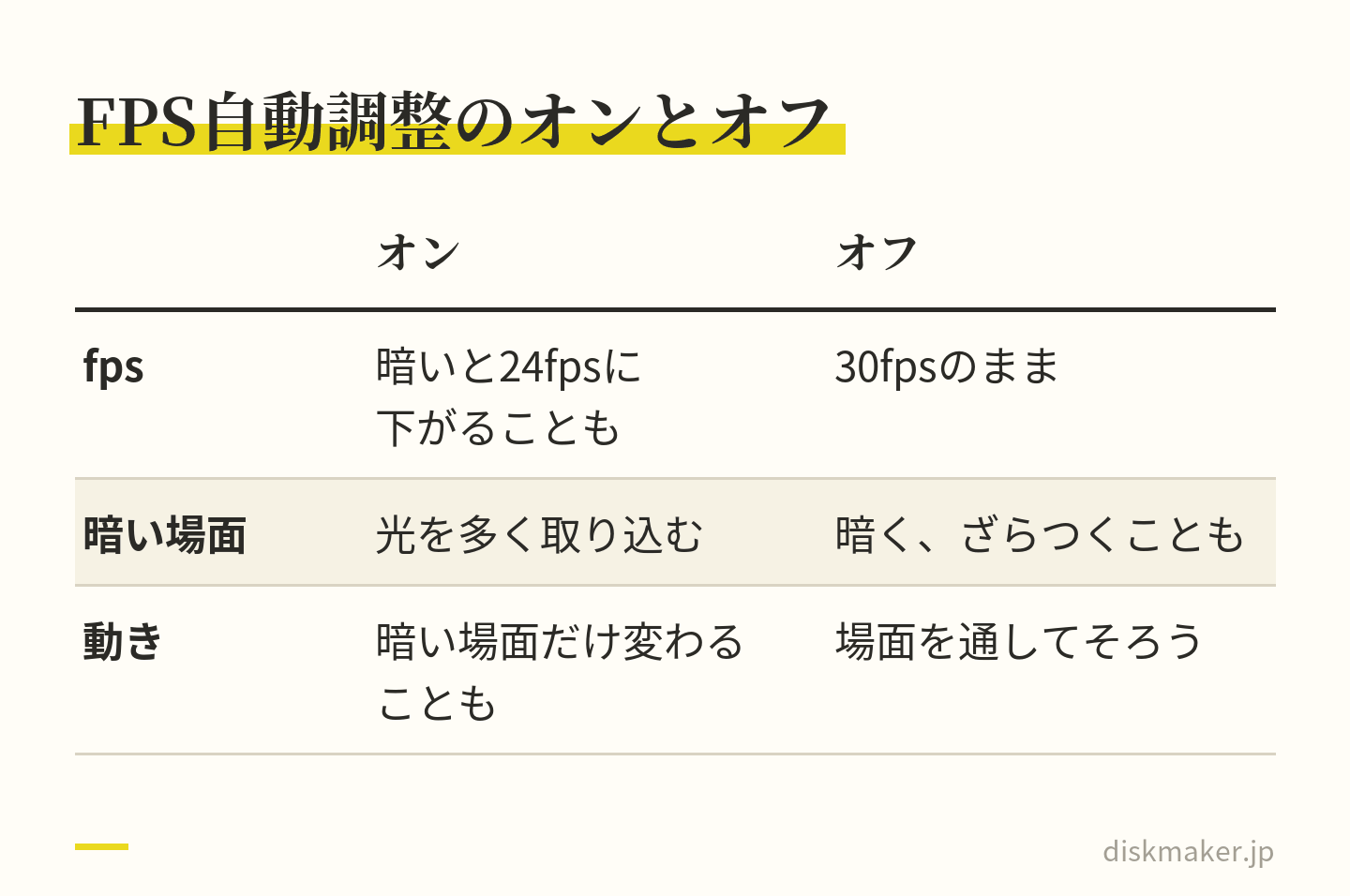
18 Proは4Kで撮るときもFPS自動調整が働き、暗い会場で24fpsに下がることがある。発表会やホールの行事は前日に「 オフ」へ
1分あたりの容量は、HDRビデオがオンの高効率で4K/30fps 約190MB、4K/60fps 約440MB、1080p/30fps 約65MB( 設定画面の目安)
前日は10秒の試し撮りで画面上部の表示と保存先の空きを見る。ProResはディスクにするだけならオフのままでよい
iPhoneで 撮った 動画を、 そのまま DVD・ ブルーレイに。
撮った 動画を 送るだけで、 家の プレーヤーで 見られる ディスクに してお届けします。 パソコンが なくても、 スマホから 注文できます。
1枚1,500円(税抜)から・ 1枚から注文できます
9月の発売日にiPhone 18 Proが届き、写真は撮ってみたものの、動画の設定はまだ一度も開いていない。10月の運動会や発表会、11月の七五三が近づいて、撮ったあとはDVDかブルーレイにして祖父母にも渡したい。
家庭の記録をディスクにする前提なら、行き着く設定はたいてい4K/30fps か1080p/30fps です。1分あたりの容量は、HDRビデオがオンの高効率で約190MBか約65MB( iPhoneの設定画面に出る目安)。 iOS 18.6 の画面の数字で、iOS 27の画面では確かめられていません。
決める順番は7つです。
「 フォーマット」は高効率のまま 解像度とfps
「 HDRビデオ」のオンとオフ 「 FPS自動調整」の選び方 「 手ぶれ補正( 拡張)」 と「 カメラをロック」の2つ 可変絞りの扱いと「 設定を保持」
ProResを使うかどうかの判断
18 Proならではの判断もあります。前の機種と考え方が変わるのは、次の4つです。
4Kで撮るときも働く、FPS自動調整
「 プロビデオストレージを構成」という、ProResの初回の手順 手で決められるメインカメラの絞りと、「 設定を保持」に加わった「 レンズ絞り」
シネマティックモードで選べる4K/60fps
機種や画面の表記は2026年10月時点の情報で、iOS 27の画面を前提にしています。表記はiOSのバージョンで変わることがあるので、見当たらないときは項目の意味で探してください。
この記事の目次見出しを押すと、その場所へ移ります
動画の設定を決める順番は7つ。前の項目が後ろの選択肢を決める 前の機種と比べて、18 Proで動画の設定の考え方が変わる所 届いた日は「 設定」>「 カメラ」を一通り見るだけにする フォーマットは「 高効率」のまま。互換性優先にする理由はほとんど無い 解像度とフレームレートは、ディスクの種類と編集の予定で決める HDRビデオは、ディスクにして配るならオフにしておく FPS自動調整は、18 Proでは4Kで撮るときも働く 手ぶれ補正( 拡張)とカメラをロックで、撮影中に変わるものを止める 残りの14項目を見る 可変絞りとシャッタースピードは、行事では自動のままにする シネマティックの4K( 60 fps)は、行事の本番では選ばなくてよい ProResとプロビデオストレージは、ディスクにするだけなら触らない スローモーションとタイムラプスと音は、別の画面で決める 決めた設定で、1分あたり何MBを使うか 行事ごとの組み合わせ。迷ったら表のとおりに決める 家族の別のiPhoneと設定をそろえる 1週間前に、行事と似た明るさで10秒ずつ試し撮りする 前日に確かめる一覧と、当日の朝に見るもの 失敗の型。症状から、どの設定が原因かをたどる 容量と色で気づく失敗 撮った日の夜に、元のままのファイルを取り出して残す 撮った動画をディスクにする。自分で作るか、当社に頼むか よくある質問 撮った動画は、1枚1,500円( 税抜)からDVD・ブルーレイにできます。料金を見る
動画の設定を決める順番は7つ。前の項目が後ろの選択肢を決める
順番に意味があるのは、iPhoneの動画の設定が互いにつながっているからです。たとえば「 フォーマット」を「 互換性優先」にすると、4K/60fps もHDRビデオもシネマティックの4Kも選べなくなります。解像度とフレームレートを決めたあとでフォーマットを変えると、決めたはずの値が一覧から消えている、ということが起きます。だから前の項目から順に決めます。
7つの項目のうち、「 設定」アプリの「 カメラ」の中で決めるものが5つ、カメラアプリの画面で決めるものが2つあります。設定アプリで決めるのは、フォーマット、HDRビデオ、FPS自動調整、手ぶれ補正( 拡張)とカメラをロック、設定を保持とProRes。カメラアプリで決めるのは、ビデオモードの画面上部に出る解像度とフレームレートの値と、18 Proで加わった絞りやシャッタースピードの手動の値です。
解像度とフレームレートは、「 設定」>「 カメラ」>「 ビデオ撮影」の一覧からも選べます。ただ、撮る直前に見るのは画面上部の表示なので、両方の場所を覚えておくと迷いません。
時期で分けると、届いた日は全体の見回しとフォーマットの確認。1〜2週間のうちに、解像度とフレームレート、HDRビデオ、FPS自動調整を決めます。行事の1週間前に試し撮りと再生の確認、前日に一覧で最終確認。当日の朝は画面上部の表示を見るだけです。前日の夜にすべてを一度に決めようとすると、試し撮りで見つけた問題を直す時間が残りません。
前日にすべてを決めず、試し撮りで見つけた問題を直す時間を残す 以下の判断は、撮った動画をDVDかブルーレイにする前提で書きます。スマートフォンやテレビで見るだけなら選べる幅はもっと広く、4K/60fps でHDRビデオをオンのまま撮っても困ることは少ないはずです。ディスクにすると、DVDは720×480の29.97fps 、ブルーレイは1920×1080の形に作り直すので、撮る段階で上げすぎた設定は容量だけが増えて画面には残りません。
前の機種と比べて、18 Proで動画の設定の考え方が変わる所
17 Proや16 Proから買い替えた人は、撮れる解像度とフレームレートの上限が変わっていないことを先に知っておくと楽です。仕様ページの通常のビデオの解像度とフレームレートは、17 Proと同じ並びです。ProResの上限( 外部ストレージでの記録時に最大4K・120fps)も、USB 3( 最大10Gb/s )も同じです。
変わったのは、設定の画面で判断を求められる場所です。たとえば前の機種で4Kを選んでいた人は、暗い場面でフレームレートが下がる心配をしなくてよかったのですが、18 Proでは4Kでもその判断が要ります。
撮れる解像度とフレームレートの上限は同じで、変わったのは判断の場所 ほかに、ビデオのデジタルズームが最大24倍になった、ビデオモードで撮った動画にあとからシネマティックエフェクトをかけられる、「 タイムラプス撮影」で4Kを選べる、といった変化もあります。これらは撮り方の話で、行事の前日までに設定として決めておくことはほとんどありません。新機能の中身と使いどころは、iPhone 18 Proの動画新機能 機能ごとに書いています。
18 Proと18 Pro Maxは、仕様ページのビデオ撮影の欄が同じ内容です。この記事の「 18 Pro」は両方を指します。10月23日に発売予定のiPhone Duoは、仕様ページにシネマティックモードの最大4K・60fpsが載っていますが、可変絞りとProResの記載はありません。4KでのFPS自動調整も、ユーザガイドが書いているのは「 iPhone 18 Proモデル」までです。Duoを待っている人は、絞りとProResの節を読み飛ばしてください。
16 Proや非Proの機種から替えた人は、選択肢が増える
17 Proより前の機種から替えた人は、設定の一覧そのものが前より長くなっています。iPhone 17やAir、16など、Proの付かない機種から替えた場合は、4K/100fps ・120fpsと1080p/120fps の通常のビデオ、ProResの項目が新しく一覧に並びます。どれも家庭の行事をディスクにする用途では使わなくてよい選択肢なので、増えたからといって選び直す必要はありません。
変化が実際の手間に表れるのは、USB-C の速さです。iPhone 17・Air・17e・16・16eのUSB-C はUSB 2( 最大480Mb/s )で、18 ProはUSB 3( 最大10Gb/s )。 計算上の上限で比べると約20倍です。4Kで撮った行事の動画をパソコンや外付けのSSDに移す時間が、USB 3に対応したケーブルを使えば短くなります。
16 Proから替えた人は、Logの表記が「 Logビデオ撮影」からApple Log 2に変わり、望遠が5倍の光学ズームから8倍の光学品質ズームになっています。ズームで寄る行事が多いなら、望遠の倍率の位置を前日に確かめておきます。
届いた日は「 設定」>「 カメラ」を一通り見るだけにする
届いた日にやることは、決めることではなく、見ることです。前のiPhoneからデータを移して使い始めた場合、カメラの設定が前の機種のまま引き継がれているのか、初期値に戻っているのかは、自分の画面で見るまで分かりません。移行の方法やiOSのバージョンで違う可能性があるので、当社は「 引き継がれる」とも「 戻る」とも言い切れません。
「 設定」>「 カメラ」を開いたら、次の項目を一つずつ開いて、今の値を見ていきます。
「 フォーマット」「 ビデオ撮影」「 スローモーション撮影」 「 シネマティック撮影」 「 タイムラプス撮影」 「 サウンド収録」「 設定を保持」
メモ帳に書き写すか、画面のスクリーンショットを撮っておくと、あとで何を変えたかが分かります。行事の当日に「 いつもと違う」と気づいたとき、元の値に戻すための控えになります。
同じ日に、iOSのバージョンも確かめておきます。iPhone 18 ProはiOS 27を入れた状態で発売されていて、iOS 27は2026年9月14日に配信が始まりました。行事の直前にソフトウェアの更新が届いた場合は、更新で設定の画面の表記や初期値が変わることがあるので、行事のあとに回すほうが安全です。更新をするなら1週間前までに済ませて、試し撮りをその後に行います。
もう一つは空き容量です。空きは表示の容量より少ないところから始まります。Appleの仕様ページの注記によれば、標準構成でiOS 27と削除可能なApple製アプリなどが約12GBから24GBをすでに使っています。Apple Intelligenceのオンデバイスモデルも約7GBを使います。前のiPhoneから写真と動画を移したら、その分も引かれます。
届いた日に空きが何GBあるかを見ておけば、決めた設定で何分撮れるかを逆算できます。空きが足りないと分かったら、スマホの容量不足を消さずに解消する手順 行事の前に空けておきます。
カメラアプリの、どこに何が出るかを覚える
設定アプリを見終えたら、カメラアプリも一度ゆっくり開きます。ビデオモードにすると、画面の上部に解像度とフレームレートの値が出ます。ここをタップすると、その機種で選べる値の一覧が出て、タップした値に切り替わります。行事の当日に見るのはこの表示なので、どこに出るかを指で覚えておきます。
18 Proでは、絞りやシャッタースピード、ホワイトバランス、ヒストグラムといったカメラツールを、カメラフレームの上に並べて出せます。どのツールを並べるかは自分で選べます。行事で手動の値を使わないなら、ツールを並べないでおくほうが、誤って触る心配が減ります。届いた日はここまでで十分で、決めるのは次の週からです。
フォーマットは「 高効率」のまま。互換性優先にする理由はほとんど無い
最初に決めるのは、「 設定」>「 カメラ」>「 フォーマット」の「 カメラ撮影」です。初めて開いたときに高効率になっていれば、そのままにします。選択肢は「 高効率」と「 互換性優先」の2つで、高効率は写真をHEIF、動画をHEVCで、互換性優先は写真をJPEG、動画をH.264 で記録します。
互換性優先を選ぶと、同じ1080p/30fps でも1分あたりの容量が約65MBから約130MBへ、ほぼ2倍に増えます。そのうえ、iPhoneの設定画面の説明文にあるとおり、シネマティックビデオ、4K/60fps 以上、HDRビデオは「 高効率」でないと使えません。18 Proで加わったシネマティックの4K/60fps も、互換性優先では選べないということです。
互換性優先が勧められる場面として、Windowsのパソコンで動画が開けないときの案内があります。Windowsで再生したいだけなら、Microsoft Storeの「 HEVC ビデオ拡張機能」を入れる方法もあります。
ディスクにする前提なら、HEVCのファイルのまま入稿してかまいません。当社はMP4・MOV・MTSなど一般的な動画ファイルを受け付けていて、DVDは720×480のMPEG-2 、ブルーレイは1920×1080で作り直します。撮る前に互換性優先へ切り替える理由は、ディスクの用途ではほとんど残りません。
うっかり互換性優先になっていると、4K/60fps が一覧から消え、HDRビデオの項目の名前も「 HDRビデオ( 高効率)」 に変わります。4K/60fps を探しても見つからないときは、まずこの項目を見ます。高効率に戻せば選べるようになります。互換性優先で撮った分の容量や、戻したあとも撮った分はH.264 のまま残る点は、互換性優先で動画の容量が2倍になる理由 まとめています。
解像度とフレームレートは、ディスクの種類と編集の予定で決める
2番目は、解像度とフレームレートの組み合わせです。ここがいちばん迷う所ですが、家庭の行事をDVDかブルーレイにする前提なら、候補は4K/30fps 、1080p/30fps 、4K/60fps の3つに絞れます。18 Proの通常のビデオで選べるのは、4Kが24・25・30・60fpsとFusionメインカメラの100・120fps。1080pが25・30・60fpsとFusionメインの120fps、720pが30fps。
選び方の基準は2つあります。一つは、最後に作るディスクがDVDかブルーレイか。もう一つは、撮った動画を自分で編集して、画面の一部を拡大したり切り出したりする予定があるかどうかです。ディスクの画面の大きさは決まっていて、どれだけ細かく撮っても、その大きさに縮めて収めます。撮る側の解像度を上げて意味が出るのは、縮める前に何かをする予定があるときです。
DVDだけを作るなら、1080p/30fps で足りる
DVDだけを作り、自分で編集もしないなら、1080p/30fps がいちばん無駄の少ない組み合わせです。4Kで撮っても1080pで撮っても、DVDにする段階で720×480に縮めるので、画面に出る細かさの差はごく小さくなります。
DVDの映像は720×480で、およそ35万画素です。4Kを3840×2160とすると約830万画素なので、計算上はその約24分の1。1080pを1920×1080とすると約207万画素で、DVDはその約6分の1です。Appleの資料には4Kや1080pの画素数そのものは書かれていないので、ここでの数字は一般的な画素数で計算したものです。
フレームレートも、DVDはNTSCの29.97fps で作ります。iPhoneの30fpsとの差は約0.1% で、見て分かる差ではありません。1080p/30fps の1分あたりの容量はHDRビデオがオンの高効率で約65MB、オフで約60MBと、4K/30fps の約3分の1で済みます。長い発表会を通しで撮る、1台のiPhoneで何日分もの旅行を撮る、といった場面では、この差が空き容量に表れます。
ブルーレイだけなら1080p、編集で寄るなら4K/30fps
ブルーレイの映像は1920×1080で作ります。1080pで撮った動画なら、ほぼそのままの大きさで収まります。4Kで撮った動画は縮めて収めることになり、画面の細かさが1080pで撮った場合より目に見えて良くなるとは、当社は言い切れません。ブルーレイにするだけなら1080p/30fps でも十分です。
4K/30fps を選ぶ理由がはっきりあるのは、撮ったあとで画面の一部を拡大して使うときです。運動会のトラックを引きで撮り、編集でわが子のあたりだけを切り出す。発表会の舞台全体を1台で撮って、ソロの場面だけ寄った画に作り直す。4Kで撮っておけば、縦横それぞれ半分の範囲を切り出しても、計算上は1920×1080の画素が残ります。切り出した画をブルーレイの1920×1080に収めても、拡大で粗くなる心配が小さくなります。
もう一つの理由は、ディスクとは別に、元のファイルを長く手元に残したい場合です。いまはDVDを作るだけでも、数年後に大きなテレビで見直したり、別の形で編集し直したりするなら、4Kで残した元のファイルのほうが使い道は広がります。この場合、ディスクに入るのは縮めた映像で、4Kの細かさが残るのは手元のファイルの側だ、という分け方を家族にも伝えておくと、話がずれません。DVDとブルーレイのどちらにするかは、DVDとブルーレイの違い 再生機器との相性から決められます。
ディスクの画面の大きさは決まっているので、上げる理由があるときだけ上げる 24・25・100・120fpsと720pを外す理由
24fpsは、画面の表記で「 映画のスタイル」と添えられている設定です。映画のような動きの質感を狙うときのもので、DVDの29.97fps とは割り切れる関係にありません。家庭の行事の記録で選ぶ理由はほとんどありません。
25fpsと100fpsは、ヨーロッパの多くの国などで使われるPAL方式に合わせた選択肢で、「 設定」>「 カメラ」>「 ビデオ撮影」の「 PALフォーマットを表示」をオンにしたときだけ一覧に出ます。日本の家庭のテレビやDVDに合わせるなら、この項目はオフのままにします。
120fpsは要注意です。Appleのユーザガイドによれば、16 Pro・17 Pro・18 Proでは、ビデオモードの画面上部で「 120 FPS」を選ぶと、そのままスローモーションのビデオとして撮れます。通常の速さで記録するつもりで120を選ぶと、再生したときにスローで流れる動画になることがあります。
容量も、4K/120fps でHDRビデオがオンなら1分約800MBと、4K/30fps の4倍を超えます。行事の記録の設定としては外しておき、スローで残したい種目があるときだけ、その場で選んで撮り終えたら戻します。
720p/30fps は画面の表記で「 領域節約」と添えられていて、1分あたりの容量はHDRビデオがオンの高効率で約45MBです。1080p/30fps の約65MBとの差は1分あたり約20MBなので、1時間撮っても差は約1.2GB ( 計算上)にとどまります。DVDにするだけなら画面の差は小さいものの、ブルーレイの1920×1080には足りません。空き容量がどうしても足りないときに使う設定で、最初から選ぶものではありません。
60fpsを選ぶのは、速い動きをあとで細かく見たいとき
4K/60fps を候補に残すのは、動きの速い場面を撮るからです。かけっこやリレー、ダンスの振り付け、球技の試合。60fpsで撮っておけば、編集で一部をゆっくり再生したり、決定的な一瞬を静止画として抜き出したりするときに、コマの数が2倍あるぶん選びやすくなります。スマートフォンや大きなテレビで元のファイルをそのまま見るなら、動きの滑らかさもそのまま楽しめます。
ただし、ディスクにすると60fpsの滑らかさはそのままは残りません。DVDは29.97fps で作るので、コマの数は半分になります。ブルーレイも、規格( BDMV)で1920×1080に用意されている形は59.94i ( コマに直すと29.97 )と24p系とされていて、60fpsのファイルの動きがそのまま入るとは限りません。60fpsで撮る意味は、ディスクの画面よりも、編集の素材と手元のファイルの側にあります。
容量の差は大きく、4K/60fps はHDRビデオがオンの高効率で1分約440MB、4K/30fps の約2.3 倍です。1時間の行事を通しで撮ると、計算上は約26GB。4K/60fps を選んだときに起きることは、iPhone動画の仕様一覧 表でも、ほかの設定と並べて見られます。
中間の選択肢として、1080p/60fps もあります。1分約100MB( HDRビデオがオンの高効率)で、4K/60fps の4分の1以下です。動きの滑らかさは欲しいが、拡大して切り出す予定は無い、という場合に合います。
運動会を1日撮るなら、種目のあいだは1080p/30fps にして、わが子の出番だけ1080p/60fps に切り替える、という使い分けもできます。切り替えは画面上部の表示をタップするだけなので、出番の前に一度練習しておくと当日に慌てません。屋外での撮り方そのものは、運動会の撮影のコツ 場所と種目別にまとめています。
HDRビデオは、ディスクにして配るならオフにしておく
3番目は、「 設定」>「 カメラ」>「 ビデオ撮影」の「 HDRビデオ」です。行事を撮ってディスクにして祖父母や親族に配る予定がはっきりしているなら、オフにしておくのが分かりやすい選び方です。
18 Proは対応機種なので、ビデオはHDRで撮影されます。設定画面の説明文では、ドルビービジョンを含む10ビットのハイダイナミックレンジで撮影する、とあります。明るい空と日陰の子どもの顔を、どちらも見える明るさで残せるのがHDRの良さです。
ただ、DVD-Video と通常のブルーレイの規格には、一般にHDRの形がありません。HDRに対応した光ディスクとして挙がるのはUltra HD Blu-ray ですが、書き込み型の規格は無いとされています。つまりHDRで撮った動画も、DVDやブルーレイにする段階で、HDRではない普通の映像( SDR)になります。
HDRからSDRに変わると、明るい部分と暗い部分の見え方が変わります。iPhoneの画面で見たときの輝きは、ディスクではそのままは出ません。撮る段階でHDRビデオをオフにしておけば、iPhoneの画面で見ている映像とディスクの映像の差が小さくなり、試し撮りで見た色をそのまま判断に使えます。
一方で、自分のiPhoneやHDRに対応したテレビで見る分もあり、ディスクはそのうちの一部、という場合は判断が分かれます。オンのまま撮って、ディスクにする分だけ自分で編集する場合は、書き出しの段階でSDRにして、色と明るさを確かめてから渡します。
Appleのユーザガイドによると、HDRのビデオはiOS 13.4 以降やmacOS 10.15.4 以降の機器にはHDRのまま共有され、それより古い機器はSDRの版を受け取ります。家族の古いiPhoneに送るとSDRで届くことがある、という点も判断の材料です。オンとオフの判断の材料は、HDRビデオをオフにすべきかの判断 くわしく書きました。
HDRビデオのオンとオフで、1分あたりの容量はほとんど変わりません。4K/30fps でオンが約190MB、オフが約170MB。容量を理由に決める項目ではないので、行き先だけで決めてかまいません。
迷ったときは、映像を見る場所を数えて決める
オンかオフかで決めきれないときは、撮った映像を誰がどこで見るかを書き出してみます。自分のiPhoneで見る、リビングのテレビにつないで見る、祖父母にDVDを渡す、親族にブルーレイを配る、家族のLINEに送る。並べてみて、ディスクとほかの機器で見る分が多いならオフ、自分のiPhoneとHDRに対応したテレビで見る分が多いならオンです。
運動会や発表会のように、撮ったあとすぐにディスクにして何人かに配る行事は、オフに寄せる理由がそろいやすい行事です。家族旅行や子どもの日常のように、自分の手元で見返すのが中心の映像は、オンのままでかまいません。行事の日だけオフにして、終わったらオンに戻す使い分けもできます。その場合は、戻すことを前日のメモに書いておきます。
FPS自動調整は、18 Proでは4Kで撮るときも働く
4番目の「 FPS自動調整」は、18 Proで考え方がいちばん変わった項目です。この調整そのものは、iPhone 12以降の機種に前からある機能です。そのうえで、Appleのユーザガイドは「 iPhone 18 Proモデルでは、4Kで録画するときにもFPS自動調整が動作します」と、18 Proについてだけ4Kのことを書き足しています。前のiPhoneと同じつもりで4K/30fps を選んでも、暗い会場では途中から24fpsに下がることがある、ということです。
場所は「 設定」>「 カメラ」>「 ビデオ撮影」の「 FPS自動調整」で、選択肢は「 30 fpsを自動調整」「 30 fpsと60 fpsを自動調整」「 オフ」の3つです。説明文では、暗い場所でビデオを見やすくするためにフレームレートを24fpsに落とし、60fpsのビデオはシーンの動きに基づいてフレームレートを最適化する、とされています。
24fpsに下がると、1本の動画の中で、明るい場面は30fps、暗い場面は24fpsという具合に、フレームレートが混ざることがあります。iPhoneやパソコンでそのまま見るぶんには気にならないことも多いのですが、編集ソフトに読み込んだときや、DVDの29.97fps に作り直すときには、コマの数を合わせる処理が入ります。暗い場面だけ動きがぎこちなく見える、という感想につながりやすいのはこのためです。
行事の種類で判断を分けると、照明を落としたホールの発表会、体育館の夕方の行事、夜の屋外のイベントは「 オフ」にしておきます。オフならフレームレートが一定のまま撮れて、暗い場面もほかの場面と同じ動きで残ります。昼間の屋外の運動会のように明るさが十分な日は、オンのままでも24fpsに下がる場面は少ないと考えられます。それでも、ディスクや編集の予定があるなら、季節を問わずオフにそろえておくほうが判断は簡単です。迷う日を減らせます。
「 30 fpsと60 fpsを自動調整」を選んでいると、60fpsで撮った動画も、動きに合わせてフレームレートが変わることがあります。60fpsを選ぶ理由に挙げた「 コマの数が2倍ある」ことを当てにするなら、ここもオフにしておきます。暗いと24fpsに下がる仕組みと、症状からの見分け方はiPhoneのFPS自動調整とは 書いています。
FPS自動調整をオフにしたかどうかは、カメラアプリの画面だけでは分かりにくい項目です。前日の確認一覧に必ず入れて、設定アプリを開いて目で見ます。家族の別のiPhoneで同じ行事を撮るなら、そちらの設定もそろえておかないと、2台の動画をつないだときに片方だけ動きが違って見えることがあります。
オフにすると、暗い場面はどう写るか
FPS自動調整をオフにすると、暗い場面でもフレームレートは30fpsのまま保たれます。その代わり、24fpsに下げて1コマあたりの光を多く取り込む調整が働かないので、オンのときより暗く、ざらつきが目立つことがあります。動きの感じがそろうことと、暗い場面の明るさの、どちらを取るかの選択です。
動きがそろうことと、暗い場面の明るさの、どちらを取るかの選択になる 家庭の行事の記録で、あとからディスクにして配るなら、当社は動きのそろう側を勧めます。暗さやざらつきは映像全体の調子として受け入れられやすい一方、ある場面だけ動きの感じが変わると、見ている人には理由が分からず、気になりやすいからです。暗い会場の明るさをどこまで補えるかは、前の週の試し撮りで、オンとオフの両方を撮って見比べるのが確実です。照明を落とした部屋で10秒ずつ撮り、写真アプリで続けて再生すれば、差がすぐ分かります。
手ぶれ補正( 拡張)とカメラをロックで、撮影中に変わるものを止める
5番目は、撮っている途中で画面が勝手に変わるのを止める設定です。どれも「 設定」>「 カメラ」>「 ビデオ撮影」の中にあります。
手ぶれ補正( 拡張)
「 手ぶれ補正( 拡張)」 は、ビデオモードとシネマティックモードで撮るときに、画面を少しズームインして手ぶれ補正を強める設定です。初期値はオンです。手で持って撮る行事の記録では、オンのままのほうが見やすい映像になります。通常の手ぶれ補正はこれとは別に働いていて、オフにする設定は公式のガイドに見当たりません。オフにできるのは「 拡張」の分だけです。
オフを考えるのは、三脚に据えて撮るときです。発表会の客席の後ろに三脚を立て、舞台の端から端までを1枚の画に収めたいとき、少しズームインされるぶん左右がわずかに狭くなります。三脚で画角が足りないと感じたら、その日だけオフにして試し撮りで比べます。オフにしたら、行事のあとにオンへ戻すことを前日のメモに書いておきます。
カメラをロック
「 カメラをロック」は、ビデオの録画中にカメラ( レンズ)が自動で切り替わらないようにする設定です。初期値はオフです。18 Proのように超広角・メイン・望遠と何台ものカメラを持つ機種は、撮影中に使うカメラを自動で切り替えることがあります。その瞬間に、明るさや色、ピントがわずかに変わって見えることがあります。
運動会で望遠の倍率に寄ったまま撮る、発表会で舞台の一人を大きく撮る、といった行事では、オンにしておくと切り替えの瞬間が入りません。その代わり、倍率によっては映像が粗くなったり、暗くなったりすることがあります。前日の試し撮りで、行事で使う倍率に寄ってから明るさを見ておきます。18 Proでズームできる上限は、仕様ページではビデオのデジタルズームで最大24倍です。
ホワイトバランスをロックとアクションモード
「 ホワイトバランスをロック」は、録画中にホワイトバランス( 色の基準)を固定する設定です。ステージの照明が赤や青に変わる発表会では、照明が変わるたびに色の補正が追いかけて顔色が揺れることがあります。ロックするとそれが止まる代わりに、撮り始めの照明の色に固定されます。照明が大きく変わる舞台では、どちらが見やすいかを試し撮りで比べてから決めます。
アクションモードは、手ぶれ補正を大きく強めるモードで、撮れる解像度は最大2.8K です。走りながら撮るときには役立ちますが、行事を4Kで撮るつもりでいてアクションモードが入ったままだと、2.8K で記録されます。「 設定を保持」で「 アクションモード」をオンにしていると、次にカメラを開いたときもオンのまま残るので、使ったあとは画面で切っておきます。
カメラ画面のボタンを常に出しておくには、「 設定」>「 カメラ」>「 インジケータ」で「 アクションモード」をオンにします。暗い場所で使うときの「 アクションモード( 低照度)」 は、手ぶれ補正を減らして暗いシーンを最適化する設定で、これも「 ビデオ撮影」の中にあります。
可変絞りとシャッタースピードは、行事では自動のままにする
6番目が、18 Proで新しく加わった判断です。家庭の行事では、絞りもシャッタースピードもホワイトバランスも、自動のままにしておくのが基本です。何もしなければ、どれも自動で決まります。
行事の会場は、入場、整列、演技、退場と、数分おきに明るさが変わります。手で決めた値は、明るさが変わっても合わせて変わりません。屋外で日なたから日陰に入った瞬間や、舞台の照明が落ちた瞬間に、映像が急に暗くなったり、明るい部分が白一色になったりします。撮り直しのできない行事では、自動に任せたほうが失敗が少なくなります。
18 ProのFusionメインカメラには可変の絞りがあり、ƒ/1.48 ・ƒ/1.8 ・ƒ/2.8 ・ƒ/4.0 から選べます。Appleのユーザガイドによれば、「 写真」「 ビデオ」「 シネマティック」「 スローモーション」「 タイムラプス」の各モードで、絞り、シャッタースピード、ホワイトバランスを手で設定できます。
カメラアプリのカメラツールから「 レンズ絞り」「 シャッタースピード」「 ホワイトバランス」を選び、絞りとホワイトバランスは値をタップ、シャッタースピードはスライダをドラッグして決めます。構図を決めるときに露出を見る「 ヒストグラム」も、同じところから出せます。
手で決める価値がある場面もあります。絞りの数字を大きくすると、ピントの合う前後の幅が広がり、取り込む光は減ります。合唱のひな壇のように前後に何列も並ぶ被写体で、全員にピントを合わせたいときは、絞りの数字を大きくする意味があります。ただ、暗い会場では光が足りなくなり、映像が暗くなるか、ざらつきます。行事の本番で初めて試すのではなく、前の週に似た明るさの場所で試し撮りして、自動のときと見比べてから決めます。
ホワイトバランスも、18 Proではカメラツールから手で値を選べます。「 ホワイトバランスをロック」は、撮り始めたときの色を録画のあいだ固定する設定で、手で選ぶのは色の基準そのものを自分で決める操作です。体育館の照明と窓からの光が混ざって顔色が黄色や青に寄るときに試す価値はありますが、照明が変わる舞台では、手で決めた色が場面に合わなくなることもあります。どちらも、行事の本番の前に試し撮りで確かめてから使います。
「 設定を保持」で何を残し、何を残さないか 行事の記録で自動に任せるなら、「 レンズ絞り」と「 露出調整」はオフにしておくのが安全です。手で決めた値がやっかいなのは、次にカメラを開いたときにも残る場合があることです。
「 設定」>「 カメラ」>「 設定を保持」の一覧に、18 Proでは「 レンズ絞り」( 最後に使った絞りの設定を保存)が加わりました。ユーザガイドの高度なカメラツールの説明では、露出の設定を次回もリセットされないように残すには「 露出調整」をオンにする、とあります。どちらかをオンにしたまま、前の週末に試しで絞ったことを忘れると、行事の当日に絞ったままの暗い映像で撮り始めることになります。
逆に、毎回同じ設定で撮りたい人はオンにして、カメラを開くたびに画面の値を見る習慣をつけます。どちらを選ぶにしても、前日の確認一覧に「 設定を保持のレンズ絞りと露出調整」を一行入れておけば、忘れたままにはなりません。
「 設定を保持」の一覧には、ほかに「 カメラモード」「 被写界深度コントロール」「 アクションモード」「 Apple ProRes」「 Live Photos」などが並びます。「 カメラモード」をオンにすると、前回ビデオモードで終わっていれば次もビデオモードから始まるので、カメラを開いてすぐ録画したい行事の日に便利です。
一方で、解像度とフレームレートは一覧にありません。画面上部で切り替えた値がどう残るかは、自分のiPhoneで一度閉じて開き直して確かめておきます。項目ごとの働きと、行事の朝に設定が戻ってしまう原因は、iPhoneカメラの設定を保持とは 一つずつ書いています。
シネマティックの4K( 60 fps)は、行事の本番では選ばなくてよい
運動会や発表会の本番を通しで撮るなら、ビデオモードのほうが無難です。シネマティックモードは、人にピントを合わせて背景をぼかして撮るモードです。解像度とフレームレートは「 設定」>「 カメラ」>「 シネマティック撮影」で決め、初期値は1080 HD( 30fps)です。4K( 24 fps)と4K( 30 fps)に変えられ、18 Proではさらに4K( 60 fps)と1080 HD( 60 fps)が選べます。使うには「 フォーマット」が高効率である必要があります。
行事の記録でシネマティックモードを使うかどうかは、撮りたい画によります。七五三の参道で、わが子の後ろの人混みをぼかしたい。そういう場面では向いています。一方で、合唱やダンスのように何人もが並んで動く場面では、ピントを合わせた一人以外がぼけるので、ほかの子の家族に配るディスクには向きません。
18 Proでは、ビデオモードで撮った動画にも、撮ったあとからシネマティックエフェクトをかけられるようになりました。対象は最大60fpsで撮った動画です。本番はビデオモードで撮っておき、あとで背景をぼかしたい場面だけ写真アプリで効果をかける、という順番にすれば、撮る段階で決めることが一つ減ります。
シネマティックの4K( 60 fps)の1分あたりの容量は、公式の目安が見つかっていません。ビデオモードの4K/60fps が1分約440MB( HDRビデオがオンの高効率)なので、少なくとも同じくらいは使う前提で空き容量を見ておくのが無難です。
ピントの位置は写真アプリで撮ったあとから変えられますが、変えた結果がほかの編集ソフトや書き出したファイルでどう扱われるかは確かめられていません。ディスクにするなら、渡す前に、送るファイルそのものを再生してぼけ方を確かめます。「 設定を保持」の「 被写界深度コントロール」をオンにしていると、前回のぼかしの強さがシネマティックモードでも残る点も覚えておきます。
ProResとプロビデオストレージは、ディスクにするだけなら触らない
7番目はProResです。行事を撮ってDVDやブルーレイにするだけなら、ProResは要りません。
「 設定」>「 カメラ」>「 フォーマット」の「 Apple ProRes」をオンにすると、カメラアプリのビデオモードでProResを選べるようになります。ProResは、設定画面の説明で「 プロの映像ポストプロダクションで最もよく使われるフォーマットの1つ」とされる形式です。
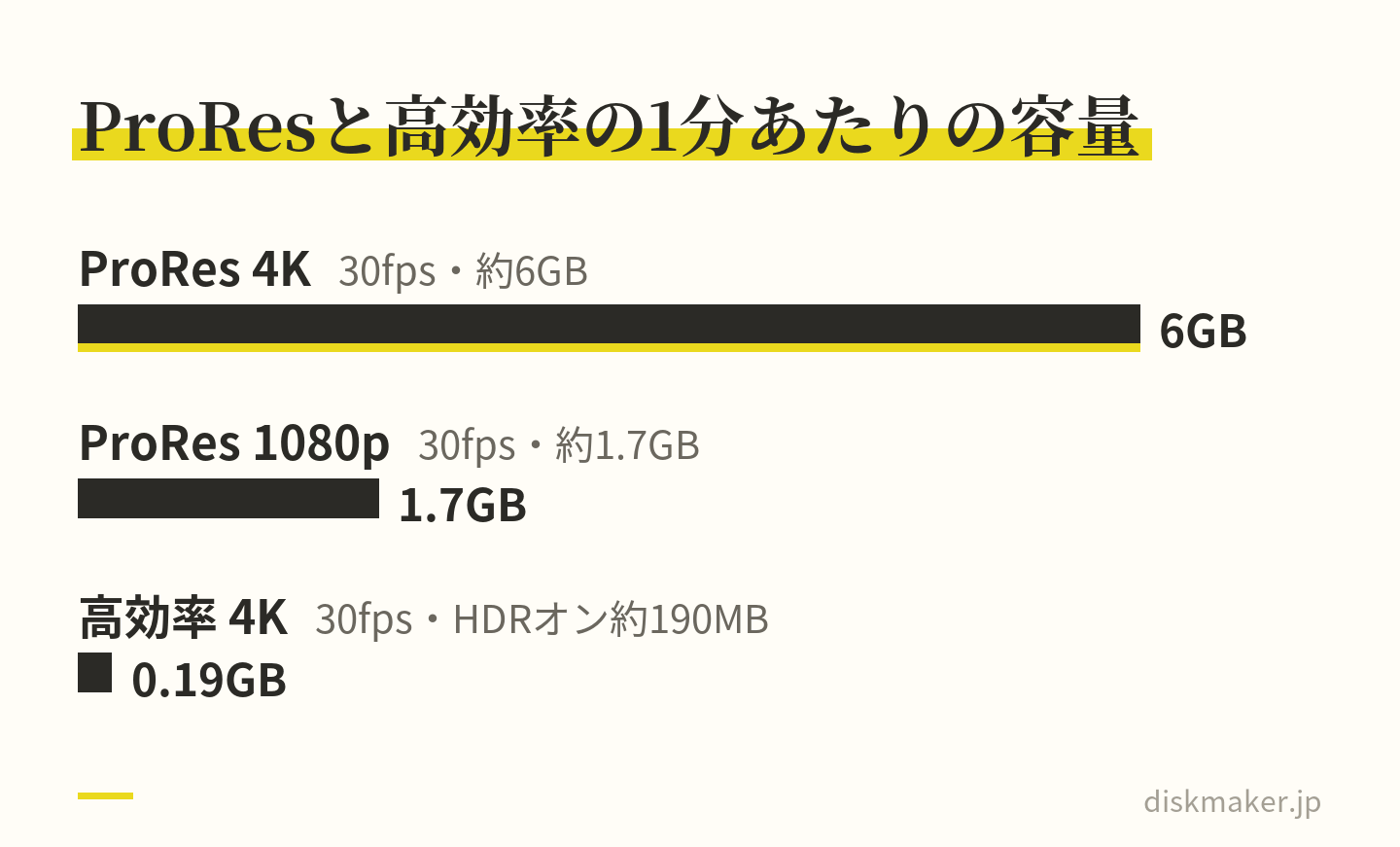
容量は大きく、同じ説明によれば1分あたり1080p/30fps で約1.7GB 、4K/30fps で約6GBです( iOS 18.6 の設定画面の文言。iOS 27の画面では確かめられていません)。 Appleのサポート記事は、ProResのファイルはHEVCの最大30倍の大きさになると書いています。
設定画面の目安。ProResは1分で数GBになり、ディスクにするだけなら要らない 18 Proでは、「 Apple ProRes」を初めてオンにするときに、「 プロビデオストレージを構成」で確保するストレージの量を決め、「 プロビデオストレージをアップデート」を押す手順が加わりました。ユーザガイドによれば、この操作が必要なのは初めてオンにしたときだけで、確保した量の変更や削除も同じ画面からできます。
ディスクに入るのは720×480や1920×1080に作り直した映像で、ProResの情報量は残りません。容量だけが30倍近くに増え、4K/30fps で10分撮れば計算上は約60GBです。256GBのモデルでは、1回の行事で空きの大半を使ってしまいます。届いた日に試しにオンにしてプロビデオストレージを構成した場合は、同じ画面で確保を削除して空きを戻しておきます。
ProResの撮影は、本体に記録する場合は4Kで30fpsまでで、4K/60fps や4K/120fps は外部ストレージに記録するときに使えます。外部ストレージには、10Gb/s 以上のUSB 3ケーブルやexFATでのフォーマットといった条件があります。書き込み速度も、4K/60fps で毎秒220MB以上、4K/120fps で毎秒440MB以上が求められます。
本体に記録するときは空き容量が少なくとも10% 必要で、撮影できる時間が5分を切ると、カメラアプリが自動でストレージを解放することがある、とAppleのサポート記事は書いています。こうした条件と1分あたりの容量は、iPhone ProResの容量 まとめました。
「 設定を保持」の「 Apple ProRes」がオンのままだと、一度ProResで撮ったあと、次にカメラを開いたときもProResが選ばれたまま残ることがあります。ProResを試したら、その日のうちにカメラアプリのビデオモードで切っておき、前日の一覧でも画面上部の表示にProResが出ていないことを見ます。
「 ProRes Logビデオエンコーディング」も触らない ProResの設定の近くに、「 ProRes Logビデオエンコーディング」という項目があります。17 Proと18 ProでProResを撮るときに、Logの形式として「 Log」か「 Log 2」を選ぶ項目です。18 Proでは、「 Apple ProRes」をオンにしてプロビデオストレージを構成してから選べるようになります。
Logで撮った映像は、色を整える前の状態で記録されます。iPhoneの設定画面の説明にも、調整処理を行う前のLogは平坦でグレイに見える、とあります。色を整えないままディスクにすると、全体が灰色がかった、色の薄い映像になります。家庭の行事の記録では使う場面がほとんど無い項目なので、ProResを試すことがあっても、Logは選ばないでおきます。撮ってしまった動画が灰色っぽいときは、Logで撮っていなかったかを最初に疑います。
ProResで撮ってしまった動画をディスクにしたいとき
うっかりProResのまま行事を撮った場合も、動画そのものは残っています。困るのは大きさです。4K/30fps で30分撮ると計算上は約180GBになり、パソコンに移すのにも、共有サービスに上げるのにも時間がかかります。18 ProのUSB-C はUSB 3( 最大10Gb/s )なので、USB 3対応のケーブルで外付けのSSDに移すのがいちばん早い方法です。
ディスクにする素材としては、編集ソフトでHEVCやH.264 の形に書き出し直してから渡すと、大きさが数十分の一になります。ProResのファイルをそのまま当社に入稿できるか、どの形で渡せばよいかは、注文の前に相談・問い合わせフォームで確かめてください。WindowsでProRes RAWのファイルを再生するには、Appleの「 Apple ProRes RAW for Windows」が要る、とAppleのサポート記事は書いています。
スローモーションとタイムラプスと音は、別の画面で決める
ここまで決めてきたのは、ビデオモードの設定です。スローモーション、タイムラプス、シネマティックの各モードは、それぞれ「 設定」>「 カメラ」の中の別の画面で解像度とフレームレートを決めます。ビデオ撮影で4K/30fps を選んでも、スローモーションモードに切り替えれば、そちらの設定で撮れます。行事でこれらのモードを使う予定があるなら、ビデオモードとは別に前日までに見ておきます。ProResはタイムラプス、スローモーション、シネマティックの各モードでは使えないので、ProResの設定はこれらのモードには関係しません。
スローモーション撮影
「 スローモーション撮影」は、背面のカメラが1080 HD( 240 fps)、 前面のカメラが1080 HD( 120 fps)に初期設定されています。18 Proでは、背面で4K 120 fpsも選べます。1分あたりの容量は、設定画面の目安で1080p/240fps が約480MB、1080p/120fps ( 高効率)が約170MBです。240fpsは高効率でないと選べません。
スローモーションで撮った動画は、写真アプリで、どの区間をスローで再生するかをあとから選べます。ただ、その区間の設定が、ほかの編集ソフトや書き出したファイルでどう扱われるかは確かめられていません。運動会のゴールの瞬間をスローで残し、そのままディスクにしたいなら、送るファイルをiPhone以外の機器でも再生して、スローの区間が思ったとおりになっているかを確かめてから渡します。
タイムラプス撮影
18 Proでは、タイムラプスを4K( ドルビービジョンHDR)で撮れるようになり、「 設定」>「 カメラ」に「 タイムラプス撮影」の項目が加わりました。会場の準備から開演までの客席の様子を、三脚に据えて短く残す、といった使い方ができます。ユーザガイドには、iPhone 12以降では三脚を使うと暗い状況でより精細で明るいタイムラプスを撮れる、とあります。4Kのタイムラプスの1分あたりの容量は、公式の目安が見つかっていません。
音の設定は、初期値のままでよいことが多い
音は「 設定」>「 カメラ」>「 サウンド収録」で決めます。iPhone 16以降の機種は、初期設定が「 空間オーディオ」で、ほかに「 ステレオ」と「 モノ」を選べます。屋外の撮影で風の音を抑える「 風切り音の低減」は、空間オーディオかステレオで録音するときに働き、オフにもできます。運動会のように風の強い日が多い行事では、オンのままにしておきます。
ディスクにするとき、音声はAC-3 かLPCMの形に作り直します。空間オーディオの聞こえ方が、ディスクとそれを再生するテレビやプレーヤーでどう出るかは、機器によって違います。撮る段階では、家族が手元のiPhoneで聞く分も考えて初期値のままにしておき、ディスクの音は試しに作った盤を家のプレーヤーで聞いて確かめる、という順番で十分です。
一つだけ気をつけたいのが「 オーディオ再生を許可」です。オンにすると、ビデオの撮影中に音楽などの再生が止まらなくなります。iPhoneのスピーカーで音を鳴らしながら撮ると、その音声はモノラルで録音される、と設定画面の説明にあります。行事の記録でオンにする理由はあまり無いので、オフのままか確かめておきます。
決めた設定で、1分あたり何MBを使うか
ここまでの7つを決めると、1分あたりの容量がほぼ決まります。この記事で勧めた組み合わせに当てはめると、HDRビデオをオフにした高効率で、1080p/30fps が約60MB、4K/30fps が約170MB、4K/60fps が約400MBです。HDRビデオをオンのままにするなら、それぞれ約65MB、約190MB、約440MB。HDRのオンとオフの差は1割前後なので、容量の計算はオンの数字で見ておけば足ります。
iPhoneの「 設定」>「 カメラ」>「 ビデオ撮影」には、「 1分間のビデオのサイズは、およそ以下の通りです」という見出しで目安が出ます。同じ解像度とフレームレートでも、フォーマットが高効率か互換性優先か、HDRビデオがオンかオフかで数字が変わります。下の表は、その目安をiOS 18.6 の設定画面の文言から書き写したものです。iOS 27の画面で同じ数字かは確かめられていないので、自分の画面に出る数字が違うときは、そちらを優先してください。
解像度とフレームレート
高効率・HDRビデオオン
高効率・HDRビデオオフ
互換性優先
720p/30fps
約45MB
約40MB
約60MB
1080p/30fps
約65MB
約60MB
約130MB
1080p/60fps
約100MB
約90MB
約175MB
4K/24fps
約150MB
約135MB
約270MB
4K/30fps
約190MB
約170MB
約350MB
4K/60fps
約440MB
約400MB
選べない
4K/120fps
約800MB
約740MB
選べない
iOS 18.6 の設定画面の目安。実際のファイルは場面の動きや明るさで上下する 数字の幅を見ると、1080p/30fps と4K/60fps では1分あたりの容量が約6.8 倍違います。同じ1時間の行事を撮っても、前者は計算上約3.9GB 、後者は約26GBになります。ProResはさらに大きく、4K/30fps の1分約6GBは、HDRビデオがオンの4K/30fps の約32倍( 計算上)です。実際のファイルの大きさは、場面の動きや明るさで上下します。動きの多い運動会と、静かな式典では、同じ設定でも数字がずれることがあります。
ビットレートで見ると、ディスクの規格との差が分かる
ビットレートへの換算は、1分あたりのMBに8を掛けて60で割るだけです。この換算で、1分約190MBの4K/30fps は計算上約25Mbps、1分約65MBの1080p/30fps は約8.7Mbps です。DVDの映像のビットレートは規格上は最大9.8Mbps とされているので、1080p/30fps のファイルでも、DVDに作り直すときには大きさと形をすべて変えることになります。設定別の目安をもっと細かく見たいときは、iPhone動画の1分あたり容量の早見表 スローモーションまで含めて並べています。
ブルーレイの側も同じです。ブルーレイの規格では、映像のビットレートの上限は40Mbpsとされています。4K/60fps ( HDRビデオがオンの高効率)の1分約440MBは計算上約58.7Mbps なので、この数字だけを見ても、そのままの形ではブルーレイに入りません。もともとブルーレイは1920×1080で作るので、4Kの動画は大きさも形も作り直すことになります。
撮った動画のビットレートが高いからといって、ディスクの画が同じ割合で良くなるわけではありません。ディスクの画を決めるのは、ディスクの規格と作り直しの工程の側です。ディスクの規格の上限から考えると、撮る側の設定を上げるほど、作り直しで捨てる情報が増えるということでもあります。
空き容量から、行事で何分撮れるかを逆算する
1分あたりの容量が決まったら、届いた日に見ておいた空き容量で割ります。たとえば空きが150GBあれば、計算上は、HDRビデオがオンの高効率で4K/60fps が約341分、4K/30fps が約789分、1080p/30fps が約2,308 分です。空きが100GBなら、それぞれ約227分、約526分、約1,538 分になります。
この数字を見ると、4K/30fps でも1日の行事で困ることはまず無いと分かります。困るのは、4K/60fps で長い行事を通しで撮る場合と、ProResで撮る場合です。ProResの4K/30fps は1分約6GBなので、空き150GBでも計算上は約25分しか撮れません。しかも本体にProResで記録するには空き容量が少なくとも10% 必要とされているので、実際に撮れる時間はさらに短くなります。
行事の長さから逆に見ると、2時間の発表会を4K/30fps ( HDRビデオがオン)で通しで撮って約22.8GB 、4K/60fps なら約52.8GB です。運動会でわが子の出番が合わせて30分なら、4K/60fps でも約13.2GB で収まります。撮る長さは、プログラムを見て「 通しで撮るか、出番だけ撮るか」を決めてから計算します。出番だけのつもりでも、入場や待ち時間を撮っているうちに長くなるので、計算した長さの倍くらいは撮れる空きを残しておくと安心です。
空きが足りないときの選び方は、解像度を下げる前にフレームレートを下げるのが先です。4K/60fps を4K/30fps にすると、容量は半分以下になり、切り出しの余地は残ります。それでも足りなければ1080p/30fps に下げます。写真や古い動画をパソコンや外部ストレージに移して空きを作るのは、行事の1週間前までに済ませます。前日に大量のデータを動かすと、移し終わる前に寝る時間になります。
当社でディスクにするときの5GBと25GB
撮った動画を当社でディスクにする予定があるなら、もう一つ目安があります。1つの内容のデータが、DVDなら5GB以上、ブルーレイなら25GB以上になると、大容量データのエンコード手数料がかかります。計算上、HDRビデオがオンの高効率で、5GBに達するのは1080p/30fps で約77分、4K/30fps で約26分、4K/60fps で約11分。25GBに達するのは4K/30fps で約2.2 時間、4K/60fps で約57分です。
2時間の発表会を4K/30fps で撮ってDVDにするなら、データは5GBを超えます。同じ発表会を1080p/30fps で撮れば約7.8GB で、やはり5GBは超えます。DVDに入るのは作り直したあとの映像なので、撮った動画の大きさがDVDの容量を超えていても作れます。長さとディスクの容量の関係は、DVDに何分入るか、ブルーレイに何時間入るかの早見表 確かめられます。境目を超えないように画質を下げる必要はなく、撮りたい設定で撮ったうえで、費用を見込んでおけば足ります。
行事ごとの組み合わせ。迷ったら表のとおりに決める
ここまでの判断を、秋から冬にかけての主な行事に当てはめると、下の表のようになります。どれもディスクにする前提で、HDRビデオはオフ、FPS自動調整はオフにそろえています。手元のiPhoneで見る分を優先するなら、HDRビデオはオンに読み替えてください。
行事
解像度とfps
そのほかの設定
撮る前に見ること
屋外の運動会
1080p/30fps (出番だけ60fps)。切り出すなら4K/30fps カメラをロックをオン。風切り音の低減はオン
望遠で寄ったときの明るさ
暗いホールの発表会・演奏会
4K/30fps か1080p/30fps ホワイトバランスをロックは試して決める。三脚なら手ぶれ補正(拡張)を比べる
舞台が暗い場面の映り方
合唱・ひな壇の発表
4K/30fps
絞りは自動のまま
端の列まで画面に入るか
卒業式・入学式
1080p/30fps
カメラをロックをオン
2時間分の空き容量
七五三・家族の記念日
4K/30fps
ぼかしたい場面だけシネマティック
シネマティック撮影の解像度
運動会は、わが子の出番だけを撮るなら、通しで撮る式典より撮る時間が短く済みます。容量よりも、遠くから寄ったときの画が判断の中心になります。動きの速い種目を残したいときだけ60fpsに上げ、終わったら30fpsに戻します。
暗いホールの発表会は、FPS自動調整をオフにしておくことがいちばん大事な行事です。舞台全体を撮ってあとでソロを切り出すなら4K/30fps 、1台で引きの画を撮るだけなら1080p/30fps で足ります。発表会の映像を撮影から配布まで考えるときは、発表会・舞台の映像をDVD・ブルーレイにする手引き 役に立ちます。
卒業式や入学式は、途中で録画を止めにくく、2時間近く撮り続けることがある行事です。1080p/30fps なら2時間で約7.8GB ( HDRビデオがオン)なので、空き容量の心配はほとんどありません。4Kで撮るなら約22.8GB を見込みます。長く撮り続けると電池も減るので、充電を満たしておくことも前日の確認に入れます。
七五三のように短い場面をいくつも撮る日は、4K/30fps で撮っておいて、あとで良い場面を選んで1本にする使い方が合います。人混みを背景にした1カットだけシネマティックで撮り、あとはビデオモードのまま、と分けておけば、配るディスクの中で画の調子がばらつきません。
縦に持つか横に持つかも、設定と一緒に決めておく
設定の画面には出てきませんが、ディスクにする前提なら、iPhoneを縦に持って撮るか横に持って撮るかも前日までに決めておきます。DVDの画面は720×480のまま4:3 か16:9 で作る形で、ブルーレイは1920×1080の横長です。縦に持って撮った動画をそのままディスクにすると、横長のテレビ画面の真ん中に縦長の映像が入り、左右が大きく空きます。
SNSに載せる短い動画は縦のほうが見やすい、という家族もいるはずです。ただ、行事を通しで撮ってディスクにして配るなら、横に持って撮るほうが、テレビで見たときに画面を広く使えます。家族の何人かで撮るなら、向きも設定と一緒に伝えておきます。途中で持ち替えると、1本の動画の中で向きが変わってしまうので、録画を始める前に構え方を決めます。
家族の別のiPhoneと設定をそろえる
行事の日は、18 Proだけでなく、家族の前の機種やもう一台のスマートフォンでも撮ることがよくあります。何台かで撮った動画を1枚のディスクにまとめるなら、解像度とフレームレートとHDRビデオの3つは、撮る前にそろえておきます。1台が4K/60fps 、もう1台が1080p/30fps というように混ざっていると、つないだときに片方だけ動きの感じや色が違って見えることがあります。
そろえ方は、項目名で伝えるのが確実です。別のiPhoneで撮ってもらう家族には、前日の夕方までにメッセージを送っておきます。文面は短いほうが読んでもらえます。たとえば「 明日の発表会、次の4つを見ておいてください。設定>カメラ>フォーマットは高効率。ビデオ撮影は4K/30 fps。HDRビデオはオフ。FPS自動調整はオフ。終わったら画面のスクリーンショットを送ってください」。 項目名をそのまま書けば、相手は自分の画面で同じ文字を探すだけで済みます。
iPhone 17やAir、17e、16は4K/60fps までで、4K/120fps は選べませんが、4K/30fps と1080p/30fps ならどの機種でも選べます。古い機種では、項目の名前が違うことがあります。FPS自動調整は、iPhone 12以降とSE( 第3世代)なら「 FPS自動調整」で3つの選択肢から選びますが、iPhone XS、XR、11、SE( 第2世代)では「 自動低照度FPS」というオンとオフだけの項目です。どちらの名前でも、オフにすれば暗い場面で24fpsに下がりません。
メッセージで項目名を送って、画面のスクリーンショットを返してもらえば、離れて住む祖父母に撮ってもらう場合でも確かめられます。相手の機種が古くて同じ名前の項目が見つからないときは、無理にそろえようとせず、解像度とフレームレートだけを合わせてもらいます。当日に何台もの設定を見て回る余裕はないので、前日のうちに返事のスクリーンショットを見て、違っているところがあればその場で伝えます。
Androidのスマートフォンが混ざる場合は、メーカーごとに名前が違います。Galaxyの日本のSIMフリー版の取扱説明書( Android 16)には、暗い場所で明るい動画を録画するためにフレームレートを自動的に最適化する「 自動FPS」という項目があります。Pixelの公式ヘルプでは、フレームレートの選択肢は「 24」「 30」「 60」です。どの機種でも、30fpsに合わせて、暗いところでフレームレートを自動で変える項目があればオフにする、という伝え方をすれば迷いません。
前の機種を2台目のカメラにするとき
18 Proに替えて手元に残った前のiPhoneを、2台目のカメラとして使う家庭もあるはずです。三脚に据えて舞台全体を引きで撮り続ける役は前の機種、わが子に寄って撮る役は18 Pro、と分けると、1台では撮れない画がそろいます。
前の機種のストレージが128GBなら、空きは思ったより少ないかもしれません。1080p/30fps ( HDRビデオがオン)なら1時間で約3.9GB なので、2時間の行事でも8GBほどの空きがあれば足りる計算です。
前の機種は電源につないだまま撮れるように、長いケーブルと電源の取り方を会場の決まりと合わせて確かめておきます。2台目は止めずに撮り続けるのが役目なので、録画中に通知や着信で操作が入らないよう、前日のうちに通知の設定も見ておきます。
1週間前に、行事と似た明るさで10秒ずつ試し撮りする
設定を決め終えたら、行事の1週間前に試し撮りをします。前日ではなく1週間前にするのは、見つかった問題を直して、もう一度試す時間を残すためです。撮る場所は、行事の会場に近い明るさの場所を2つ選びます。屋外の行事なら日なたと日陰、ホールの行事なら明かりをつけた部屋と、明かりを一つだけ残した暗い部屋です。それぞれ10秒ずつ、行事で使う倍率に寄ったり引いたりしながら撮ります。
撮ったら、写真アプリで動画を開き、上にスワイプして「 情報」を見ます。Appleのユーザガイドによれば、ここで撮影したデバイス、撮影日時、レンズやシャッター速度、ファイルサイズといった情報を確認できます。10秒の動画のファイルサイズに6を掛けると、1分あたりのおおよその容量になります。設定画面の目安とかけ離れた数字なら、思っていたのと違う設定で撮れている可能性があります。
次に、動画の中身を見ます。暗い部屋で撮った10秒を、明るい部屋の10秒と見比べて、動きの感じが変わっていないか。FPS自動調整をオフにしていれば、暗い部屋の映像は少し暗くざらついても、動きは明るい部屋と同じはずです。望遠に寄ったときに、途中で画面の色や明るさが一瞬変わっていないか。変わっていれば、カメラをロックがオフのままか、寄った倍率でカメラが切り替わっています。
家族の端末とパソコンで再生してみる
試し撮りの動画は、手元のiPhoneで見るだけでなく、渡す先の機器でも再生します。家族のiPhoneにAirDropで送る、パソコンにUSBケーブルで取り込む。HDRビデオをオンにしたまま撮った場合は、Appleのユーザガイドのとおり、iOS 13.4 より古い機器にはSDRの版が届くので、色や明るさの印象が手元と違って見えることがあります。オフで撮っていれば、この差は小さくなります。
パソコンに取り込むときは、「 設定」>「 アプリ」>「 写真」の「 MacまたはPCに転送」を「 元のフォーマットのまま」にしておきます。「 自動」のままだと、互換性のある形式に変換して転送されることがあります。Windowsのパソコンで、取り込んだHEVCの動画が再生できないときは、Microsoft Storeの「 HEVC ビデオ拡張機能」を入れると再生できるようになります。ここで再生できないことに気づいても、フォーマットを互換性優先に変える必要はありません。
ディスクにする予定があるなら、試し撮りの動画で1枚作ってみるのも一つの方法です。自分のパソコンで焼けるなら、短いDVDを1枚作って家のプレーヤーで再生します。HDRで撮った動画がディスクでどう見えるか、暗い場面がどこまで暗くなるかが、本番の前に分かります。
iOSの更新は、試し撮りの前に済ませる
行事の前にiOSの更新が届いたら、試し撮りの前に済ませるか、行事が終わるまで待つかのどちらかにします。いちばん避けたいのは、試し撮りのあと、前日や当日の朝に更新することです。更新で設定の画面の表記や項目の場所が変わることがあるので、確かめた状態と違う状態で本番を迎えることになります。更新したら、届いた日に取った控えと今の値を見比べて、変わったところがないかを確かめてから試し撮りをします。
前日に確かめる一覧と、当日の朝に見るもの
前日の夜は、新しく決めることはありません。決めたとおりになっているかを、上から順に見るだけです。設定アプリで見る項目と、カメラアプリの画面で見る項目が混ざっているので、一覧を手元に置いて一つずつ確かめます。
前日は新しく決めず、決めたとおりになっているかを見るだけにする 見る場所は3か所です。設定アプリで見るのは、「 フォーマット」が高効率になっているかと、「 ビデオ撮影」の中の「 HDRビデオ」「 FPS自動調整」「 PALフォーマットを表示」「 手ぶれ補正( 拡張)」 「 カメラをロック」が決めたとおりかです。「 設定を保持」の「 レンズ絞り」「 露出調整」「 アクションモード」「 Apple ProRes」がどうなっているかも見ます。設定アプリを閉じたら、カメラアプリをビデオモードで開き、画面上部の解像度とフレームレートの値、ProResやアクションモードの表示が出ていないかを見ます。
最後に10秒だけ撮って再生し、写真アプリの「 情報」でファイルサイズを見ます。そのあと、充電を満たし、空き容量が撮る予定の長さの倍以上残っているかを見ます。モバイルバッテリーを持っていくなら、それも充電しておきます。家族の別のiPhoneで撮る人がいるなら、前日のうちに相手の画面でも同じ一覧を見てもらいます。ここまでで前日の確認は終わりです。
当日の朝と撮影中は、画面上部の表示だけを見る
当日の朝は、設定アプリを開きません。前日に確かめた設定を、会場で慌てて触ると、かえって違う値になることがあります。見るのは、カメラアプリをビデオモードで開いたときの画面上部の表示だけです。決めた解像度とフレームレートが出ていれば、そのまま撮ります。
録画の開始と停止は、画面の録画ボタンのほか、音量ボタンでもできます。18 Proにはカメラコントロールもあり、対応しているモデルではクリックで録画を始められます。会場で前の人の頭越しに腕を伸ばして撮るときは、画面に触れずに音量ボタンで始めると、構えたまま録画できます。Apple Watchのカメラリモートや、対応するAirPodsのステムを押す方法もユーザガイドに載っています。三脚に据えて撮るときは、こうした手元から離れた操作のほうがぶれを抑えられます。
気をつけたいのが、写真モードのまま撮る動画です。写真モードでシャッターボタンを押さえたままにすると、ビデオモードに切り替えずに録画が始まります。QuickTakeと呼ばれるこの撮り方は、設定画面の説明では、HDRで最大4K/60fps まで現在のビデオ設定で撮るとされています。
決めた設定から大きく外れることは少ないものの、シャッターボタンをロックの位置まで右にスライドしておかないと、指を離したところで止まります。行事の本番で使う撮り方ではありません。「 設定を保持」で「 カメラモード」をオンにして、ビデオモードから始められるようにしておくと、取り違えが減ります。
撮影中に変えてよいのは、運動会の出番だけ60fpsにする、スローで残したい種目だけスローモーションモードにする、といった前日に決めておいた切り替えだけです。切り替えたら、出番が終わった時点で元に戻します。戻したかどうかは、画面上部の表示で一目で分かります。
行事が終わったあとの設定は、戻すものと戻さないものを分けます。運動会のためにオンにしたカメラをロックや、三脚のためにオフにした手ぶれ補正( 拡張)は、ふだんの撮り方に合わせて戻します。フォーマット、解像度とフレームレート、FPS自動調整は、次の行事でも同じ判断になることが多いので、そのままにしておくほうが前日の確認が楽になります。
失敗の型。症状から、どの設定が原因かをたどる
行事のあとで「 思っていた動画と違う」と気づいたときは、症状から原因の設定をたどります。撮ったあとで直せるものと、直せないものがあります。直せないものは、次の行事に向けて設定を見直す材料にしてください。
暗い場面だけ、動きがぎこちない
舞台の照明が落ちた場面や、夕方の体育館の場面だけ動きがカクつくなら、FPS自動調整で24fpsに下がった可能性が高い症状です。18 Proでは4Kで撮っていても起きます。写真アプリの「 情報」では一部の場面だけのフレームレートは分かりにくいので、まず設定アプリで「 FPS自動調整」がオフになっていたかを見ます。撮ってしまった分のフレームレートは元に戻せません。次の行事からオフにします。
再生すると、途中からスローになる
ビデオモードで撮ったはずなのにスローで再生されるなら、画面上部のフレームレートが120になっていた可能性があります。16 Pro以降のPro系では、ビデオモードで「 120 FPS」を選ぶとスローモーションのビデオとして撮れます。ディスクにするときは、送るファイルを再生して、スローの区間がどうなっているかを確かめてから渡します。
映像が最初から暗い、または明るい所が白一色になっている
撮り始めから暗いなら、前に試した絞りやシャッタースピードの値が残っていた可能性があります。「 設定を保持」の「 レンズ絞り」や「 露出調整」がオンだと、最後に使った値で始まります。逆に明るい所が白一色になっているなら、明るい場所で手動のシャッタースピードが遅いままだった可能性があります。撮ったあとで明るさを少し整えることは編集ソフトでできますが、白一色になった部分の色は戻りません。
画角が狭い、思ったより粗い
いつもより画面が狭く、細かさも足りないなら、アクションモードが入ったままだった可能性があります。アクションモードの解像度は最大2.8K です。画角が少しだけ狭いなら、手ぶれ補正( 拡張)のズームインの分です。どちらも、撮ったあとで画角を広げる方法はありません。
容量と色で気づく失敗
撮った直後ではなく、パソコンに移すときや家族に送ったあとで気づく失敗もあります。こちらは設定の組み合わせや、見る機器の違いが原因になっていることが多く、原因が分かれば次の行事から防げます。
空き容量が急に減った、カメラが止まった
数分しか撮っていないのに空きが何GBも減ったなら、ProResで撮っていた可能性があります。画面上部にProResの表示が出ていなかったか、写真アプリの「 情報」のファイルサイズで確かめます。ProResで本体に記録していると、撮れる時間が5分を切ったところでカメラアプリが自動でストレージを解放することがある、とAppleのサポート記事は書いています。撮った分は残っているので、すぐパソコンなどに移して空きを作ります。
家族のiPhoneで見ると色が違う
自分の18 Proで見ると明るく鮮やかなのに、家族の端末や古いパソコンで見ると地味に見えるなら、HDRで撮った動画がSDRで表示されている可能性があります。どちらが正しいということではなく、表示する機器の違いです。ディスクにするとSDRの映像になるので、ディスクの見え方に近いのは家族の端末の側です。配る映像の色を自分の目で確かめたいなら、次の行事からHDRビデオをオフにして撮ります。
2台の動画をつなぐと、片方だけ動きや色が違う
18 Proと家族の前の機種で撮った動画を1本にまとめたら、片方だけ動きが滑らかすぎる、または色が派手に見える。フレームレートやHDRビデオの設定が2台でそろっていなかったときに起きやすい症状です。写真アプリの「 情報」で、それぞれのファイルの撮影デバイスとファイルサイズを見比べると、どちらの設定が違っていたかの見当がつきます。撮ったあとでそろえるなら、編集ソフトでフレームレートとSDRの書き出しをそろえて1本にします。次の行事からは、前日の文面で2台の設定をそろえておきます。
撮った日の夜に、元のままのファイルを取り出して残す
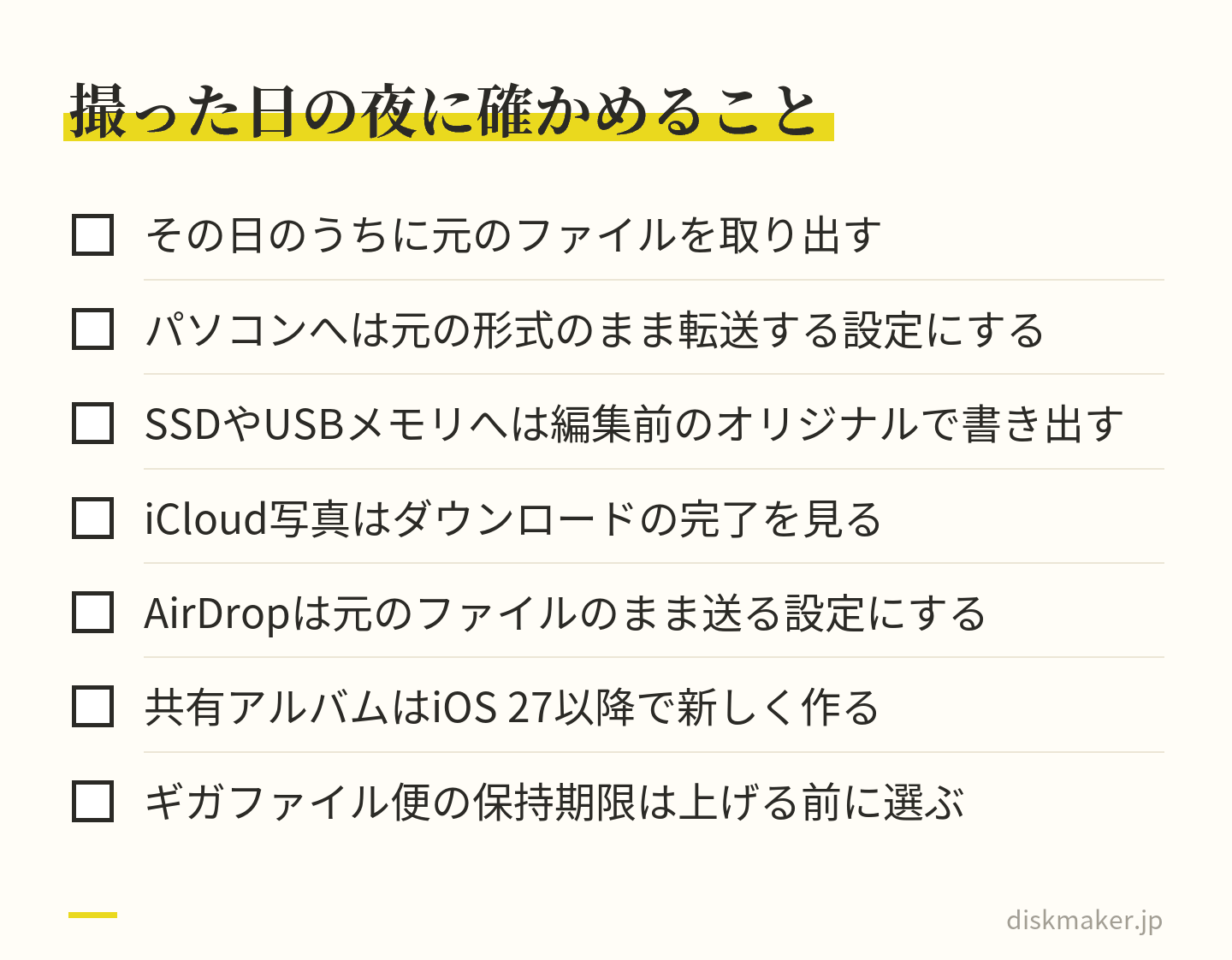
行事が終わったら、その日のうちに元のままのファイルを取り出しておきます。翌日に回さないことです。決めた設定で撮った動画も、取り出し方で形が変わることがあるからです。パソコンにUSBケーブルで取り込むなら、「 MacまたはPCに転送」が「 元のフォーマットのまま」になっているかを確かめてから接続します。
18 ProのUSB-C はUSB 3( 最大10Gb/s )ですが、その速さを出すにはUSB 3( 10Gb/s )に対応したケーブルが要ります。同梱のケーブルの転送速度は仕様ページに書かれていないので、大きなファイルを移す日は手持ちのケーブルの規格を確かめておきます。
外付けのSSDやUSBメモリに書き出すなら、写真アプリで動画を選んで共有ボタンから「 未編集のオリジナルを書き出す」を選び、「 場所」で保存先を選びます。写真アプリで切り取りや明るさの調整をしていても、この方法では編集前のオリジナルが書き出されます。編集した版を渡したいときは、別の方法で書き出します。
iCloud写真を使っていて、「 ストレージを最適化」になっている場合は、本体に残っているのが省スペースの版のことがあります。この設定の場所は「 設定」>自分の名前>「 iCloud」>「 写真」>「 iPhoneストレージ」で、表記はiOSのバージョンで少し違います。
行事の動画を取り出す前に、写真アプリで動画を開いて、オリジナルのダウンロードが終わっているかを見ます。Appleのサポート記事も、iCloud写真を使っている場合は、Windowsに読み込む前にオリジナルのフル解像度の写真をiPhoneにダウンロードしておく必要がある、と書いています。
当社に入稿する場合は、iPhoneからギガファイル便へ、パソコンを通さずに上げてもかまいません。スマートフォンからの送り方と、元のファイルのまま上げるための注意は、スマホでギガファイル便に動画を送る手順 書きました。ギガファイル便は保持期限を上げる前に選ぶ仕組みで、上げたあとには延ばせないので、注文までの日数を見て期限を決めます。
AirDropで家族に送るときは「 すべての写真データ」
家族のiPhoneに動画を渡すとき、AirDropで送る人は多いはずです。元のファイルのまま送りたいときは、写真アプリで共有ボタンを押し、画面上部の「 オプション」から「 すべての写真データ」をオンにしてからAirDropを選びます。Appleのユーザガイドによれば、「 すべての写真データ」はAirDropでのみ使える項目です。受け取る側の機器がHEVCに対応していない場合は、AirDropでもJPEGやH.264 など互換性の高い形式で送られることがある、とAppleのサポート記事は書いています。
送る相手が連絡先に入っていないときは、相手のiPhoneでAirDropの受信を「 すべての人( 10分間のみ)」 にしてもらいます。10分たつと「 連絡先のみ」に戻るので、送る直前に切り替えてもらいます。何人もの動画を1か所に集める場合は、次の共有アルバムのほうが手間が少なく済みます。
共有アルバムで集めるなら、作ったときのiOSを見る
家族や係の何人かが撮った動画を集めるときに、iCloudの共有アルバムを使う方法があります。ここで気をつけたいのは、アルバムを作ったときのiOSのバージョンで画質が違うことです。Appleのサポート記事によると、iOS 27以降で作った共有アルバムは、オリジナルの形式のままフル解像度で共有されます。iOS 26以前に作った共有アルバムでは、ビデオは最大720p、最長15分です。
18 ProはiOS 27なので、新しく作るアルバムならフル解像度で集められます。以前から使っている共有アルバムに行事の動画を入れると、720pになる場合があります。ディスクにする素材を集めるなら、行事の前に新しい共有アルバムを作り直しておきます。フル解像度の共有アルバムは、作った人のiCloudのストレージを使う点も覚えておきます。
取り出し方と送り方で、元のファイルのまま届くかが変わる 撮った動画をディスクにする。自分で作るか、当社に頼むか
取り出した動画をDVDかブルーレイにする方法は、自分のパソコンで作るか、店に頼むかの二つです。自分で作るなら、編集ソフトで1本にまとめ、HDRで撮った分は書き出しの段階でSDRにして色を確かめ、DVDやブルーレイの再生機で読める形に組み立てて焼きます。この組み立ての作業をオーサリングと呼びます。
自分で作る場合と、店に頼む場合の境目
自分で作るか店に頼むかは、道具と時間と、失敗したときに困る度合いで決めます。パソコンに書き込みのできるドライブとオーサリングのソフトがあり、試しに作った盤を家のプレーヤーで確かめる時間が取れるなら、自分で作れます。
ドライブが無い、配る枚数が多い、親族の家の古いプレーヤーで再生できるかが心配、渡す日が決まっている。こうした条件が重なるなら、店に頼むほうが手間は少なくなります。どちらを選ぶにしても、元のファイルは手元に残しておきます。ディスクに入るのは作り直した映像で、4KやHDRで撮った元の映像そのものではないからです。
当社に頼むときの入稿と料金
当社は、大阪・梅田にある、動画のデータからDVD・ブルーレイを作る書き込み代行の店です。受け付けるのは完成した動画のデータで、18 Proで撮ったHEVCのファイルも、互換性優先で撮ったH.264 のファイルも、そのまま入稿できます。DVDは720×480( NTSC 29.97fps ・MPEG-2 )、 ブルーレイは1920×1080で作り、音声はAC-3 またはLPCMです。オーサリングと書き込みのあと、実際のプレーヤーで再生を確かめてから、ケースに入れて発送するか店舗でお渡しします。
注文は、DVDの注文ページ ブルーレイの注文ページ の注文フォームに、動画を上げたギガファイル便のURLを貼る形です。スマートフォンからも入稿できます。何本かの動画を1枚に収めるときは、ファイル名の頭に「 01_」「 02_」と番号を付けると、その番号の順に収録します。行事の動画をそのまま頼むなら、DVDは基本料金( DVD・1枚あたり)の1,500円( 税抜)、 ブルーレイは基本料金( Blu-ray ・1枚あたり)の1,500円です。
同じ内容を祖父母や親族の分も作るときは、2枚目から追加コピー( 同一内容の焼き増し・1枚あたり)の1,000円で作れます。1つの内容のデータがDVDで5GB以上、ブルーレイで25GB以上になると、エンコード手数料( 大容量データ・内容1種類につき)の3,000円がかかります。4K/60fps で長く撮った日は、この境目を超えていないかを先に見ておきます。料金のほかの項目は、サイトの料金表で確かめられます。
HDRで撮った分の扱いや、何台かで撮った動画の組み合わせ方など、注文の前に確かめたいことは、相談・問い合わせフォームから送ってください。
渡したい日から、注文の日を逆に数える
お正月や祖父母の誕生日のように、渡したい日が決まっている場合は、そこから逆に数えて注文の日を決めます。通常便は受付から5営業日で発送し、お届けは発送から2〜3日です。発送までの日数は、土日祝と休業日を除いた営業日で数えます。15時以降の注文は翌営業日の受付になり、土日祝の注文と入稿は翌営業日からの作業です。日曜の行事を翌々週末に渡したいなら、行事の当日か翌日のうちに動画を取り出し、週の初めの平日15時までに注文と入稿を済ませる、という段取りになります。
それでも間に合わないときのために、短納期のオプションがあります。特急お届けは平日15時までの注文と入稿で翌日発送、お急ぎお届けは平日15時までの注文と入稿で翌々日までに発送です。大阪・梅田の店舗で受け取れるなら、平日12時までの注文と入稿で当日店舗お渡しも選べます。設定を決めて撮った動画を、決めた日に渡せるよう、撮影の段取りと一緒に注文の日も手帳に書いておきます。
自分のパソコンで焼く場合の手順は、WindowsとMacに分けてiPhoneの動画をDVD・ブルーレイに焼く方法 説明しています。
よくある質問
Q. iPhone 18 Proの動画は4Kと1080pのどちらで撮ればよいですか? A. DVDかブルーレイにする家庭の記録なら、どちらでも作れます。DVDだけを作り、自分で編集もしないなら1080p/30fps で足ります。編集で画面の一部を拡大して切り出す予定があるか、元のファイルを長く手元に残したいなら4K/30fps にします。1分あたりの容量は、HDRビデオがオンの高効率で1080p/30fps が約65MB、4K/30fps が約190MBです( iPhoneの設定画面の目安。iOS 27の画面では確かめられていません)。
Q. iPhone 18 ProのFPS自動調整はオフにしたほうがよいですか? A. 暗いホールの発表会や体育館の行事を撮って、ディスクにするか編集する予定があるなら、オフにしておくのが無難です。18 Proでは4Kで撮るときもFPS自動調整が働き、暗い場面で24fpsに下がることがあります。場所は「 設定」>「 カメラ」>「 ビデオ撮影」の「 FPS自動調整」で、「 オフ」を選びます。
Q. iPhone 18 Proの4K 60fpsは1分で何MBになりますか? A. iPhoneの設定画面の目安では、高効率でHDRビデオがオンなら約440MB、オフなら約400MBです。互換性優先では4K/60fps は選べません。1時間撮ると計算上は約26GBです。この数字はiOS 18.6 の設定画面の文言で、iOS 27の画面で同じかは確かめられていないので、自分の画面の数字を優先してください。
Q. HDRビデオをオンのまま撮った動画はDVDにできますか? A. できます。ただ、DVDや通常のブルーレイの規格にはHDRの形が無いので、ディスクにする段階でHDRではない普通の映像になります。iPhoneの画面で見たときの明るさや輝きは、そのままは再現されません。ディスクにして配る予定がはっきりしているなら、撮る前に「 HDRビデオ」をオフにしておくと、手元の画とディスクの画の差が小さくなります。
Q. 「 プロビデオストレージを構成」とはどういう設定ですか? A. iPhone 18 ProでApple ProResを初めてオンにするときに、ProResの撮影用に確保する本体のストレージの量を決める手順です。「 設定」>「 カメラ」>「 フォーマット」で「 Apple ProRes」をオンにするときに出ます。確保した量はあとから同じ画面で変えたり削除したりできます。ディスクにするだけならProResは使わなくてよいので、構成しなくてかまいません。
Q. iPhone 18 Proで4K 60fpsが一覧に出ないのはなぜですか? A. 多いのは「 設定」>「 カメラ」>「 フォーマット」が「 互換性優先」になっている場合です。4K/60fps 以上やHDRビデオ、シネマティックビデオは「 高効率」でないと使えません。高効率に戻すと選べるようになります。互換性優先で撮った分はH.264 のファイルのまま残りますが、ディスクにする素材としてはそのまま使えます。
Q. ビデオモードで撮ったのに、スローで再生されるのはなぜですか? A. 画面上部のフレームレートが120になっていた可能性があります。16 Pro以降のPro系では、ビデオモードで「 120 FPS」を選ぶとスローモーションのビデオとして撮れます。通常の速さで残したい行事では、画面上部の表示が30か60になっていることを撮る前に確かめます。スローの区間をどう扱うかは、送るファイルを再生して確かめてから渡します。
Q. 「 設定を保持」のレンズ絞りをオンにするとどうなりますか? A. iPhone 18 Proで、最後に使った絞りの設定が、次にカメラを開いたときも残ります。試しに絞ったまま忘れると、次の撮影が暗い映像で始まることがあります。行事の記録で絞りを自動に任せるなら、「 レンズ絞り」と、露出の設定を残す「 露出調整」はオフにしておくと安全です。どちらも「 設定」>「 カメラ」>「 設定を保持」にあります。
Q. シネマティックの4K 60fpsは1分で何MBになりますか? A. Appleの公式の目安は見つかっていません。iPhone 18 Proの「 シネマティック撮影」で選べる4K( 60 fps)の容量は、設定画面でも確かめられていない数字です。ビデオモードの4K/60fps が1分約440MB( 高効率・HDRビデオがオン)なので、少なくとも同じくらいは使う前提で空き容量を見ておくのが無難です。
Q. iPhone 18 ProとPro Maxで動画の設定は違いますか? A. 違いはありません。Appleの技術仕様ページを見ると、iPhone 18 Proと18 Pro Maxのビデオ撮影の欄は同じ内容で、選べる解像度やフレームレート、FPS自動調整、可変絞り、ProResの扱いも同じです。容量の構成もどちらも256GB・512GB・1TB・2TBです。設定の決め方はこの記事の順番で共通に使えます。
Q. 家族の古いiPhoneと設定をそろえるには、何を伝えればよいですか? A. 「 フォーマット」は高効率、「 ビデオ撮影」の解像度とフレームレート、「 HDRビデオ」、 「 FPS自動調整」の4つを項目名で伝えます。4K/30fps か1080p/30fps ならどの機種でも選べます。iPhone XS、XR、11、SE( 第2世代)では、FPS自動調整にあたる項目が「 自動低照度FPS」という名前なので、それをオフにしてもらいます。