この記事の要点
Dropboxの共有リンクは編集用と閲覧用 2種類で、動画を渡すだけなら相手が中身を触れない閲覧用リンクを選ぶのが安全です。
閲覧用リンクでもダウンロードはでき、ダウンロードできなくなるのは「ダウンロードを無効にする」 有効にしたときだけで、これはProfessional以上の機能です。
リンク末尾のパラメータをdl=1 書き換えるとプレビュー画面を通さずに直接ダウンロードが始まりますが、相手の回線を圧迫するため常用はしません。
フォルダをまとめて渡す場合は250GB未満・ファイル総数10,000未満 いう上限があり、ネストしたフォルダ内のファイルもこの数に含まれます。
相手がダウンロードできない原因で多いのは1日あたりの帯域幅で、Basicは20GB Plus以上は1TBを超えるとリンクが一時的に使えなくなります。
動画を 送るだけで、 DVD・ ブルーレイに。
1枚から 作れます。 万一の 不良は、 すぐに 作り直してお届けします。
1枚1,500円(税抜)から・ 1枚から注文できます
Dropboxのリンクを送ったのに「開けません」「ダウンロードのボタンがどこにあるか分かりません」と返ってくる。この往復は、リンクを作るときの権限の選び方と、リンク設定のいくつかの項目でほとんど解消します。逆に言えば、そこを見ずにコピーしたリンクを貼るから、相手の環境によって開けたり開けなかったりします。
この記事では、Dropboxの共有リンクで動画データを渡すときに実際に触る場所を、上から順に説明します。編集用リンクと閲覧用リンクの違い、閲覧のみでもダウンロードはできるという勘違いしやすい点、プレビューを通さずに直接ダウンロードさせるURLの書き方、フォルダごと渡すときの上限、そして1日あたりの帯域幅の制限です。
後半では、相手が開けないときに何をどの順番で確認するか、そして動画をディスクにする作業へ渡すときにリンクと一緒に伝えるべき情報をまとめます。数値と仕様はDropboxの公式ヘルプで確認したものだけを書いています。
この記事の目次見出しを押すと、その場所へ移ります
共有リンクは編集用と閲覧用の2種類|動画を渡すだけなら閲覧用で足りる 閲覧のみでもダウンロードはできる|止まるのは「ダウンロードを無効にする」を押したとき ダウンロードが始まらないときはdl=1|プレビューを通さずに直接ダウンロードさせる フォルダごと渡すなら250GB未満・10,000ファイル未満|単ファイルのほうが事故は少ない ダウンロードできない原因の上位は帯域幅|Basicは1日20GB、Plus以上は1TB パスワードと有効期限はProfessional以上|期限は指定日の23時59分に切れる 相手が開けないときの確認順|まずログアウト状態の自分で開いてみる 入稿時にリンクと一緒に伝える7項目|URLだけ届いても作業は始まらない よくある質問 撮った動画は、1枚1,500円(税抜)からDVD・ブルーレイにできます。料金を見る
共有リンクは編集用と閲覧用の2種類|動画を渡すだけなら閲覧用で足りる
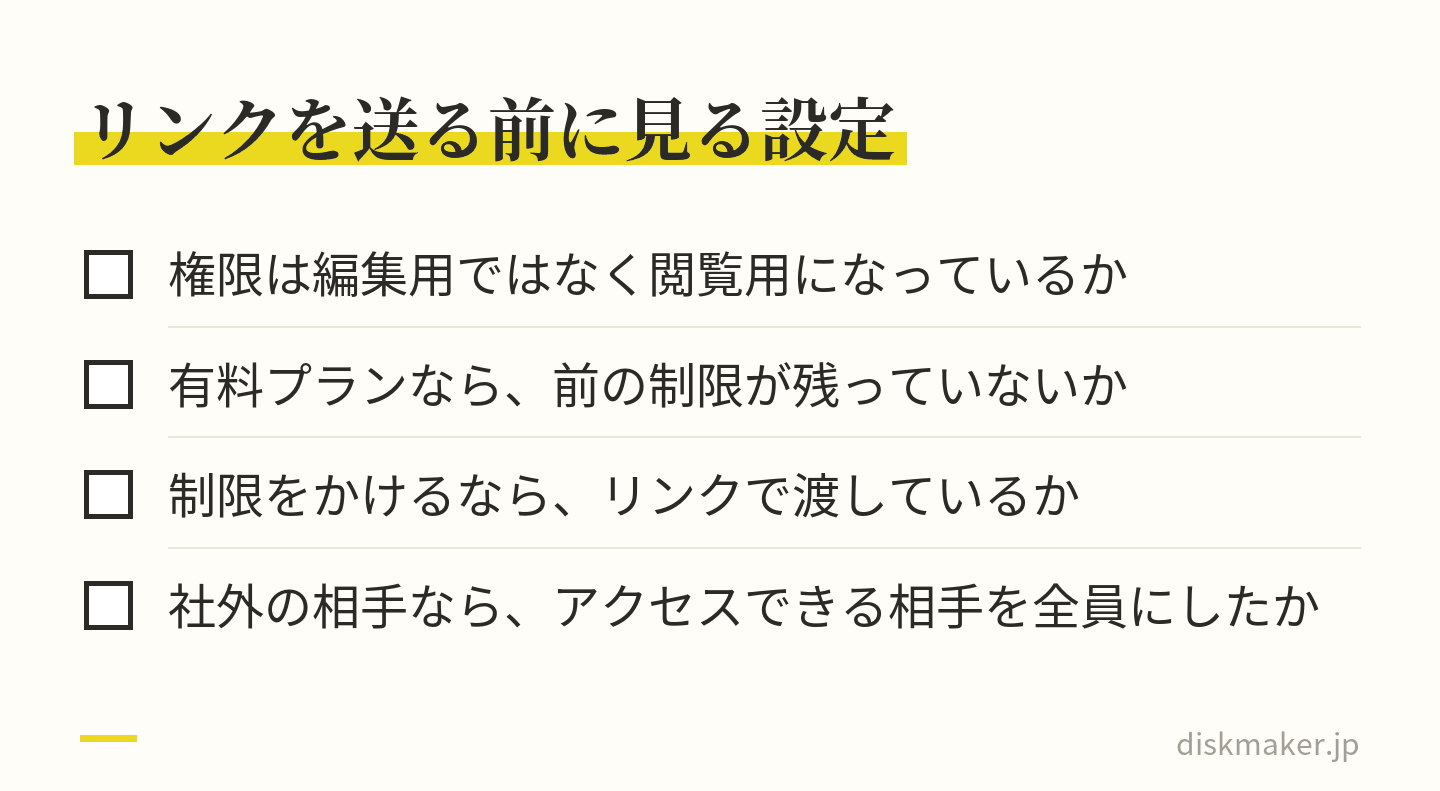
手順そのものは短くて、dropbox.comでファイルまたはフォルダにカーソルを合わせて「共有」をクリックし、「リンクをコピー」を押せばリンクはできます。つまずくのはその隣にある「管理」のほうです。ここで選ぶ権限が、相手に何ができて何ができないかを決めます。
Dropboxのヘルプでは、共有リンクは「編集用のリンク」と「閲覧用のリンク」に分かれると説明されています。編集用のリンクを選んだ場合、他のDropboxユーザーはそのファイルを編集できます。閲覧用のリンクを選んだ場合は、コンテンツを編集することなくプレビューできる状態になります。
リンクの種類
受け取った側ができること
向いている場面
編集用のリンク
ファイルの編集。フォルダを共有していれば追加や差し替えも
複数人で素材を持ち寄る、相手からもデータを入れてもらう
閲覧用のリンク
プレビューとダウンロード。中身は変更できない
完成した動画を渡す、業者に入稿する
編集用リンクを渡すと、こちらの元データが動く
動画を渡すだけの用途で編集用リンクを配る理由はありません。編集用リンクでフォルダを共有すると、受け取った側がDropboxアプリで同期している場合、その人のパソコン上でファイルを別の場所へ移動させただけで、共有元のフォルダからもファイルが消えます。悪意がなくても起きる事故で、しかも「消えた」ことにこちらが気づくのは、たいてい入稿の直前です。
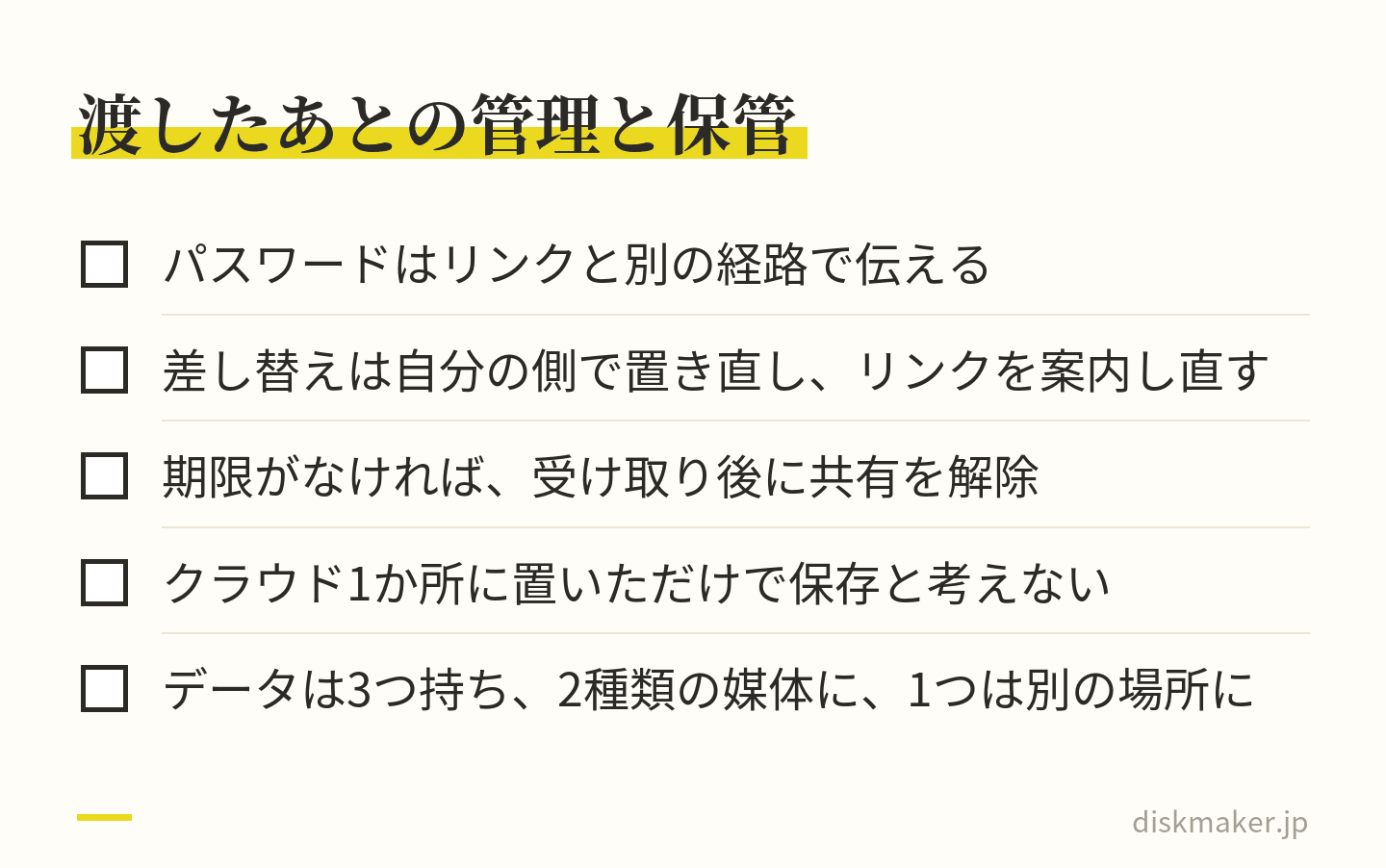
差し替えが発生したときは、自分の側で新しいファイルを置いて、リンクをもう一度案内する。この流れにしておけば、どのファイルが最新かをこちらで管理したままにできます。相手に編集権を渡す必要があるのは、相手からも素材を入れてもらう共同作業のときだけです。
権限は後から変更できます。すでに配ったリンクでも「管理」から編集用と閲覧用を切り替えられるので、渡したあとに気づいたら直しておきます。
閲覧のみでもダウンロードはできる|止まるのは「ダウンロードを無効にする」を押したとき
ここが一番誤解されやすいところです。「閲覧のみ」と書いてあるから相手はダウンロードできないだろう、と考えて編集用リンクを渡してしまう人がいますが、逆です。閲覧用のリンクでも、受け取った側はプレビュー画面からファイルをダウンロードできます。閲覧用というのは「中身を書き換えられない」という意味であって、「持ち出せない」という意味ではありません。
ダウンロードを止めるのは別のスイッチで、リンク設定のなかにある「ダウンロードを無効にする」です。これを有効にしていない限り、閲覧用リンクからのダウンロードは行えます。
制限機能が使えるのは有料プランだけ
Dropboxのヘルプによると、リンクの権限設定(アクセスできる人の制限、パスワードの要求、有効期限、ダウンロードの無効化)が使えるのは、Professional、Essentials、Standard、Advanced、Business、Business Plus、Enterprise の各プランです。無料のBasicアカウントにはこれらの制限機能そのものがありません。
つまり、無料アカウントで作ったリンクが「知らないうちにダウンロード禁止になっていた」ということは起こりません。相手がダウンロードできない原因を探すとき、自分がBasicならこの項目は候補から外して構いません。逆にProfessional以上を使っている人は、以前に社外秘の資料を配ったときの設定がテンプレート的に残っていることがあるので、動画を渡す前にリンク設定を一度開いて確認します。
フォルダのメンバーにはリンク側の制限がかからない
もうひとつヘルプに明記されている注意点があります。パスワードやその他の制限などのリンク設定は、共有リンクを介してファイルやフォルダにアクセスするユーザーにのみ適用される、というものです。相手をフォルダのメンバーとしてメールアドレスで直接招待している場合、リンクに付けたパスワードや期限は、その人には及びません。制限をかけたつもりで漏れる典型的なパターンなので、招待とリンクを混ぜて使っているときは特に気をつけます。
閲覧用でもダウンロードはできる。止まるのは制限が残っているとき ダウンロードが始まらないときはdl=1|プレビューを通さずに直接ダウンロードさせる
「リンクを押したけど動画が再生されるだけで、保存できません」という相談は多いです。Dropboxの共有リンクは既定でプレビュー画面を開く動作になっていて、そのプレビュー画面のダウンロードボタンを押してもらう必要があるためです。慣れていない相手だとここで止まります。
Dropboxの開発者向けヘルプでは、ブラウザにリンクのコンテンツを表示させるのではなくダウンロードさせたい場合、URLのクエリパラメータとして dl=1 を使うと説明されています。ヘルプに載っている例はこの形です。
https://www.dropbox.com/s/a1b2c3d4ef5gh6/example.docx?dl=1
手元のリンクをどう書き換えるか
末尾に ?dl=0 または &dl=0 がある場合は、その 0 を 1 に変える
dl= が見当たらないが、? 以降に別のパラメータが付いている場合は、末尾に &dl=1 を足す パラメータが何も付いていない場合は、末尾に ?dl=1 を足す
Dropbox側も、元のURLにすでにクエリパラメータが含まれている場合があるため、URLを適切に解析してから変更するよう注意を書いています。共有リンクの形式は時期によって違うので、機械的に「末尾に ?dl=1 を足す」と覚えると ? が二つ付いたリンクを作ってしまいます。既存のパラメータの有無を見てから足します。
似たパラメータに raw=1 がありますが、これはプレビューページを省略してブラウザ上でファイルを直接レンダリングさせる指定です。動画を渡す用途ではブラウザ内で再生が始まるだけなので使いません。
ただし相手には dl=0 のまま渡すほうが親切なことが多い
dl=1 のリンクは、押した瞬間に数GBのダウンロードが始まります。相手が外出先でモバイル回線のスマートフォンから開くと、確認するつもりが通信量を一気に消費することになります。仕事の相手には通常のリンクを渡し、「開いたページの右上にダウンロードボタンがあります」と一行添える。それでもダウンロードできないと言われたときの手段として dl=1 を用意しておく、という順番が実務では扱いやすいと考えられます。
フォルダごと渡すなら250GB未満・10,000ファイル未満|単ファイルのほうが事故は少ない
複数の動画をまとめて渡すとき、フォルダごと共有すると相手はZIPでダウンロードすることになります。Dropboxのヘルプによると、フォルダをまとめてダウンロードできるのは、非圧縮のフォルダサイズが250GB未満で、ファイル総数が10,000未満の場合です。ネストされたフォルダのなかにあるファイルも、この10,000件のカウントに含まれます。
動画を数本渡すだけならこの上限に触れることはまずありません。上限に達するのは、スマートフォンやSDカードから吸い出した中身を丸ごとフォルダに入れて共有したときです。写真が数千枚混ざっていると、思ったより早く10,000という数字に近づきます。
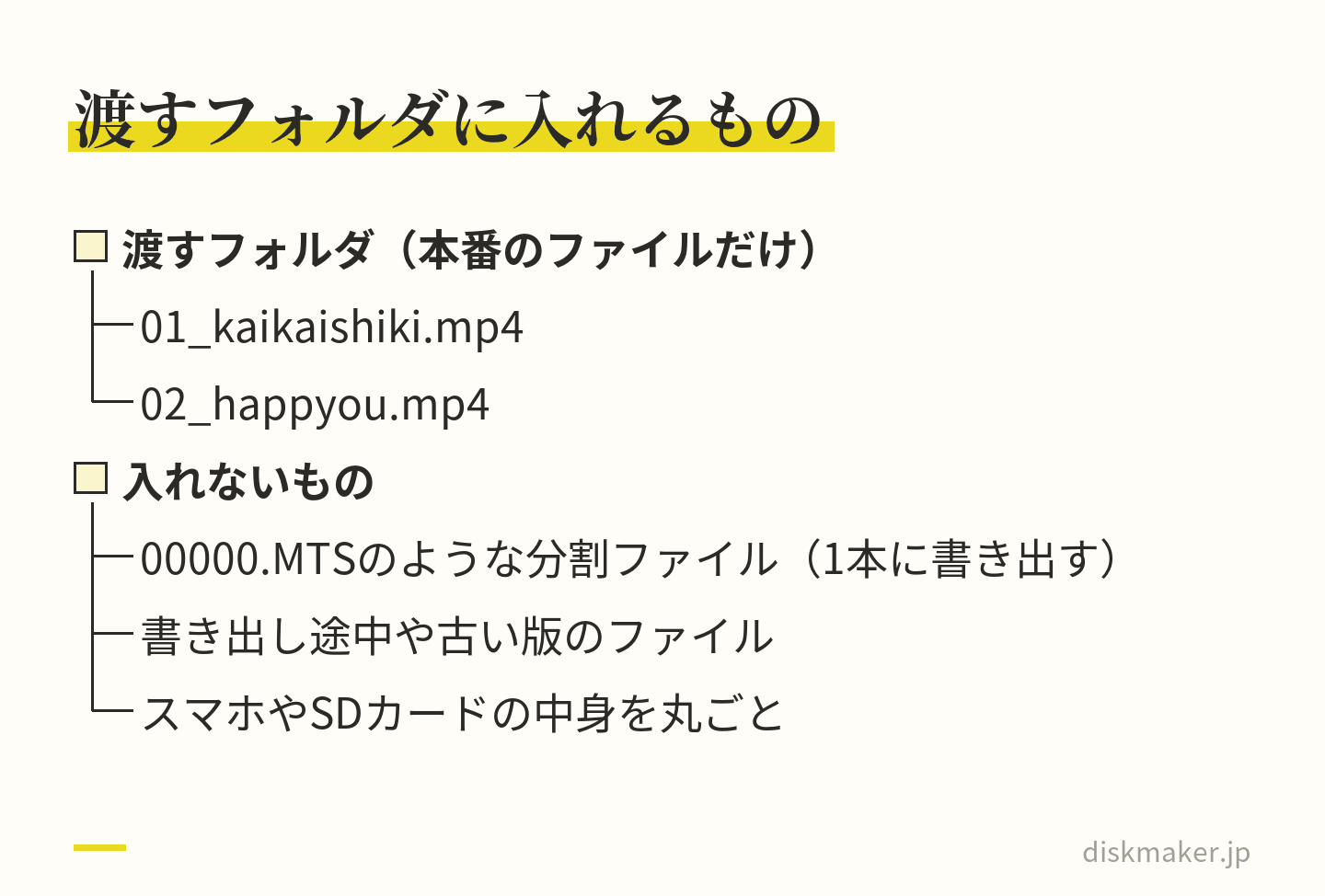
ファイル名は半角英数字と数字で、順番が分かる形にする
ZIPにまとめた瞬間に問題になるのがファイル名です。日本語のファイル名は、圧縮した環境と解凍した環境の組み合わせによっては文字化けすることがあります。渡す相手のパソコンがWindowsかMacか分からないなら、ファイル名は半角英数字と数字にしておくのが無難です。
順番も名前で表現します。01_kaikaishiki.mp4 02_happyou.mp4 先頭に2桁の連番を振っておけば、フォルダを開いた側は並び順で意図を読み取れます。「1, 2, 10」の並びが崩れるので、桁は揃えます。
ビデオカメラから出したままの分割ファイルは渡さない
ビデオカメラで撮影したデータは 00000.MTS 00001.MTS のような連番で、しかも一定の容量ごとに自動で分割されていることがあります。この状態でフォルダごと渡すと、受け取った側は再生順も、どこが本編でどこがテスト撮影なのかも判断できません。編集ソフトで1本に書き出してから渡すほうが、結果として手戻りが減ります。書き出し形式で迷ったときは、MP4・MOV・AVIといった動画ファイル形式の違い 先に整理しておくと選びやすくなります。
名前は半角英数字と2桁の連番。渡すファイルだけを1つのフォルダに ダウンロードできない原因の上位は帯域幅|Basicは1日20GB、Plus以上は1TB
「昨日は開けたのに今日はエラーになる」「自分は落とせるのに相手だけ落とせない」という状況で疑うのが、共有リンクの帯域幅制限です。Dropboxは悪用防止のため、共有リンクに1日あたりの帯域幅とファイルのダウンロード数の上限を設けています。
アカウントの種類
1日あたりの帯域幅
1日あたりのダウンロード数
Dropbox Basic(無料)
20GB
100,000個まで
Plus、Family、Professional、Essentials、Standard、Business
1TB
無制限
Advanced、Business Plus、Enterprise
4TB
無制限
すべてのトライアル
20GB
100,000個まで
実務で影響するのはBasicの20GBです。ダウンロード数のほうは10万個なので個人利用で使い切ることはまずありませんが、帯域幅は容量の合計なので、大きな動画1本でも数回で到達します。
20GBがどのくらいの余裕なのか
1時間程度のイベント記録を、画質を落とさずに書き出すと1本で数GBになることがあります。仮に7GBの動画だとすると、自分が確認のために1回ダウンロードし、相手が回線の途中で失敗して2回ダウンロードし直した時点で21GBです。それだけで上限に届きます。無料アカウントで大きな動画を複数人に配るのは、そもそも設計として無理があると考えたほうが早いです。
上限に達したリンクは一時的に使えなくなります。復旧を待つより、渡す相手を1人に絞る、書き出し設定を見直してファイルサイズを下げる、別の受け渡しサービスを併用する、のいずれかで回避します。復旧までの時間は状況によるため、締切が迫っているときに待つ判断は取りにくいです。
パスワードと有効期限はProfessional以上|期限は指定日の23時59分に切れる
リンクにパスワードを付ける、期限を切る、といった設定はProfessional、Essentials、Standard、Advanced、Business、Business Plus、Enterprise で使えます。有効期限を設定した場合、リンクは指定した日の午後11時59分に無効になるとヘルプに書かれています。日付単位の指定であって時刻の指定ではないので、「今日中に落としてもらう」つもりで当日を指定すると、その日の23時59分までは有効なままです。
パスワードを設定したときは、リンクと同じメールにパスワードを書かないのが基本です。同じ本文に並べて書けば、そのメールが誤送信された時点でパスワードとリンクが同時に渡ります。リンクはメール、パスワードは電話やチャットなど別の経路、と分けます。相手が「パスワードが分かりません」と言ってくる往復は増えますが、その手間を惜しむと制限をかけた意味がなくなります。
Basicで期限を切りたいときは運用でやる
無料アカウントには期限の設定がないので、渡した後の管理は自分でやることになります。相手がダウンロードを終えたことを確認したら、共有そのものを解除してリンクを使えない状態にする。この一手間を入れるだけで、URLが転送され続けて意図しない相手に届く事態はかなり減らせます。
クラウドは受け渡しの手段であって、保管場所ではない
期限を設定するかどうかとは別に、Dropboxに置いてあるから安心という状態は避けたいところです。アカウントの容量超過、支払いの停止、共有フォルダでの誤削除、いずれもデータが手元から消える経路になります。とくに結婚式や卒業制作のように撮り直しがきかない映像は、クラウド1か所に置いた状態を「保存した」と呼ばないほうがいい。データは3つ持ち、2種類の媒体に置き、1つは別の場所に置くという考え方は、クラウドとディスクを併用する3-2-1バックアップ して整理されています。ディスクに焼く作業は、この「別の媒体の1本」を作る作業でもあります。
クラウドは受け渡しの手段で、保管場所ではない 相手が開けないときの確認順|まずログアウト状態の自分で開いてみる
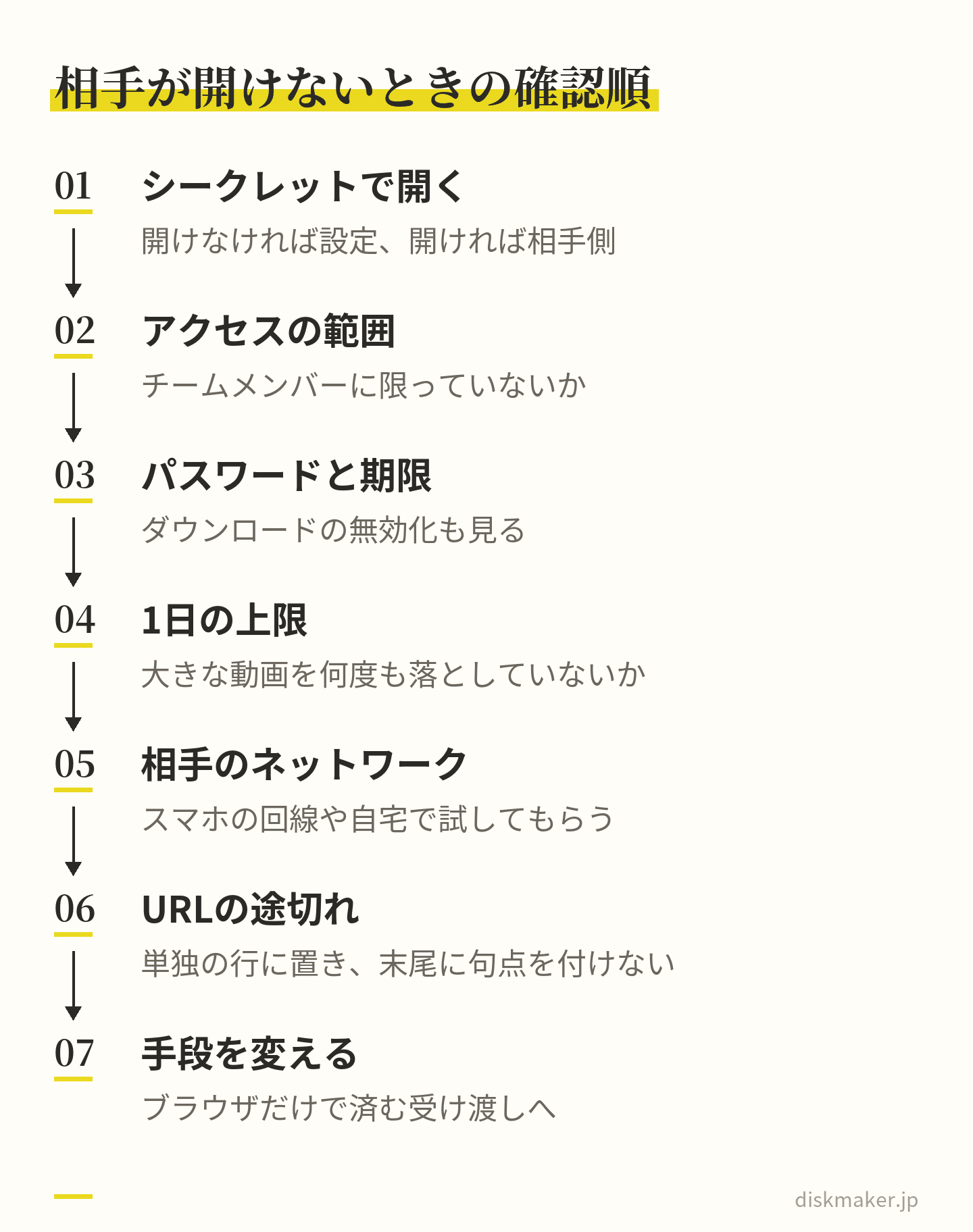
原因の切り分けは順番が決まっています。上から確かめていけば、たいてい途中で原因が見つかります。
1. シークレットウィンドウでリンクを開く
これを最初にやります。自分がログインしているブラウザで開けるのは当たり前で、確認になっていません。ChromeやEdgeのシークレットウィンドウ、Safariのプライベートウィンドウにリンクを貼り付けて開き、ログインしていない状態で中身が見えるか、ダウンロードできるかを確かめます。ここで開けないなら設定の問題、開けるなら相手側の環境の問題と分かれるので、ここから先の調べる範囲が半分になります。
2. アクセス範囲が「チームメンバー」に限定されていないか
Dropboxのリンク設定では、アクセスできる相手を「リンクを知っている全員」にするか、チームメンバーに限定するかを選べます。仕事で使っているアカウントは、既定がチーム内限定になっていることがあります。社外の相手に渡すなら、リンクを知っている全員に変更します。
3. パスワード、有効期限、ダウンロードの無効化
Professional以上を使っているなら、この3つを順に見ます。期限切れのリンクは、こちらの管理画面では普通に見えているのに、相手側では開けません。
4. 帯域幅の上限に達していないか
前の章の表のとおりです。無料アカウントで、大きめの動画を何度かダウンロードした心当たりがあるなら、これが濃厚です。
5. 相手のネットワークがブロックしていないか
会社や学校のネットワークでは、ファイル共有サービスがフィルタで遮断されていることがあります。相手にスマートフォンの回線や自宅から試してもらうと、すぐ切り分けられます。この場合はこちらの設定を何度いじっても解決しません。
6. メールやチャットでURLが途中で切れていないか
長いURLは、テキストメールやチャットの表示幅で折り返され、リンクとして認識される範囲が途中までになることがあります。URLは単独の行に置き、前後に空行を入れ、末尾に句点を付けない。「。」がURLの一部として扱われて開けなくなる事故は今でもよく起きます。
ここまでやって解決しないなら、手段を変えたほうが早いです。相手がアカウントもアプリも持たずにブラウザだけで完結できるサービスに切り替える、という選択肢があります。ギガファイル便での入稿手順 その代表で、送る側も受け取る側もログインが要らないぶん、相手の環境に左右されにくくなります。
最初にログアウト状態の自分で開くと、調べる範囲が半分になる 入稿時にリンクと一緒に伝える7項目|URLだけ届いても作業は始まらない
リンクが開けることと、受け取った側が作業に入れることは別の話です。ディスク制作の現場で確認の往復が発生するのは、だいたい次のどれかが書かれていないときです。
共有リンクのURL。パスワードを設定した場合は別の連絡手段で
ファイル名と本数。フォルダのなかに書き出し途中のものや古いバージョンが混ざっているなら、どれが本番か
合計容量と、動画の再生時間
DVDかブルーレイか、必要な枚数
メニュー画面とチャプター分けが要るかどうか
盤面の印刷、ケースや背表紙の印刷をするかどうかと、その入稿データの有無
希望の到着日
再生時間は特に役に立ちます。1枚に収める時間と画質は引き換えの関係にあるので、尺が分かって初めて枚数や設定の相談ができます。「フォルダを見れば分かる」と思われがちですが、書き出し失敗分が同じフォルダに残っていると、どれを再生して尺を測るべきかが受け取り側では判断できません。
メニュー画面やチャプターの要否も、渡す前に決めておくと早いです。パソコンで再生できる動画ファイルを家庭用プレーヤーで再生できる形に組み立てる工程が必要で、そのときにメニューの構成も一緒に決まります。この工程についてはDVDオーサリングとは何か 詳しく説明しています。盤面やケースの印刷を頼むなら、レーベル・ジャケットの入稿データの作り方 サイズと塗り足しの考え方をまとめてあります。
ディスクメーカーでの受け付け方
ディスクメーカーでは、ダウンロードできる共有URLであれば入稿の手段を問わず受け付けています。Dropboxのほか、ギガファイル便、Google Drive、OneDrive、WeTransfer、firestorage など、相手がブラウザからダウンロードできる形になっていれば構いません。この記事で書いた設定を通していれば、そのまま送っていただけます。
料金は基本料金(DVD・1枚あたり)1,500円(税抜)からで、1枚から注文できます。動画データを再生できる形式に組み立てるオーサリングは料金に含まれます。盤面へのレーベル印刷、ケースと背表紙の印刷、メニュー画面の作成、チャプター分けにも対応しています。納期は通常便のほか、お急ぎ(+1,500円/平日15時までの注文・入稿で翌々日までに発送)、特急(+3,000円/平日15時までの注文・入稿で翌日発送)、当日店舗お渡し(+3,500円/平日12時までの注文・入稿、大阪市北区の店舗で受け取り)から選べます。
よくある質問
Q. Dropboxの共有リンクは、相手にDropboxアカウントがないと開けませんか? A. リンク設定でアクセス範囲を「リンクを知っている全員」にしてある場合は、共有リンク経由でのアクセスが想定された状態になります。逆にチームメンバーに限定していると、社外の相手は開けません。確実に確かめるには、自分のブラウザのシークレットウィンドウ(プライベートウィンドウ)にリンクを貼り、ログアウトした状態で開いてダウンロードまでできるかを試すのが早いです。自分のアカウントでログインしたまま開いても、確認にはなりません。
Q. 閲覧のみのリンクだと、相手はダウンロードできませんか? A. 閲覧用のリンクでもダウンロードはできます。Dropboxのヘルプでは、閲覧用のリンクは「コンテンツを編集することなくプレビューできる」ものと説明されていて、編集を止めるための設定です。ダウンロードを止めたい場合は、リンク設定にある「ダウンロードを無効にする」を別途有効にします。この機能はProfessional、Essentials、Standard、Advanced、Business、Business Plus、Enterprise の各プランが対象で、無料のBasicには制限機能自体がありません。
Q. リンクを押してもプレビューが開くだけで、ダウンロードが始まりません。 A. 共有リンクは既定でプレビュー画面を開く動作です。プレビュー画面のダウンロードボタンを押してもらうのが本来の流れですが、Dropboxのヘルプでは、ブラウザに表示させるのではなくダウンロードさせたい場合にURLのクエリパラメータとして dl=1 を使うと説明されています。末尾の dl=0 を dl=1 に書き換えるか、他のパラメータが付いているリンクなら末尾に &dl=1 を足します。ただし押した瞬間に数GBの通信が始まるため、モバイル回線の相手に渡すときは注意します。
Q. 「このリンクは一時的に無効です」と表示されました。何が起きていますか? A. 共有リンクの帯域幅またはダウンロード数の上限に達している可能性があります。Dropboxは悪用防止のため上限を設けており、Basicとトライアルは1日あたり20GBの帯域幅と100,000個までのダウンロード、Plus・Family・Professional・Essentials・Standard・Businessは1TBでダウンロード数は無制限、Advanced・Business Plus・Enterpriseは1日4TBです。数GBの動画を何度もダウンロードするとBasicの20GBはすぐ埋まります。急ぐ場合は別の受け渡し手段に切り替えるのが現実的です。
Q. フォルダごと渡すとき、サイズやファイル数の上限はありますか? A. あります。Dropboxのヘルプによると、フォルダをまとめてZIPでダウンロードできるのは、非圧縮のフォルダサイズが250GB未満で、ファイル総数が10,000未満の場合です。ネストされたフォルダのなかにあるファイルも、この10,000件に含まれます。動画数本の受け渡しで達する数字ではありませんが、スマートフォンやSDカードの中身を丸ごと入れたフォルダは写真の枚数で上限に近づくことがあるため、渡すファイルだけを別フォルダにまとめます。
Q. パスワードや有効期限は無料アカウントでも設定できますか? A. できません。パスワードの要求、有効期限、ダウンロードの無効化といったリンクの権限設定は、Professional、Essentials、Standard、Advanced、Business、Business Plus、Enterprise が対象プランです。無料のBasicで期限を管理したい場合は、相手がダウンロードを終えたことを確認してから共有そのものを解除する、という運用で代替します。なお有効期限を設定した場合、リンクは指定した日の午後11時59分に無効になります。
Q. Dropboxには何GBまでの動画をアップロードできますか? A. Dropboxのヘルプでは、dropbox.com(ブラウザ)から375GBを超えるファイルをアップロードするとタイムアウトや中断が発生する可能性があるとされ、大容量のファイルはデスクトップアプリの使用が推奨されています。デスクトップアプリでは最大2TBまで対応します。実際の動画入稿でこの上限に触れることはほぼありませんが、数十GBの素材をアップロードするときはブラウザではなくデスクトップアプリを使ったほうが、途中で切れてアップロードし直す手間を避けられます。
Q. ディスク制作に出すとき、Dropboxのリンクのままで大丈夫ですか? A. ダウンロードできる共有URLであれば、そのままお送りいただけます。ディスクメーカーではDropboxのほか、ギガファイル便、Google Drive、OneDrive、WeTransfer、firestorage などに対応しています。リンクと合わせて、どのファイルが本番か、再生時間、DVDかブルーレイか、枚数、メニューやチャプターの要否、盤面やケースの印刷の有無、希望の到着日をお伝えいただくと、確認の往復なく制作に入れます。パスワードを設定した場合はリンクとは別の連絡手段でお知らせください。