この記事の要点
遮断はURLフィルタ・メールゲートウェイ・DLP・端末制御の4層 分かれるため、どの層で止まっているかを控えることが情シスへの相談材料になります。
申請はサービス名の指定ではなく「目的・機密区分・容量・相手・期間・削除時期」という条件の形 出すと、担当者が判断しやすくなります。
Microsoft 365は外部共有を4段階で設定でき、Google Workspaceは許可ドメインの一覧で共有相手を絞れる ため、契約済みの環境だけで完結できる場合があります。
動画の受け渡しでは閲覧権限だけでは足りず、ダウンロードを許可した状態で共有する 必要がある点が、実務で見落とされがちです。
オンライン経路がすべて塞がる場合は、暗号化した物理メディアの持ち出し申請 いう道が残ります。当社で作ったディスクは、店舗で受け取ることもできます。
式や イベントの 映像を、 配れる ディスクに。
1枚から 作れます。 同じ 内容の 追加は 1枚1,000円 (税抜)です。
1枚1,500円(税抜)から・ 1枚から注文できます
研修動画や式典の記録を外部に渡そうとして、ファイル転送サービスのページがブロック画面に変わった。メールに添付しようとしたら容量で弾かれた。USBメモリに書き出そうとしたら端末に止められた。企業の広報・総務・研修担当の方から、この三つが同時に起きている状況をよく伺います。やっかいなのは、締切がある一方で、社内規定を破る選択肢が最初から存在しないことです。
個人のアカウントや私物端末に会社のデータを移す行為は、それ自体が申請対象になっている会社がほとんどで、うまくいっても後で問題になります。必要なのは抜け道ではなく、承認が下りる経路を見つけることです。その経路は、何がどこで止まっているかを切り分け、情報システム部門に条件の形で相談するところから探します。候補は、会社が契約しているストレージの外部共有、相手に取りに来てもらう限定共有、物理メディアの持ち出し申請です。
この記事の目次見出しを押すと、その場所へ移ります
遮断はURLフィルタ・メール・DLP・端末制御の4層に分かれる サービス名ではなく経路と条件で出す|情シスに通る依頼文の型 社内の承認済みストレージ(M365・Google Workspace)を使う ゲストアカウント・限定共有で「取りに来てもらう」形にする 物理メディアの持ち出し申請は、新しい例外を作らずに済むのが利点 媒体を持参して渡す方法と、店舗での受け取り 承認待ちを納期に織り込む|受け渡し方法を先に決め、制作日数は特急で縮める よくある質問 撮った動画は、1枚1,500円(税抜)からDVD・ブルーレイにできます。料金を見る
遮断はURLフィルタ・メール・DLP・端末制御の4層に分かれる
「転送サービスが使えない」と一口に言っても、止めている装置は同じではありません。どの層で止まっているか分からないまま相談すると、話が「そのサービスは危険なので使えません」で終わってしまい、代替案の議論に進めません。まず、目の前で起きている現象を層に分けて言語化しておきます。
止まっている場所は4つのどれか
URLフィルタ/プロキシ(SWG)は、「オンラインストレージ」「ファイル共有」といったカテゴリ単位で丸ごと遮断する仕組みです。ブラウザに管理者名や社内ポリシー名が入ったブロック画面が出るのが特徴で、サービスのトップページすら開きません。
メールゲートウェイでは、メール自体は届くのに、本文中のURLが書き換えられて開けない、あるいは添付ファイルが外されて届く。相手から送られたリンクだけが開けない場合は、ここが疑われます。
DLP(情報漏えい対策)では、ページは開けてダウンロードもできるのに、アップロードのときだけ失敗する。ファイル種別や容量、あるいは中身の判定で条件が付いていることが多く、小さいファイルは通って動画だけ止まる、という挙動も起きます。
端末制御(MDM/資産管理)は、USBメモリや外付けドライブへの書き出しがブロックされる、未許可のデスクトップアプリを入れられない、といったパソコン側の制限です。
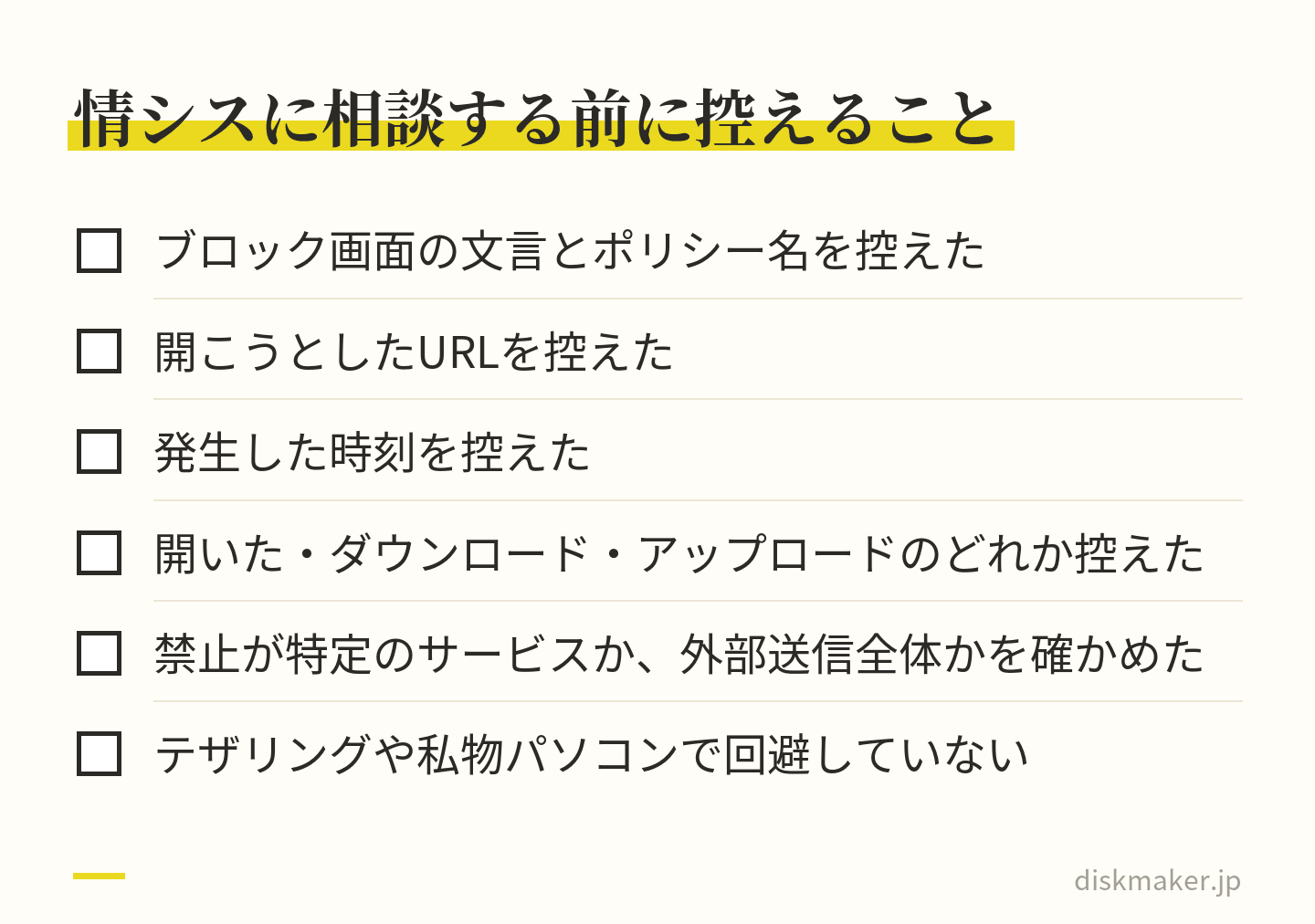
切り分けに必要な記録は多くありません。控えるのは次の4点です。
ブロック画面に出ている文言とポリシー名
開こうとしたURL
発生時刻
そのとき何をしたか(ページを開いた/ダウンロードした/アップロードした)
この4点を控えるだけで、情報システム部門は原因の装置をほぼ特定できます。逆にこれがないと、担当者は最初から再現テストをやり直すことになり、回答が数日単位で遅れます。
なお、社用回線からスマートフォンのテザリングに切り替えて制限を回避しようとする、私物パソコンにデータを移して作業する、といった方法は勧めません。多くの環境では端末側のログに残りますし、会社のデータを個人の管理下へ移すこと自体が規定違反として扱われます。締切より、記録に残る違反のほうが後で高くつきます。
最後に一点、確認しておきたいことがあります。禁止されているのが「特定の外部サービス」なのか、「外部へのファイル送信」全体なのかという区別です。前者であれば、すでに会社が契約しているストレージを使う道が残っている可能性が高く、この違いだけで取れる手段がまるごと変わります。
止まった層の手がかりがあれば、原因の装置をほぼ特定してもらえる サービス名ではなく経路と条件で出す|情シスに通る依頼文の型
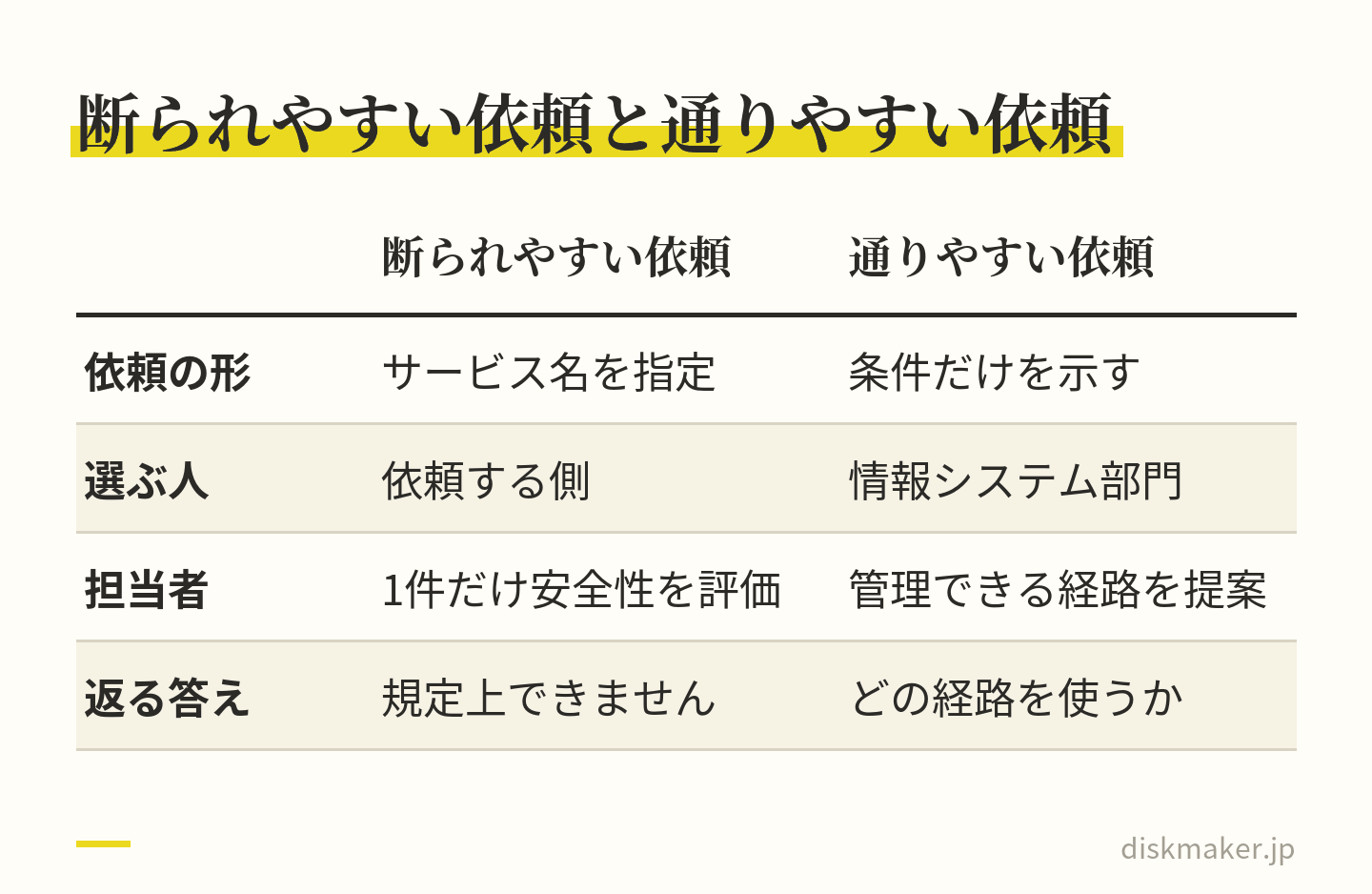
通りやすいのは、サービスを指定せずに条件だけを提示し、選択肢は相手に選んでもらう形です。情報システム部門は、自部門が管理できる経路を提案できるなら提案したいと考えていることが多く、そこに材料を渡す依頼にします。
反対に、断られやすい依頼の典型は「◯◯便を使わせてください」という形です。この書き方だと、担当者は特定サービスの安全性を単独で評価しなければならず、社内で前例のないサービスを一件だけ通す判断は、誰にとっても割に合いません。結果として「規定上できません」という最も安全な回答が返ってきます。
依頼文に入れる6項目
目的と相手(何のために、どこの誰に渡すのか)。会社名とドメイン名まで書きます(例:制作委託先1社、ドメインはexample.co.jp)。
データの中身と機密区分(社内の情報分類でどれに当たるか)。社外公開予定の広報動画なのか、社内限定の研修映像なのかで、必要な保護の水準が変わります。
容量とファイル数。実測値を書きます。「動画1本、12GB、MP4形式」のように具体的に。
期間(いつからいつまで共有が必要か)。「7日間」のように短く区切ると通りやすくなります。
終了後の扱い。共有を解除する日と、削除する担当者を明記します。
期限(いつまでに回答が必要か)。回答期限がない依頼は後回しになります。
そのうえで「社内で承認されている経路を教えてください。なければ、この条件で使える方法をご相談させてください」と締めます。サービス名を先に出さないことで、話が「許可か禁止か」の二択から「どの経路を使うか」に移ります。
サービス名を先に出さないと、許可か禁止かの二択から経路の相談に移る 代替案として提案してはいけないのが、パスワード付きZIPを添付し、パスワードを別メールで送る、いわゆるPPAPと呼ばれる方式への回帰です。ZIPとパスワードが同じ経路を通るため保護として働きにくく、暗号化によってウイルス検査をすり抜けやすくなるという指摘があります。
日本では2020年11月に平井卓也デジタル改革担当大臣(当時)が中央省庁での廃止方針を表明し、同月26日に内閣府と内閣官房で実施されました。この流れを知っている情報システム部門に対して、PPAPを解決策として持ち出すと、依頼全体の説得力が落ちます。
社内の承認済みストレージ(M365・Google Workspace)を使う
意外に見落とされているのが、会社がすでに契約しているMicrosoft 365やGoogle Workspaceに、外部共有の機能が最初から備わっているという点です。外部の転送サービスが遮断されているのは、管理外のサービスにデータが出ることを避けたいからで、管理下のストレージ経由なら話が別になる可能性があります。
Microsoft 365のSharePointとOneDriveでは、組織レベルの外部共有設定が次の4段階に分かれています。
設定
意味
すべてのユーザー
リンクを持つ人が認証なしでアクセスできる。リンクに有効期限の日数を強制したり、閲覧のみに制限したりできる
新規および既存のゲスト
職場・学校アカウントかMicrosoftアカウントでのサインイン、または本人確認コードの入力を相手に求める
既存のゲスト
すでにディレクトリに登録済みのゲストとだけ共有できる
組織内のユーザーのみ
外部共有を無効にする
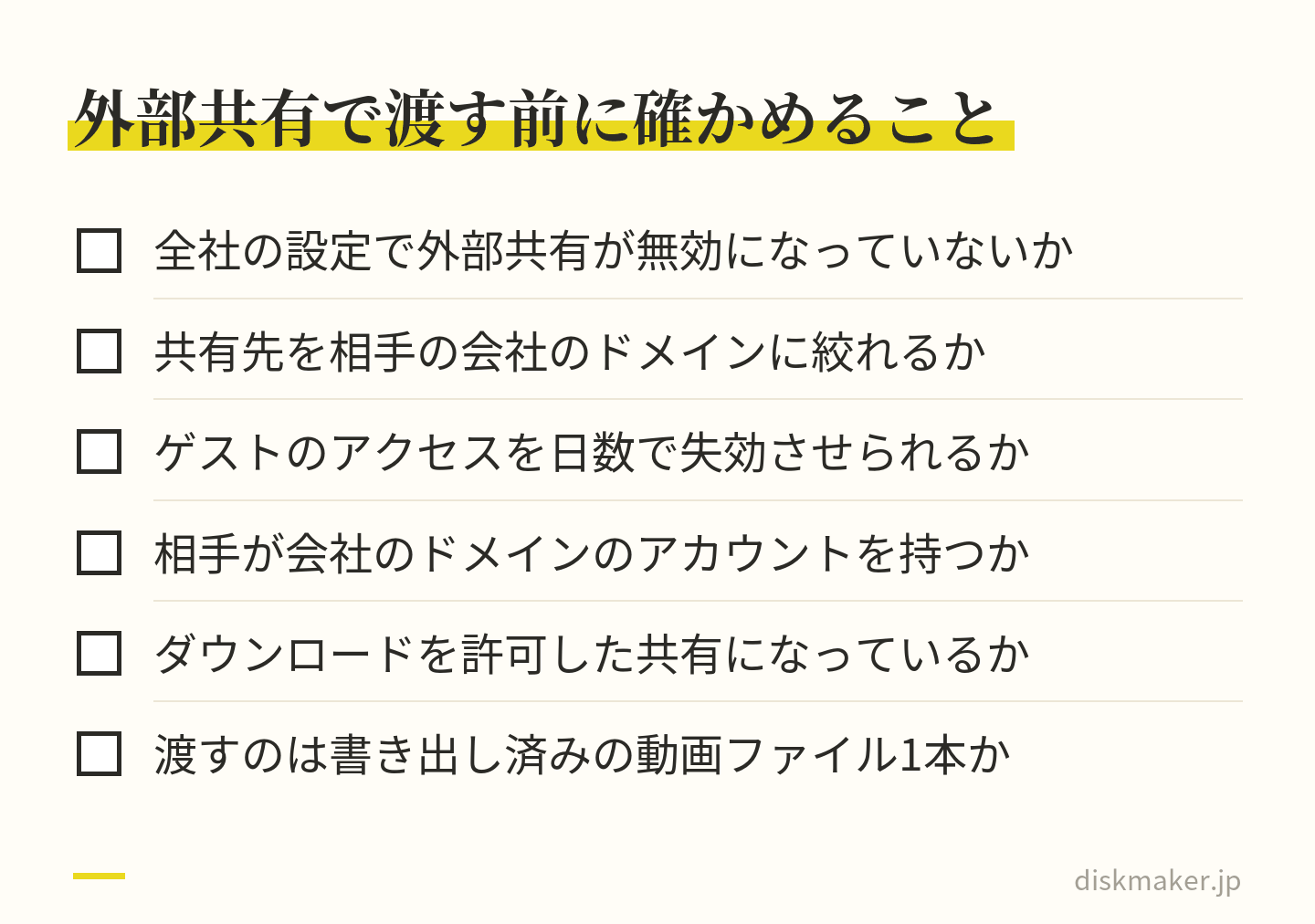
組織レベルとサイトレベルの設定が食い違う場合は、厳しいほうが適用されます。つまり全社設定が「組織内のみ」でなければ、特定のサイトだけ外部共有を開けてもらう相談が成り立ちます。さらに、共有先ドメインを一覧で制限する設定(最大5,000ドメイン)や、ゲストのアクセスを指定日数で自動的に失効させる設定もあります。そのため、「相手は1社だけ、30日で自動失効」といった条件を提示できます。
Google Workspaceでも、管理者は外部共有そのものの可否に加えて、信頼できるドメインだけを許可リストに登録する運用ができます。この場合、相手が個人のGmailアカウントでは受け取れず、会社のドメインのアカウントが必要になる点は事前に確認してください。
動画では「閲覧できる」だけでは足りない
ここが実務で最もつまずく箇所です。管理者が安全を優先すると、共有リンクが閲覧のみ、ダウンロード・印刷・コピーを無効化した状態で発行されます。資料の回覧ならそれで十分ですが、ディスク制作のためにデータを渡す場合、受け取る側がファイルの実体をダウンロードできなければ作業が始まりません。ブラウザ上で再生できることと、元のファイルを取得できることは別だと、申請の時点で明示しておきます。
あわせて、何を渡すのかも先に決めておくと話が早くなります。編集ソフトのプロジェクトファイルや素材一式ではなく、書き出し済みの動画ファイル1本を渡すのが基本で、形式はMP4であることが多いはずです。形式ごとの違いは動画ファイル形式の基礎(MP4・MOV・AVI) 整理していますので、容量と本数を申請書に書く前に確認しておくと、余計な往復が減ります。
閲覧できるだけでは足りない。ダウンロードを許可した共有にする ゲストアカウント・限定共有で「取りに来てもらう」形にする
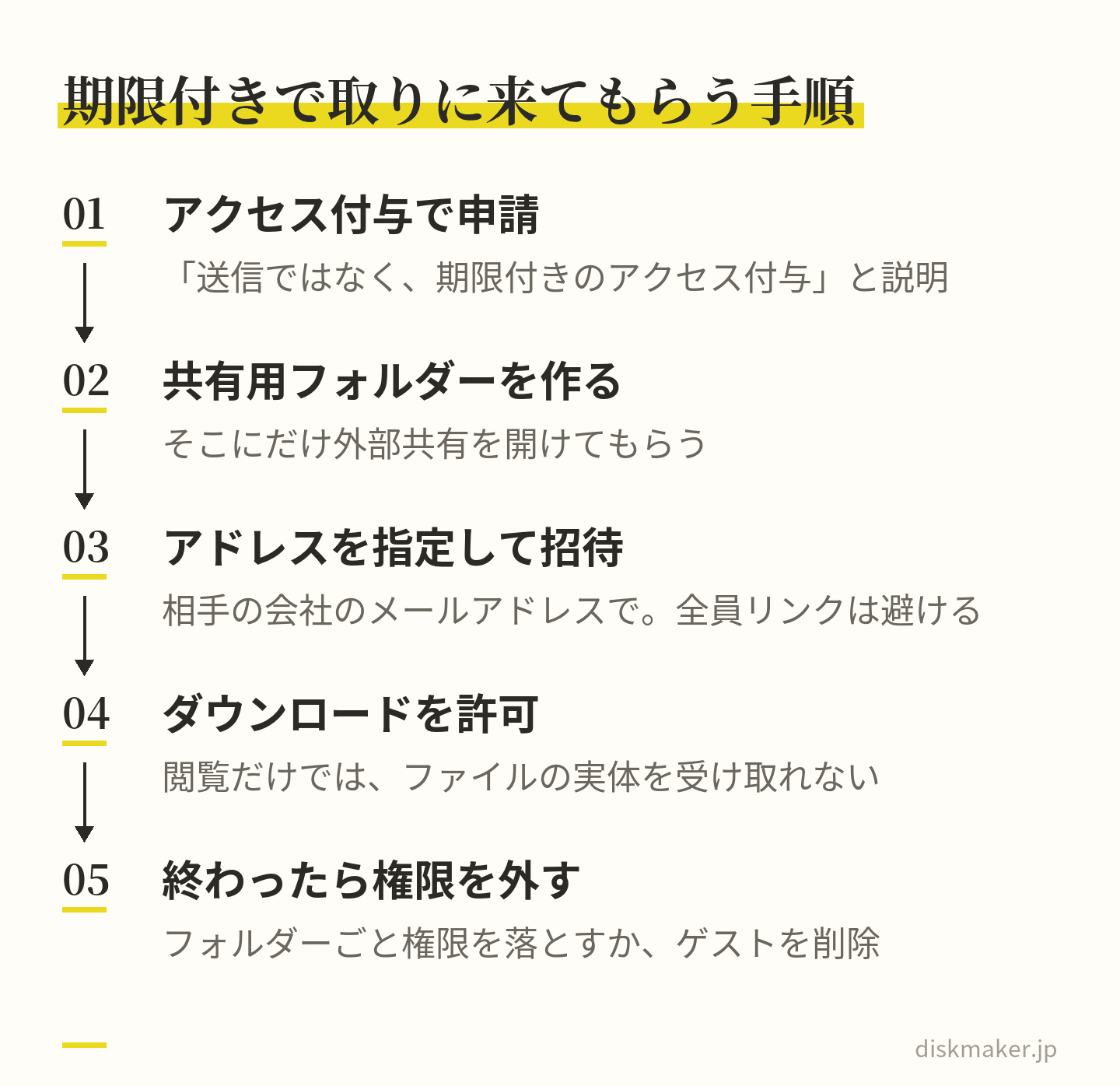
アップロードがDLPで止まる環境でも、自社のストレージに置いたファイルを相手にダウンロードしてもらう形なら、通ることがあります。データが外部サービスへ出ていくのではなく、自社の管理下に置いたまま相手にアクセス権を与えるだけなので、監査ログもアクセス権の取り消しも自社側に残るからです。この違いは申請の場でも説明しやすく、「送信ではなく、期限付きのアクセス付与です」という一文が役に立ちます。
手順としては、共有用のフォルダーを一つ作り、そこにだけ外部共有を開けてもらいます。相手には会社のメールアドレスを指定して招待を送り、リンクを知っている全員が入れる形は避けます。特定のアドレスを指定した共有であれば、誰がいつアクセスしたかが残ります。案件が終わったら、フォルダーごと権限を外すか、ゲスト自体をディレクトリから削除します。
データは自社の管理下のまま。アクセスの記録も取り消しも自社に残る 相手が個人アカウントしか持っていない場合
小規模な制作会社や個人の映像制作者が相手だと、会社ドメインのMicrosoftアカウントやGoogleアカウントを持っていないことがあります。Microsoft 365側には、サインインの代わりに本人確認コードをメールで受け取って開く方式があるので、この場合はその方式が使えるかを管理者に確認します。Google Workspaceで許可ドメイン方式を採っている場合は、個人アカウントとの共有ができないため、相手側で法人アカウントを用意してもらうか、別の経路に切り替える判断が必要です。
逆に、相手のストレージから受け取る場合
渡す方向は塞がっていても、受け取る方向は開いているケースもあります。ダウンロードは許可されているのにアップロードだけ止まる、という環境は珍しくないので、その場合は相手にアップロードしてもらい、こちらは受け取るだけにします。
当社の注文フォームが受け付けるのは、ギガファイル便のURLだけです。社内規定でギガファイル便を使えないときは、注文の前にお問い合わせフォームでご相談ください。
ギガファイル便は会員登録なしで1ファイル300GBまで扱え、手順はギガファイル便での入稿ガイド まとめてあります。
物理メディアの持ち出し申請は、新しい例外を作らずに済むのが利点
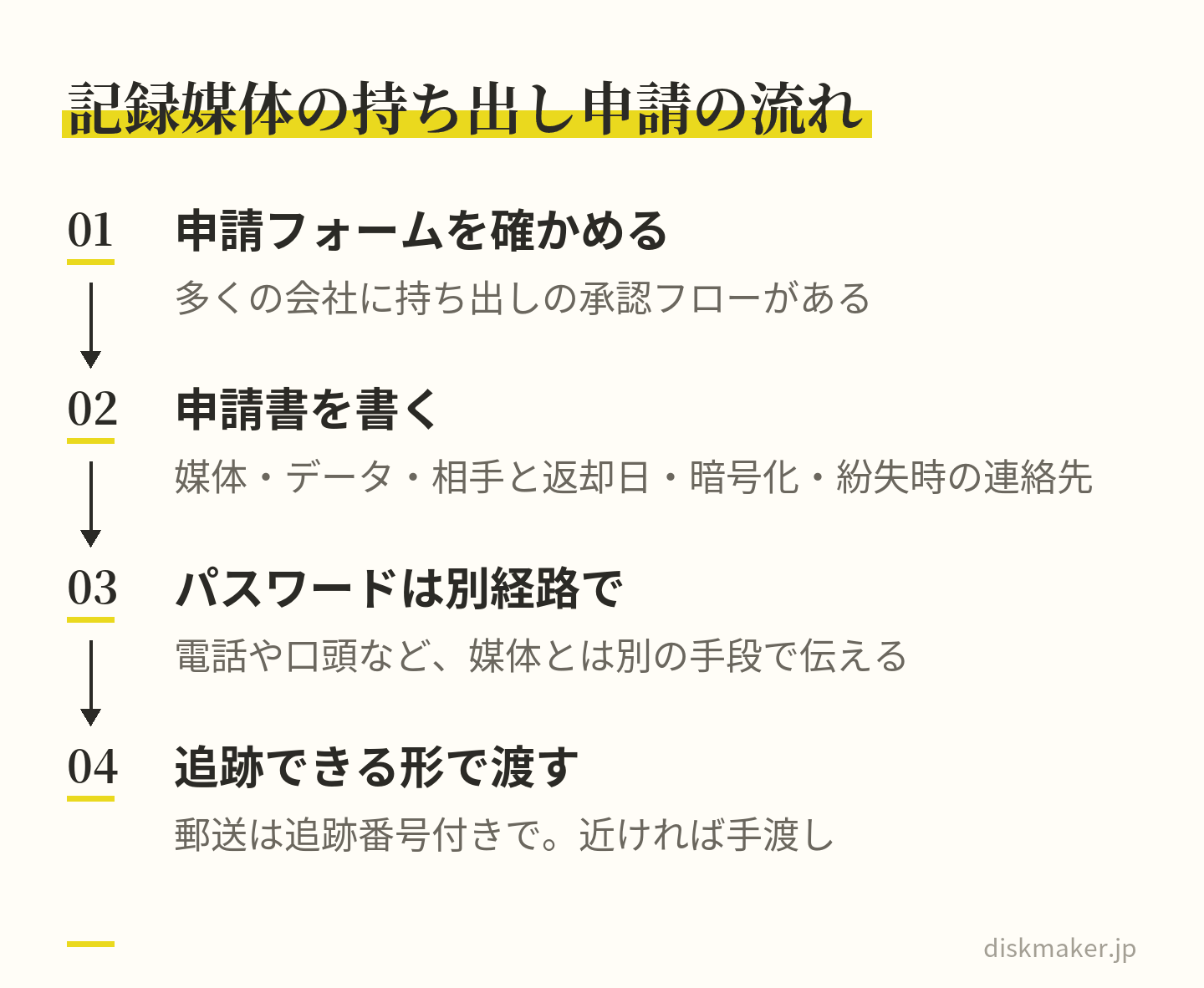
オンラインの経路がどうしても開かない場合、残るのは物理メディアです。ここで見逃せないのは、多くの会社にすでに媒体持ち出しの申請フォームと承認フローが存在する いう事実です。新しいクラウドサービスを一件だけ通す判断は前例がなく重いのに対し、記録媒体の持ち出しは既存の規定の中で処理でき、承認者にとっても判断しやすい。締切が近いときほど、この差がものを言います。
申請を出すときに書いておくこと
持ち出す媒体の種類と本数、管理番号(貸出台帳がある会社なら台帳の番号)
格納するデータの内容と機密区分、容量
持ち出し先と渡す相手、返却または破棄の予定日
暗号化の方法。Windowsであれば外付け媒体向けのBitLocker To Go、macOSであれば暗号化フォーマットでの初期化が一般的です
紛失時の連絡先と初動手順
暗号化の設定は忘れられがちですが、申請書に書いておくと通りやすくなるうえ、万一の紛失時に被害の見積もりが変わります。復号のパスワードは媒体と同じ経路で渡さず、電話や口頭など別の手段で伝えます。これはPPAPが批判される理由の裏返しで、経路を分ければ意味があり、同じ経路なら意味が薄いという整理です。
郵送する場合は追跡番号の付く方法を選び、送付日と到着予定日を相手と共有します。手渡しできる距離なら、そのほうが確実です。
既存の規定の中で処理できるので、新しい例外を作るより判断が早い 映像データを外部に出す機会は、バックアップの状態を見直す機会でもあります。編集済みの完パケが社内のNAS1台にしか存在しない、という状態は珍しくありません。3か所・2種類の媒体・1つは別の場所、という考え方はクラウドとディスクを併用する3-2-1バックアップの実践 整理しています。持ち出し申請のついでに、保管の体制も一度点検しておくと無駄がありません。
媒体を持参して渡す方法と、店舗での受け取り
ネットワークの経路をひとつも開けられない場合でも、データを媒体に入れて持参し、その場で受け渡しを済ませる方法が残ります。オンラインの承認を待つ間に締切が来てしまう、という状況では、この経路が現実的な解になることがあります。当社は大阪市北区・梅田に店舗があります。書き出し済みの動画ファイルをUSBメモリや外付けドライブに入れて持ち込み、入稿できるかは、注文の前に相談・問い合わせフォームで確かめてください。
動画ファイルをそのままディスクに書き込んでも、家庭用のDVDプレーヤーやブルーレイプレーヤーで再生できる形にはなりません。再生できる構造に組み立てる工程が必要で、これをオーサリングと呼びます。詳しくはDVDオーサリングとは(焼くだけでは再生できない理由) 説明していますが、当社ではこの工程を料金に含めています 依頼する側で変換作業を済ませておく必要はありません。
当社に頼めること
基本料金(DVD・1枚あたり)1,500円(税抜)から、1枚単位でのご注文に対応しています。研修用に数枚だけ、という規模でも承ります
オーサリングは料金に含まれます
盤面へのレーベル印刷、ケースと背表紙の印刷に、オプションで対応しています。印刷する画像(社名や研修名も入れたもの)を入稿してもらう形で、そのまま配布物として使えます
メニュー画面の作成、章ごとのチャプター分けにも、オプションで対応しています。研修動画を単元で区切っておくと、視聴する側が必要な箇所から再生できます
納期については、平日12時までのご注文・ご入稿で、当日に店舗でお渡しする方法があります(追加3,500円 入稿したその日のうちに、完成品を店舗で受け取って持ち帰る、という動きが取れます。
承認待ちを納期に織り込む|受け渡し方法を先に決め、制作日数は特急で縮める
この種の案件で日程が崩れる原因は、制作にかかる日数ではなく、社内承認にかかる日数です。情報システム部門の回答が3営業日、上長の決裁が2営業日、といった具合に積み上がり、気づくと制作に回せる時間が残っていない。逆算の順番を変えるだけで、これはかなり防げます。
逆算の手順
納品日(配布日・研修日)を確定する
そこから制作日数を引いて、入稿の締切日を出す
入稿締切から逆算して、承認申請を出す日を決める。回答に何営業日かかるかは、申請前に情報システム部門へ聞いておきます
承認が間に合わない場合の代替経路を、同時に一つ用意しておく(店舗への持ち込みや郵送で当社が入稿を受けるかは、相談・問い合わせフォームで確かめる)
制作側の日数は、以下の選択肢で調整できます。
方法
追加料金
条件
通常便
なし
受付から5営業日で発送(お届けは発送から2〜3日)
お急ぎお届け
+1,500円
平日15時までのご注文・ご入稿で翌々日までに発送
特急お届け
+3,000円
平日15時までのご注文・ご入稿で翌日発送
当日店舗お渡し
+3,500円
平日12時までのご注文・ご入稿、大阪市北区の店舗で受け取り
承認に時間がかかりそうだと分かった時点で、この表を見ながら「入稿がこの日までなら間に合う」という一次締切を関係者に共有しておくと、申請の優先度が上がります。納期の考え方や、急ぐ場合に実際どこがボトルネックになるかはDVDを急いで作るときの締切と逆算 触れています。
もう一つ、承認と並行して進められることがあります。レーベルやケースの印刷データ、メニュー構成、チャプターの区切り位置といった仕様の確定です。動画データが届いていなくても決められる部分で、ここを先に固めておくと、データが届いた日から制作を始められます。承認待ちの数日を、丸ごと待ち時間にしない工夫です。
よくある質問
Q. 社内でギガファイル便が使えません。代わりに何を使えばいいですか? A. まず、禁止されているのが特定のサービスなのか、外部へのファイル送信全体なのかを確認してください。前者であれば、会社が契約しているMicrosoft 365やGoogle Workspaceの外部共有機能で完結できる可能性があります。後者であれば、受け取る側にアップロードしてもらってダウンロードだけする形、あるいは物理メディアの持ち出し申請に切り替えます。当社への入稿は、ギガファイル便のURLで受け付けています。御社で承認されているサービスに合わせていただけます。
Q. 情シスに申請すると断られます。どう書けば通りやすくなりますか? A. サービス名を指定した許可申請は、担当者が前例のないサービスを単独で評価することになるため通りにくくなります。目的、相手の会社名とドメイン、データの機密区分、容量とファイル数、必要な期間、共有解除の日、そして回答の期限。この7点を書いたうえで「社内で承認されている経路を教えてください」と尋ねる形にすると、話が許可か禁止かの二択ではなく、どの経路を使うかの相談になります。1社限定、7日間、といった条件を先に絞って提示することも有効です。
Q. メール添付で動画を送れないのはなぜですか? A. メールの添付には容量の上限があるためです。Gmailの場合、個人アカウントの上限は25MBで、これを超えるとGmailが添付を外し、代わりにGoogle ドライブのリンクをメール内に追加する仕様になっています。動画ファイルは数百MBから数十GBになることが多く、添付での送信は現実的ではありません。会社のメールゲートウェイ側でさらに厳しい上限が設定されていることもあります。容量の大きいデータは、添付ではなく共有リンクか物理メディアで渡す前提で計画してください。
Q. パスワード付きZIPを分けて送る方法はまだ使えますか? A. 推奨しにくい方法です。ZIPとパスワードが同じメール経路を通るため保護として働きにくく、暗号化によってウイルス検査をすり抜けやすくなるという指摘があります。日本では2020年11月に平井卓也デジタル改革担当大臣(当時)が中央省庁での廃止方針を表明し、同月26日に内閣府と内閣官房で実施されました。この経緯を知っている情報システム部門に代替案として持ち出すと、依頼全体の説得力が下がります。パスワードを別経路、たとえば電話で伝えるのであれば意味はありますが、その場合も容量の制約は残ります。
Q. USBメモリで郵送しても問題ありませんか? A. 社内規定で媒体の持ち出し申請が必要な会社がほとんどですので、まず申請フローを確認してください。逆に言えば、多くの会社にはこの申請フォームがすでに存在するため、新しいクラウドサービスの利用許可を取るより判断が早いことがあります。申請時は、媒体の暗号化方法、渡す相手、返却または破棄の予定日を書いておきます。復号のパスワードは媒体と同じ荷物に入れず、電話など別の手段で伝えてください。郵送する場合は追跡番号の付く方法を選びます。当社が郵送で入稿を受けるかは、送る前に相談・問い合わせフォームで確かめてください。
Q. 閲覧はできるのにダウンロードできない共有リンクが届きました。これで入稿できますか? A. できません。ブラウザで再生できることと、元の動画ファイルを取得できることは別です。共有設定でダウンロード・印刷・コピーが無効化されていると、ファイルの実体を受け取れないため制作に進めません。共有を作る側で、ダウンロードを許可した状態にしていただく必要があります。申請の段階から「受け取り側がファイルをダウンロードできる必要がある」と明記しておくと、管理者が安全を優先して閲覧のみで発行してしまう行き違いを防げます。
Q. 承認が納期に間に合いそうにありません。どうすればいいですか? A. 納品日から逆算して、入稿の一次締切を先に関係者へ共有してください。そのうえで、承認と並行して決められることを進めます。レーベルやケースの印刷データ、メニュー画面の構成、チャプターの区切り位置は、動画データが届く前に確定できます。制作側の日数は、平日15時までのご注文・ご入稿で翌日発送の特急お届け(追加3,000円)などで調整できます。平日12時までのご注文・ご入稿であれば、大阪市北区の店舗で当日にお渡しする方法(当日店舗お渡し・追加3,500円)もあります。
Q. 店舗に持ち込む場合、何を用意していけばいいですか? A. 媒体を持ち込んでの入稿を当社が受けるかは、注文の前に相談・問い合わせフォームで確かめてください。用意するのは、書き出し済みの動画ファイルを入れたUSBメモリか外付けドライブです。編集ソフトのプロジェクトファイルや素材一式ではなく、完成した動画1本の形が扱いやすいです。再生できる形に組み立てるオーサリングの工程は料金に含まれていますので、依頼する側での変換は不要です。盤面レーベル印刷やケース+背表紙印刷を付ける場合、印刷用の画像は、注文ページでそのオプションを選ぶと開く欄にアップロードします。基本料金(DVD・1枚あたり)1,500円(税抜)から、1枚単位で承ります。