この記事の要点
- 作品は1点ずつ、正面からまっすぐ撮ります。光は左右から同じ強さで当て、明るさとピント、色をそろえると、あとで作品どうしを見比べられます。
- 額の絵はガラスへの映り込みを画面で確かめ、立体は向きを変えて数枚、書は紙の白と墨の黒が飛ばない明るさで撮ります。
- 写真と一緒に、作者・題・大きさ・技法を1点ずつ控えます。会場の様子は短い動画で、制作の過程はスマホのタイムラプスで残せます。
- 作品の著作者は、描いた生徒本人です。配る・ネットに載せるなら本人と保護者の了解を取り、来場者など写る人にも配慮します。
- 卒業する部員の作品集は、写真のスライドショーの動画にまとめてDVDにします。元の写真と動画は、種類の違う2か所に残します。
文化祭の展示教室、校内の作品展、地域の展覧会。美術部や書道部の作品が並ぶのは数日で、会期が終われば作品は片づけられ、卒業する部員の作品は部の手元を離れていきます。展示の様子は、会期のあいだにしか撮れません。
作品展示を記録に残すなら、作品を1点ずつ正面から撮り、光と明るさ、色をそろえます。額の絵はガラスへの映り込みを避け、立体は向きを変えて数枚、書は紙の白と墨の黒が飛ばない明るさで撮ります。写真と一緒に作者・題・大きさ・技法を控え、会場の様子は短い動画、制作の過程はタイムラプスで残しておけば、何年たっても展示を思い出せます。作品の著作者は描いた生徒なので、配る・ネットに載せるときは本人の了解が要ります。中学生・高校生なら保護者にも知らせておき、写る人にも配慮します。卒業する部員の作品集は写真のスライドショーの動画にまとめ、元のファイルは2か所に残しておきます。
美術部の作品展示の記録は、作品・会場・制作の過程に分けて撮る
展示の記録として撮るものは、大きく3つあります。撮り方も向いている時間も違うので、係の中で受け持ちを分けておくと、撮り漏れに早く気づけます。
| 撮るもの |
撮り方と時間 |
作品を
1点ずつ |
写真で、正面から。
開場前か閉場後の、
人のいない時間に。 |
会場の
様子 |
短い動画で。
作品の並び方と、
見に来た人の流れ。 |
制作の
過程 |
タイムラプスで。
机や画板の手元を、
同じ位置から。 |
記録の
控え |
作者・題・大きさ・
技法を、写真と
同じ日に。 |
いちばん先に済ませたいのは、作品1点ずつの写真です。会期が終わると作品は片づけられて撮り直せず、卒業する部員の作品集を作るときの材料にもなるからです。会期の初日の開場前に作品の写真を撮り終え、残りの日で会場と人を撮る順にしておくと、撮り損ねた作品があっても会期中に撮り足せます。
作品を1点ずつ撮る基本|正面から、光と明るさと色をそろえる
作品の写真は、何年たっても実物を思い出せることが目当てです。全部の作品を同じ場所、同じ光、同じ設定で撮っておけば、並べたときに作品どうしの色や大きさの違いも、写真の上で比べられます。
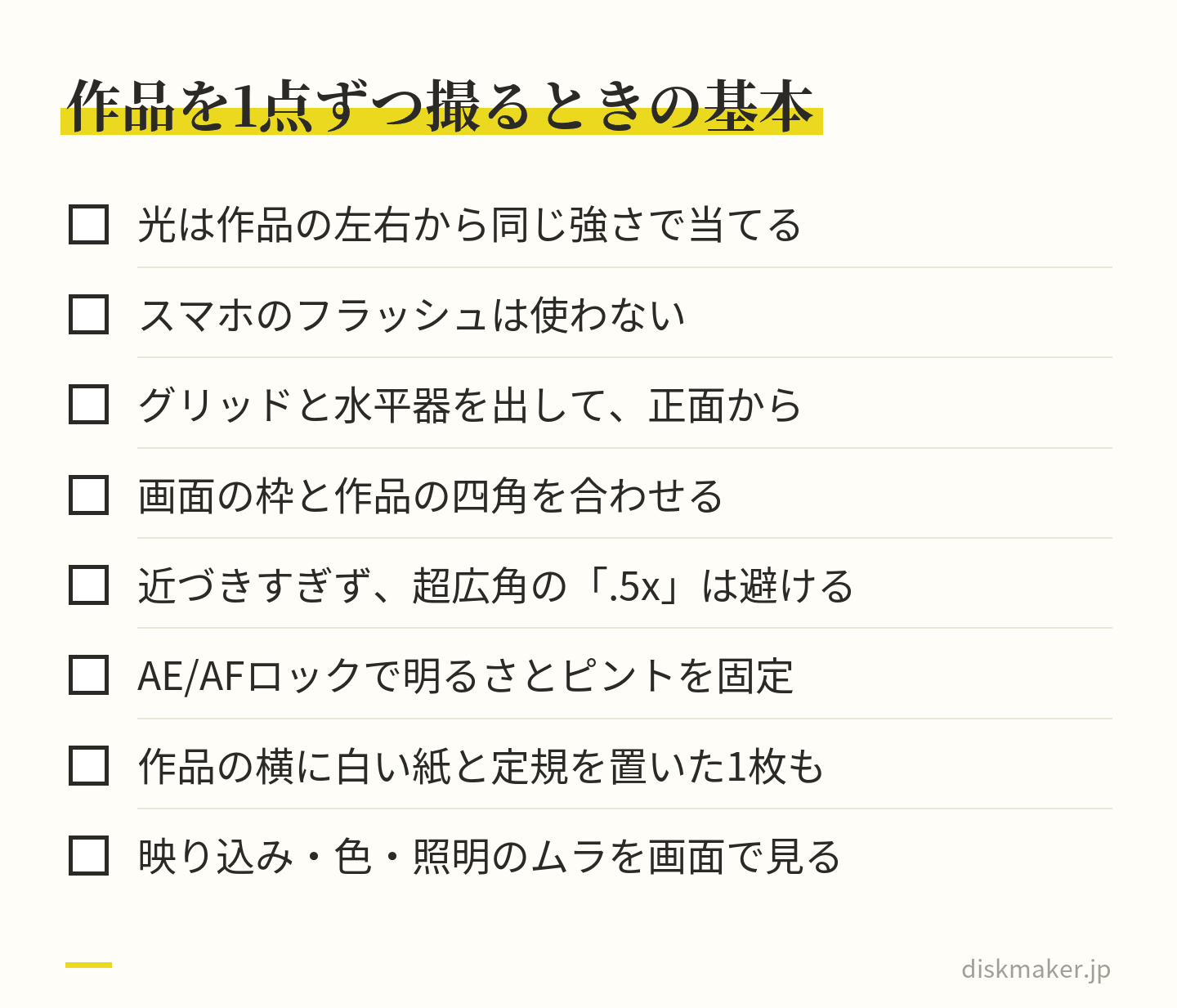
光は作品の左右から同じ強さで当て、フラッシュは使わない
国立国会図書館は、資料をデジタル化するときの手引で、仕上がりを見る点に、ガラスや資料のつやによる光の反射が写り込んでいないこと、照明で本来の色が損なわれていないこと、照明のムラがないことを挙げています。作品の写真も、この3つで見ると失敗に気づけます。
照明は作品の左右から同じ距離で当てるか、直射日光の入らない窓際の、明るさのそろった場所で撮ります。スマホのフラッシュは正面から強い光が当たるので使いません。iPhoneのフラッシュは、カメラの画面で「自動」「オン」「オフ」を切り替えられます(Apple)。
正面からまっすぐ撮るには、グリッドと水平器を出す
平面の作品は、カメラを作品の中心の正面に置き、画面の枠と作品の四角を合わせます。斜めから撮ると、四角い作品が台形に写ります。iPhoneは「設定」>「カメラ」で「グリッド」と「水平」をオンにすると、撮影の画面にグリッドと水平器が出ます(Apple)。Google Pixelは、カメラの設定の「その他の設定」>「グリッドの種類」でグリッドを選べます。画面に出る2本の線が重なるように構えるとスマホがまっすぐになり、机に置いた作品を真上から撮るときは「上下」インジケーターの指示に合わせます(Google)。
ニコンは、水平・垂直を整えて撮る要点に、カメラの水準器で確かめることと、なるべく焦点距離の長いレンズを選んで歪みを抑えることを挙げています。スマホなら、作品に近づきすぎず、広く写る超広角の「.5x」を避けて撮ると、作品の端の線がまっすぐに写りやすくなります。少し斜めに写ってしまったら、iPhoneの写真アプリの「編集」から切り取りの画面を開き、傾きと、縦・横の傾きを直せます(Apple)。
明るさとピントは、固定してから撮る
作品ごとにカメラ任せで明るさが変わると、並べたときに比べにくくなります。iPhoneは、ピントを合わせたい所をタッチしたまま押さえ、「AE/AFロック」と表示されると、ピントと露出(明るさ)が固定されます。露出はピントの枠の横のマークを上下にドラッグして調整でき、画面をタップすると固定は解けます(Apple)。明るさを少しずつ変えて何枚か撮り、実物にいちばん近い1枚を選ぶ方法もあります。
ビデオカメラにも、明るさとピントを手で固定できる機種があります。ソニーのハンディカムなら「カメラ明るさ」と「フォーカス」の項目です。Androidのスマホは、機能の名前もあるなしも機種ごとに違うので、説明書で確かめてください。
色は、白い紙を基準に合わせる
写る色合いは、照明の種類で変わります。ビデオカメラには、場面に合わせて色合いを調節するホワイトバランスの設定があり、ソニーのハンディカムの「ワンプッシュ」は、被写体を照らす照明と同じ所に白い紙などを置いて画面いっぱいに映し、その光源に合わせて色合いを固定します。屋内と屋外を行き来したら、設定し直します(ソニー)。
国立国会図書館の手引は、色と階調を目で確かめるための色見本(カラースケール)とグレースケール、資料の大きさを示す巻尺を、資料と一緒に写し込むとしています。部の記録なら、作品の横に白い紙と定規を置いた写真を、同じ光で1枚撮っておきます。スマホで撮った写真の色が実物と違って見えるときは、その白い紙が白く見えるかを目安に、写真アプリの編集で直します。iPhoneなら「編集」の「調整」で、露出などをスライダで調整できます(Apple)。
 同じ場所・同じ光・同じ設定で撮れば、作品どうしを写真の上で比べられる
絵画・書・立体・写真で変わる撮り方
基本は同じでも、作品の種類ごとに失敗しやすい所が違います。
額に入った絵は、ガラスへの映り込みを画面で探す
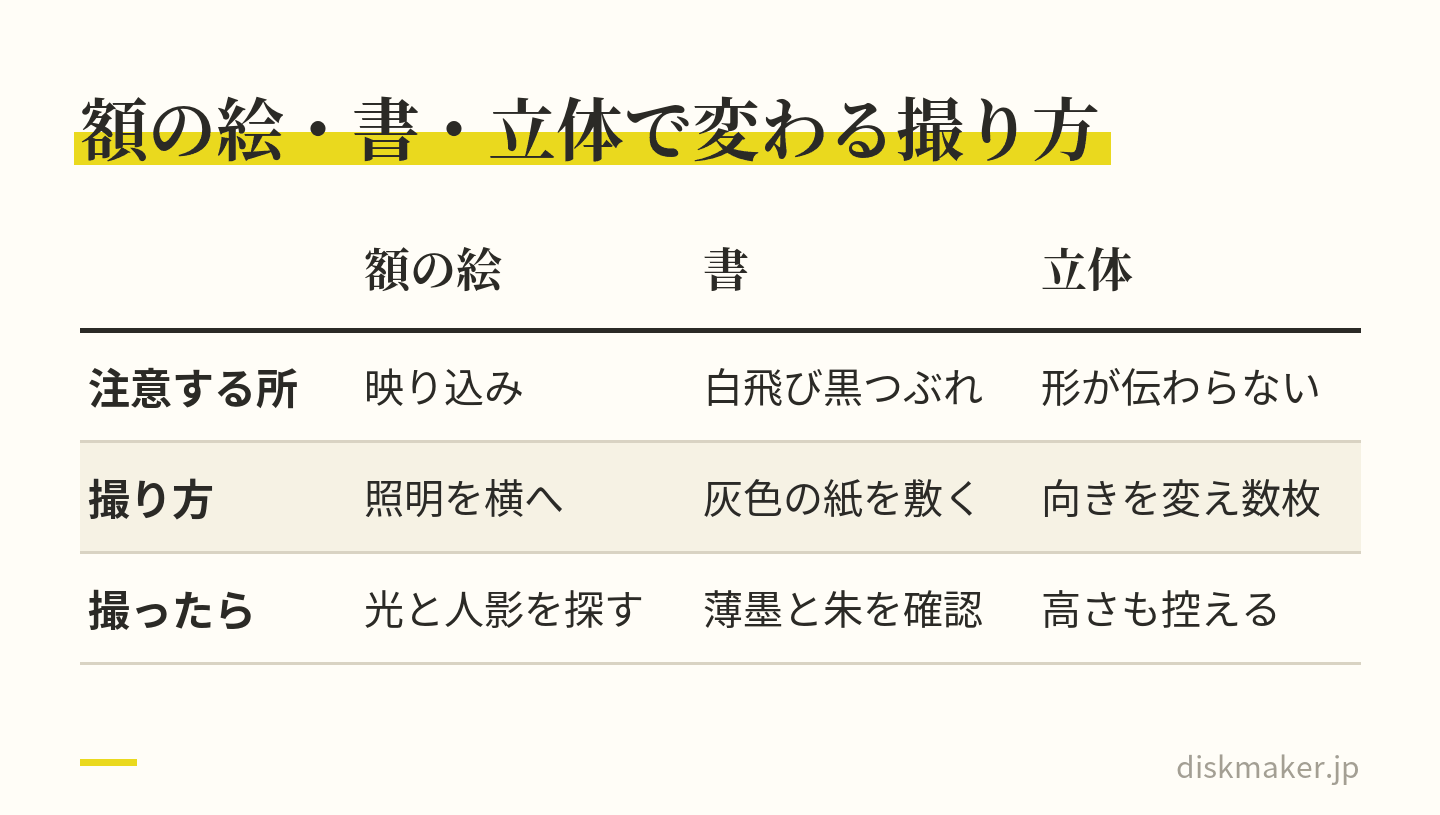
ガラスの入った額や、つやのある油絵・アクリル画には、照明や窓、撮る人の姿が映り込みがちです。撮ったら画面を拡大し、白く光る所や人影がないかを探します。映っていたら、照明を作品から離して横へ動かす、窓のカーテンを閉める、といった手で光の向きを変えます。額から出して撮るかどうかは作者と顧問に確かめ、係の判断では外さないでおきます。
書道の作品は、紙の白と墨の黒が飛ばない明るさで撮る
書は、紙の白と墨の黒の明るさの差が大きい作品です。明るくしすぎると紙の白と一緒に薄墨やかすれが消え、暗くしすぎると濃い墨のにじみがつぶれます。撮ったら画面を拡大して、薄墨の線、かすれ、落款の朱が残っているかを見ます。国立国会図書館の手引も、白飛び・黒つぶれが読み取りに影響しないことを、コントラストの見方にしています。
白い半紙を白い壁や机の上で撮ると、作品の輪郭がはっきりしません。同じ手引は撮影の背景紙について、つやを抑えた紙製で、やや明るいグレーが望ましいとし、白は資料のページが白いと輪郭が不明瞭になり、白飛びのおそれがあるとしています。灰色の画用紙を背景に敷けば、この考え方に近づけます。墨のつやが光るときは、額の絵と同じように照明を横へ動かします。縦に長い条幅は、全体の1枚に加えて、上・中・下の寄りと落款の寄りも撮っておきます。
陶芸や彫刻などの立体は、向きを変えて数枚撮る
立体の作品は、正面の1枚では形が伝わりません。正面、斜め、横、後ろ、上からと向きを変え、同じ台と同じ背景で撮ります。回転台に載せられる作品なら、ゆっくり1周させる短い動画も撮っておくと、作品集の中で形を見せられます。釉薬のつやや金属の光り方は照明で変わるので、光の向きはどの向きから撮るときも同じにします。大きさは、控えに高さまで書き、定規を横に置いた1枚も撮ります。
基本は同じでも、作品の種類ごとに失敗しやすい所が違う
写真部の作品は、撮った本人の元のデータも受け取る
写真部の展示作品は、会場でプリントを撮り直すより、撮った本人から元のデータを受け取るほうが細かさを保てます。写真部の写真も著作物(写真の著作物)なので、元のデータを作品集に使うのも本人の了解のうえです。額の選び方や並べ方といった見せ方は会場でしか残せないので、会場の写真は別に撮ります。
作者・題・大きさ・技法を控える|作品の記録の付け方
写真だけでは、何年かたつと誰のどの作品か分からなくなります。写真を撮った日のうちに、作品ごとに次の項目を控えます。表計算のシートに1行1作品で書いておくと、作品集の字幕を作るときにそのまま使えます。
| 項目 |
書き方の例 |
| 作者 |
名前と学年。 |
| 題 |
作品に付けた題。
無題ならそう書く。 |
| 大きさ |
縦×横をcmで。
立体は高さも。 |
技法・
材料 |
油彩、水彩、
墨と半紙、陶土など。 |
制作の
時期 |
制作した年度と、
出した展示の名前。 |
写真の
ファイル名 |
撮った写真と
動画の名前。 |
本人の
了解 |
作品集に入れるか、
ネットに載せるか、
名前の出し方。 |
写真のファイル名に、「2026_2年_03_正面.jpg」のように年度・学年・作品の番号・向きを入れておくと、控えの表と照らし合わせやすくなります。大きさは、控えの数字と、定規を横に置いた写真の両方で残ります。
表のいちばん下の「本人の了解」は、あとで作品集を作る人がいちばん迷う所です。
展示会場の様子は、短い動画で残す
会場の動画は、作品の並び方と、見に来た人の流れを残すものです。開場前の人のいない時間に、入口から奥まで歩きながら撮る1本と、コーナーごとに引きで数十秒ずつを撮ります。飾り付けや搬入の様子も、短く撮っておくと作品集のつなぎに使えます。
歩きながら撮る動画は揺れやすいものです。対応するiPhoneには、ビデオの撮影中の手ぶれ補正を強くするアクションモードがあります(撮れる解像度は最大2.8K。Apple)。揺れを抑える撮り方と、撮ったあとの手ブレ補正・トリミングは動画の手ブレ補正とトリミングのやり方|スマホの標準機能で送る前に整えるにまとめました。
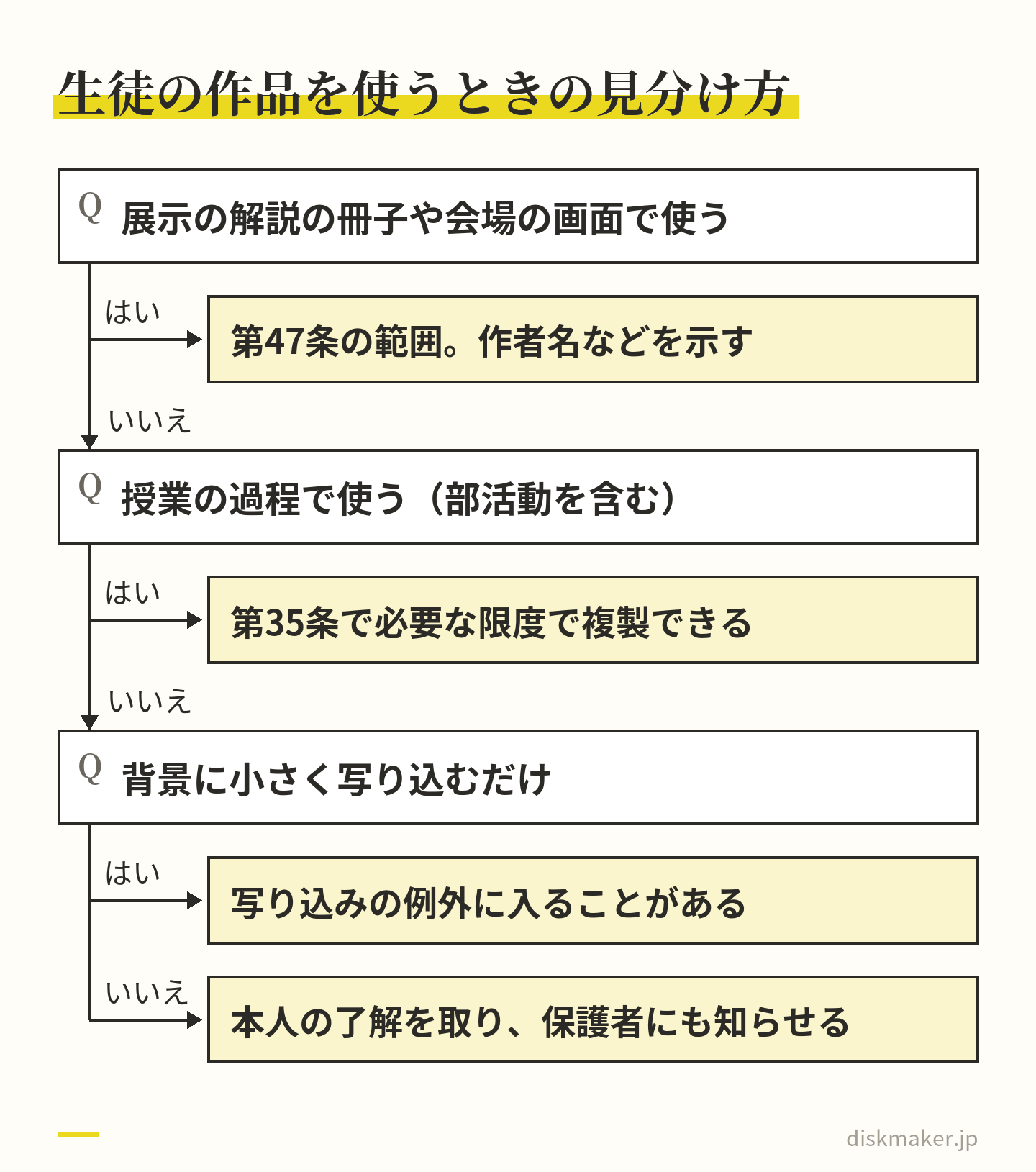
開場中の動画には、来場者が写ります。顔が大きく写らない後ろからの画角にし、撮影していることを受付の掲示で知らせておきます。ほかの部の展示や掲示物が背景に小さく写る程度なら、写り込みの例外(第30条の2)に入ることがあります。文化庁は、写真を撮ったときに本来の撮影対象のほか、背景に小さく絵画などが写り込む場合を例に挙げ、条件の一つに「軽微な構成部分であること」を挙げています。文化祭全体の撮り方と配り方は文化祭・学園祭のDVDの作り方|撮影・著作権・配る・売るときの段取りで説明しています。
美術作品の制作の過程をタイムラプスで撮るには
タイムラプスは、一定の間隔で撮った画像をつないで、長い時間を短い動画にする撮り方です。下描きから仕上げまでの絵、何枚も書き直す清書、粘土が形になっていく器。完成品だけでは見えない時間を、数十秒で見せられます。iPhoneやGoogle Pixelなら、カメラに初めから機能があります。
| 機器 |
始め方 |
| iPhone |
カメラで
「タイムラプス」を
選んで録画する。 |
Google
Pixel |
動画モードの
「タイムラプス」。
速さは5xや120x、
迷えば「自動」。 |
ソニーの
ハンディカム
(一部機種) |
1〜60秒の間隔で
静止画を撮り続け、
パソコンで動画に。 |
Pixelの説明では、5xなら50秒が、120xなら20分が10秒の動画になります。2時間の制作を120xで撮れば、計算上は1分です。iPhoneは、カメラの「タイムラプス」モードを選び、被写体が収まる位置を決めて安定した平面か三脚に置き、録画ボタンで始めて止めます(Apple)。
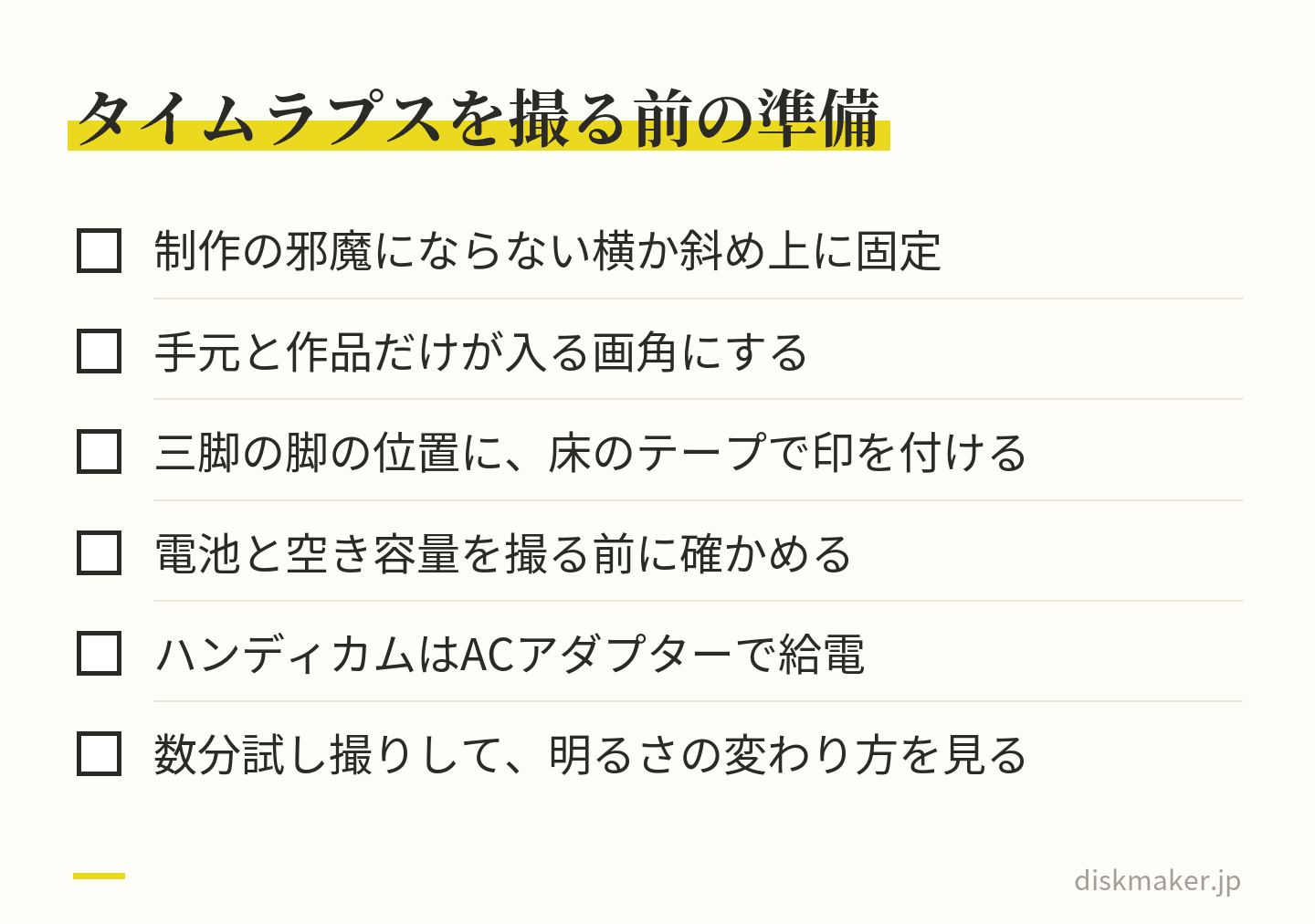
カメラは、制作の邪魔にならない横か斜め上に固定し、手元と作品だけが入る画角にします。顔が入らなければ、あとで配る範囲も決めやすくなります。何日にも分かれる制作なら、三脚の脚の位置に床のテープで印を付け、毎回同じ所から撮ります。長い時間になるので、電池と空き容量も撮る前に確かめます。ソニーもハンディカムのタイムラプス撮影では、ACアダプターで給電しながら撮ることを勧めています。
窓の光が時間で変わる部屋では、動画の明るさも変わっていきます。ソニーのハンディカムには、撮るごとに露出を合わせる「AE追従」と、撮り始めの露出に固定する「AEロック」の切り替えがあります。スマホで撮るなら、本番の前に数分試し撮りして、明るさの変わり方を見ておきます。できたタイムラプスは、作品集の中で作品の写真の前に入れると、完成までの時間が伝わります。
顔が入らない画角にしておくと、あとで配る範囲も決めやすい
生徒の作品の著作権と、写る人の了解|配る・ネットに載せる前に
作品の著作者は、描いた生徒本人
著作権法は、著作者を「著作物を創作する者」と定めています(第2条)。文化庁の著作権テキストも、作文を書いたり絵を描いたりすれば、創作した時点でその人が著作者になり、上手いか下手か、芸術的な価値があるかとは関係がないと説明しています。同じテキストの表では、美術の著作物の例に絵画・版画・彫刻と並んで書が挙がっていて、写真部の写真は写真の著作物です(第10条)。権利は、届け出も登録もなく、作った時点で本人に生まれます(第17条)。
作品を学校や部が預かっていても、持っているのは物としての作品です。文化庁のテキストは、絵画が売買されても移るのは物としての所有権だけで、著作権者に無断で複製することは原則としてできないと説明しています。作品を写真や動画に撮るのは法律の上では複製で、複製する権利と、ネットなどで公開する権利(公衆送信権)は著作者のものです(第2条・第21条・第23条)。名前を出すか、出すなら本名か別の名前かを決めるのも作者で(第19条)、作者の意に反する変更や切除は、同一性保持権(第20条)に関わります。
展示の場と学校の中で、許諾なしに使える範囲
展示そのものについては、原作品(作品そのもの)の所有者や、その同意を得た人が原作品を展示できる決まりがあります(第45条)。作者の了解を得て展示する側は、観覧者向けに作品を解説・紹介する小冊子に作品を載せたり、会場の画面で上映したりでき(第47条1項・2項)、展示の案内として作品の画像をネットに載せる例外もあります(同条3項)。どれも必要と認められる限度で、作者名などの出所の明示が要ります(文化庁の著作権テキスト)。解説のために作った画像を、あとで記念のディスクに回すのは、この決まりの目的の外です(第49条)。
学校の中では、授業の過程で使うために、先生と生徒が必要な限度で、公表された著作物を複製できます(第35条)。文化庁の学校向けの冊子は、この「授業」の例に部活動も挙げています。ただ、記念品として配る目的で映像を残すのは授業に当たらず、学校のホームページで誰でも見られる状態にするのも、冊子では許諾が要る例です。動画共有サイトに誰でも見られる形で上げるときも、描いた本人の了解を取ってからにします。学校行事の映像での扱いは学校行事の録画・DVD配布と著作権|運動会・合唱・卒業式でよくある質問、授業での使い方は授業の教材をDVDにするときの著作権|第35条でできること・できないことにまとめました。
記念に配るディスクや学校のホームページは、第35条の授業に当たらない
配る・載せるなら、本人と保護者の了解を取る
作品集のディスクを配る、学校のホームページやSNSに載せる、といった使い方は、描いた本人の了解(許諾)を得て行います。文化庁の冊子も、例外に当てはまらない利用は、著作権者の了解(許諾)を得る必要があるとしています。中学生・高校生の作品なら、本人に加えて保護者にも知らせて了解を得ておくと、あとで話が食い違いません。聞いておくのは次のことです。
- 作品集に入れてよいか、ネットに載せてよいか(使い道ごとに)
- 名前を出すか、出すなら本名か別の名前か
- 画面に合わせて端を切る、色を直すといった手を加えてよいか
- 渡す相手(部員と家族、顧問、学校の保存、卒業した先輩など)
アニメやマンガのキャラクターなど、他人の作品をもとに描いた作品は、元の作品の権利も関わります。背景に小さく写るなら写り込みの例外に入ることがあっても、作品として主役に撮って配る場面は、その説明には当てはまりません。配るディスクや載せる写真に入れるかは、顧問と決めます。
写る人への配慮
会場の動画や制作中の写真には、部員や来場者が写ります。個人情報保護委員会のガイドラインは、本人が判別できる映像を個人情報の例に挙げていて、誰か分かる姿が写った映像は個人情報にあたります。委員会は、会社の行事で撮った写真を社内で展示する例について、プライバシーの権利や肖像権の侵害にあたる場合もあると注意し、不特定多数に渡すときは本人の同意を得るなどの取り組みを望ましいとしています。肖像権は法律に定めがなく、判例で確立されてきた権利で、文化庁は、他人の肖像を使うときは事前に本人や保護者の承諾を得ておくよう勧めています。
- 撮影と配る予定(誰に、どんな形で)を、部員と家族に先に知らせる
- 来場者は後ろから撮り、撮影していることを受付の掲示で知らせる
- 作品の横の名札が大きく読める場面を、配る映像に入れるか決める
- 受け取る家庭に、SNSや動画サイトに載せないようお願いを添える
了解をもらう書面の作り方と文例は、園向けの記事ですが園の動画・写真を配るときの同意書|作り方と、使い道ごとに選べる文例に、部活動の記録で写る部員と観客の扱いは演劇部の公演を映像で残す方法|舞台の撮り方、脚本と曲の許可、DVDで配るまでにまとめました。
卒業する部員の作品集は、写真のスライドショーの動画にまとめる
3年間の作品を家庭のテレビで見返せる形にするなら、作品1点ずつの写真を並べたスライドショーの動画にします。部員ごとに作品を制作の順に並べると、1年生のころからの変わり方がそのまま見えます。
| 場面 |
入れるもの |
| 始まり |
部の名前と年度、
展示の会場の動画。 |
| 一人ずつ |
作品を制作の順に。
題と技法を字幕で。 |
制作の
過程 |
タイムラプスを
数十秒ずつ。 |
| 終わり |
部員全員の作品を
並べた一覧。 |
字幕の題や技法は、記録の控えから写します。作品は縦長も横長もあるので、テレビの横長の画面に合わせて端を切るより、作品の周りに余白を付けて全体を見せます。切るなら、本人の了解を取ってからです。1枚を何秒見せるかに決まりはなく、iPhoneのiMovieは写真を初期の設定で6〜12秒表示します(Apple)。枚数の決め方と、iPhone・Android・パソコンでの作り方は写真のスライドショーをDVDにする方法|枚数の決め方・曲の手続き・当日の確認にまとめました。
書き出す解像度は、1080p(1920×1080)を選べばDVDにもブルーレイにも使えます。先にDVDの大きさ(720×480)に縮める必要はなく、HDRで撮った動画が入るなら、書き出しの段階でSDRにして、色を確かめてから渡します。配る作品集に市販の曲を入れるなら、曲と音源の手続きが別に要ります。部活動の記念の映像での曲の扱いは部活動の引退ムービーをDVD・ブルーレイにする方法|追いコンに間に合わせる段取りで説明しています。
作品集をDVD・ブルーレイで配る前に|1枚目を試し、元のファイルは2か所に
部員と家族に配るなら、多くの家で見られるDVDが基本で、ブルーレイは再生できる機器がある家庭にだけ、希望を聞いて作ります。DVDプレーヤーではブルーレイを再生できず(ソニー)、ブルーレイのプレーヤーやレコーダーの多くと、PS5(ディスクドライブ付き)・PS4はDVDも再生できます。映像の細かさはDVDが720×480、ブルーレイが1920×1080なので、筆の跡や紙の質感まで大きなテレビで見たい家庭には、ブルーレイが向きます。
全部を作る前に1枚を作り、DVDだけのプレーヤー、ブルーレイのレコーダー、ゲーム機など、種類の違う機器で最後まで再生します。確かめ方は配るDVDを、どの家のプレーヤーでも見られるように作るには|形式・ディスク・確認にまとめました。
ディスクは見るための形と考え、元の写真と動画、書き出した作品集の動画は、ディスクとは別に、種類の違う2か所以上にコピーを置きます。1つは部室とは別の場所にし、置き場所と記録の控えを翌年の係に引き継ぎます。組み合わせ方は写真・動画の長期保存はクラウドとDVDのどっち?|3-2-1バックアップの組み方で説明しています。
当社にDVD・ブルーレイの作成を頼むとき
当社(ディスクメーカー・大阪市北区・梅田)は、DVD・ブルーレイの書き込み代行の小さな店で、1枚から注文できます。当社が受け付けるのは完成した動画のデータなので、作品の写真は、スライドショーの動画に書き出してからお送りください。ギガファイル便やGoogle ドライブなどの共有URLを注文フォームに貼って入稿でき、スマホからも送れます。作品集と会場の動画のように何本かを1枚に入れるときは、ファイル名の頭に「01_」「02_」と付けると、その順に収録します。
受け取った動画は、プレーヤーで再生できる形に組み立て(オーサリング)、DVDは720×480(NTSC 29.97fps・MPEG-2)、ブルーレイは1920×1080で書き込みます。実際のプレーヤーで再生を確かめてから、ケースに入れて発送するか、店舗でお渡しします。お引き受けできるのは、撮った本人か権利者の許可がある動画です。
料金は、基本料金(DVD・1枚あたり)1,500円(税抜)、基本料金(Blu-ray・1枚あたり)1,500円です。作品集を部員全員に同じ内容で配るときは、2枚目から追加コピー(同一内容の焼き増し・1枚あたり)1,000円になります。部員ごとに中身の違う作品集にするなら、内容の違うディスクとして、それぞれ1枚目から数えます。盤面に作品の画像を入れるなら、盤面レーベル印刷(1枚あたり)+1,000円を選び、開いた欄に画像をアップロードするか、ギガファイル便のURLを入れます。
通常便は、受付から5営業日で発送し、お届けは発送から2〜3日です。15時以降のご注文は翌営業日の受付になります。追い出し会や卒業式など渡す日と、配る相手の再生機器は、注文フォームの備考欄に書いてください。
よくある質問
Q1. 美術部の作品展示は、何を記録に残せばいいですか?
作品1点ずつの写真、会場の様子の短い動画、制作の過程のタイムラプスの3つと、作品ごとの控え(作者・題・大きさ・技法・制作の時期)です。作品は会期が終わると片づけられて撮り直せないので、会期の初日の開場前に作品の写真から撮り終えます。控えには、作品集に入れてよいか、名前を出してよいかという本人の答えも書いておきます。
Q2. 絵の作品をスマホできれいに撮るには、どうすればいいですか?
作品の正面から、画面の枠と作品の四角を合わせて撮ります。iPhoneは「設定」>「カメラ」で「グリッド」と「水平」をオンにし、ピントを合わせたい所を押さえて「AE/AFロック」を出すと、ピントと明るさが固定されます(Apple)。照明は左右から同じ強さで当ててフラッシュは使わず、作品の横に白い紙を置いた1枚を撮って色の目安にします。
Q3. 書道の作品を撮ると、墨が光ったり薄墨が消えたりするのはなぜですか?
墨が光るのは、照明の光が墨のつやに反射してカメラに入るためで、照明を作品から離して横へ動かすと抑えられます。薄墨やかすれが消えるのは、明るくしすぎて、紙の白と一緒に飛んでしまうためです。撮ったら画面を拡大し、薄墨と落款の朱が残っているかを確かめます。白い紙の作品は、つやのない灰色の紙を背景にすると輪郭がはっきりします(国立国会図書館の手引の背景紙の説明)。
Q4. 陶芸や彫刻のような立体作品は、どう撮ればいいですか?
正面の1枚では形が伝わらないので、正面・斜め・横・後ろ・上からと向きを変えて数枚撮ります。台と背景、光の向きは、どの向きから撮るときも同じにします。回転台に載せられる作品は、ゆっくり1周させる短い動画も撮っておくと、作品集の中で形を見せられます。
Q5. 美術作品の制作の過程をタイムラプスで撮るには、何が要りますか?
iPhoneとGoogle Pixelは、カメラにタイムラプスの機能があります。iPhoneは「タイムラプス」モードを選んで三脚などに置いて録画し(Apple)、Pixelは動画モードの「タイムラプス」で速さを選びます。Pixelの説明では120xなら20分が10秒の動画になり、2時間の制作なら計算上1分です。手元と作品だけが入る位置に固定し、電池と空き容量を確かめてから始めます。
Q6. 生徒が描いた作品の写真を、学校のホームページに載せてもいいですか?
描いた本人の了解を得てから載せます。作品の著作者は描いた生徒で、ネットで公開する権利(公衆送信権)は著作者のものです(第2条・第23条)。文化庁の冊子は、学校のホームページにイラストを載せる例で、授業の過程での利用に当たらず第35条の例外は使えないとしています。展示の案内として画像を載せる例外(第47条3項)もありますが、必要と認められる限度などの条件があります。中学生・高校生なら、保護者にも知らせておきます。
Q7. 卒業する3年生の作品集をDVDにして、部員に配ってもいいですか?
作品集に入る作品の作者一人ひとりの了解を得てから配ります。記念品として配る目的の映像は授業に当たらず、第35条の例外は使えません(文化庁の冊子)。名前の出し方や、端を切るなどの手を加えてよいかも一緒に聞きます。会場の動画に写る人の扱いと、市販の曲を入れるときの手続きも、作る前に決めておきます。
Q8. 会場の動画に、来場者やほかの作品が写っていても配れますか?
ほかの作品や掲示物が背景に小さく写る程度なら、写り込みの例外(第30条の2)に入ることがあります(文化庁)。来場者は、誰か分かる姿なら個人情報にあたるので(個人情報保護委員会のガイドライン)、後ろから撮って顔が大きく写らないようにし、撮影していることを掲示で知らせます。配る範囲は学校の決まりに合わせ、受け取る家庭にはSNSなどに載せないようお願いを添えます。
Q9. 作品集はDVDとブルーレイのどちらにすればいいですか?
配るなら、多くの家で見られるDVDが基本です。DVDプレーヤーではブルーレイを再生できませんが(ソニー)、ブルーレイの機器の多くやPS5・PS4はDVDも再生できます。ブルーレイは1920×1080で、DVDの720×480より細かく入るので、筆の跡まで大きなテレビで見たい家庭には、希望を聞いてブルーレイも作ります。どちらも、全部を作る前に1枚を何台かの機器で試します。
参考にした公式の情報
出典の一覧(21件)を開く
法律の運用や、スマホとカメラの機能は、改正や更新で変わります。この記事は、2026年9月28日時点の法令と各公式ページの記載をもとにしたものです。個別の判断は、学校や作品の作者、権利者に確かめてください。
ディスクメーカーへのご依頼・お見積りは以下からどうぞ。