この記事の要点
撮影してよいか、撮る場所、三脚や脚立を使えるかは園・学校が決めます。前の年と同じとは限らないので、式の案内で先に確かめ、書かれていなければ園や学校に聞きます。
撮る場面は式次第から決めます。入場、名前を呼ばれるところ、歌、証書を受け取るところ、退場の順番を確かめ、写真と動画は家族で撮る人を分けます。
暗い会場と遠い席では、ズームを画質の落ちるデジタルズームに入らない倍率までにし、明るさは子どもの顔に合わせます。声の聞き取りやすさは、マイクと声の近さで決まります。
ほかの子が写った動画は、家族で見る範囲にとどめます。SNSに載せるなら誰か分かる部分を外すか保護者の了解を得てからにし、DVDにして配るなら曲の手続きも要ります。
祖父母に渡すなら、見る家の機器で映るDVDにして、1枚目を試してから渡します。撮った元の動画は、ディスクとは別に2か所に残します。
式や イベントの 映像を、 配れる ディスクに。
1枚から 作れます。 同じ 内容の 追加は 1枚1,000円 (税抜)です。
1枚1,500円(税抜)から・ 1枚から注文できます
入園式・入学式・卒園式を撮るなら、最初に園や学校からの案内を読みます。撮影してよいか、保護者が撮ってよい場所、三脚や脚立を使えるかは、園・学校が決めることだからです。撮る場面は式次第で決めます。入場、名前を呼ばれて返事をするところ、歌、証書を受け取るところ、退場。写真と動画は、家族の中で撮る人を分けておくと、同じ場面を両方で残せます。
会場が暗いときや席が遠いときは、ズームを画質の落ちない倍率までにとどめ、明るさを子どもの顔に合わせます。声の聞き取りやすさは、マイクがどれだけ声に近いかで決まります。ほかの子が写った動画は家族で見る範囲にとどめ、祖父母には見る家の機器で映るDVDにして、1枚目を試してから渡します。元の動画は、ディスクとは別に2か所に残しておきます。
この記事の目次見出しを押すと、その場所へ移ります
撮影してよいか、撮る場所と三脚は、園・学校の案内で先に確かめる 入園式・入学式・卒園式の流れと、撮っておきたい場面 写真と動画、どちらで撮る?撮る人を分けるか、1台で両方を残す 暗い会場と遠い席|ズームは光学の範囲で、明るさは顔に合わせる スマホとビデオカメラの設定|4Kか1080p、HDR、空き容量 体育館で撮った声が聞き取りにくいのはなぜ?マイクを声に近づける 後ろの席への配慮と、ほかの子が写った動画の扱い 式の歌や入場の曲が入った動画は、家族で見るか配るかで扱いが変わる 残りの3項目を見る 入学式・入園式の動画を家族で見返し、祖父母にDVDで渡すまで 当社に頼むとき|撮ったままの動画も、編集した動画も入稿できる よくある質問 撮った動画は、1枚1,500円(税抜)からDVD・ブルーレイにできます。料金を見る
撮影してよいか、撮る場所と三脚は、園・学校の案内で先に確かめる
保護者が式を撮ってよいか、どこから撮ってよいか、三脚や脚立を使えるかは、園・学校が決めることです。決まりは園や学校ごとに違い、前の年と同じとは限りません。 入園・入学の案内や卒園式のお知らせに目を通し、次の点が書かれているかを見ておきます。
録画と写真を撮ってよいか。撮るのを控える場面があるか
保護者が撮ってよい場所。席を立って撮ってよいか、通路や後ろで撮ってよいか
三脚や自撮り棒、脚立を使ってよいか
撮った写真や動画を、SNSや動画サイトに載せてよいか
園や学校が撮った写真や映像を、あとで配る予定があるか
書かれていないことは、園や学校に聞いてから決めます。撮影を控えるよう求められた場面は撮りません。園や学校が式を撮って配る予定があるなら、家族の撮影は、わが子の表情や家族の姿に絞ることもできます。
入園式・入学式・卒園式の流れと、撮っておきたい場面
式の順番は、園や学校ごとに違います。式次第が配られていれば順番を確かめ、どこで録画を始めるか、どこで写真に切り替えるかを決めておきます。式次第にあれば撮っておきたい場面と、撮り方の例は次のとおりです。
場面
撮り方の例
式の前
門や式の案内の前で、家族で並んだ写真を撮る。
入場
歩いてくる向きを先に見ておき、列が見えたら録画を始める。
名前を呼ばれる
わが子の少し前の子から録画を始め、返事をして座るまで止めない。
歌
カメラを動かさず、1曲を通して撮る。
証書を受け取る
受け取る場所と向きを確かめる。写真は連続撮影で。
退場
通路の側から、歩く姿を正面か後ろ姿で撮る。
式のあと
教室や園庭で、先生や友だちと。撮ってよい範囲で。
名前を呼ばれるところも証書を受け取るところも、わが子の番は一度きりです。録画は早めに始めて、遅めに止めます。ソニーのハンディカムのヘルプガイドにも、START/STOPボタンを押してから実際に録画が始まるまでに、若干の時間差が生じることがあると書かれています。呼ばれる順番が分かっているなら、何番目かを子どもに聞いておくと、始める場所を決めやすくなります。
入園式・入学式で撮っておきたいこと
入園式・入学式の日は、式の場面のほかに、門や教室の入口、靴箱や机のように、これから毎日使う場所と一緒に撮っておくと、あとで見返したときにどこから始まったかが分かります。
卒園式・卒業式で撮っておきたいこと
卒園式・卒業式では、一人ずつ名前を呼ばれて証書を受け取る場面や、呼びかけ・歌の場面が式次第に入っていることがあります。式のあとに、入園式・入学式の日と同じ門や教室の前で撮っておけば、2枚を並べて見比べられます。小学校の卒業式も考え方は同じです。
写真と動画、どちらで撮る?撮る人を分けるか、1台で両方を残す
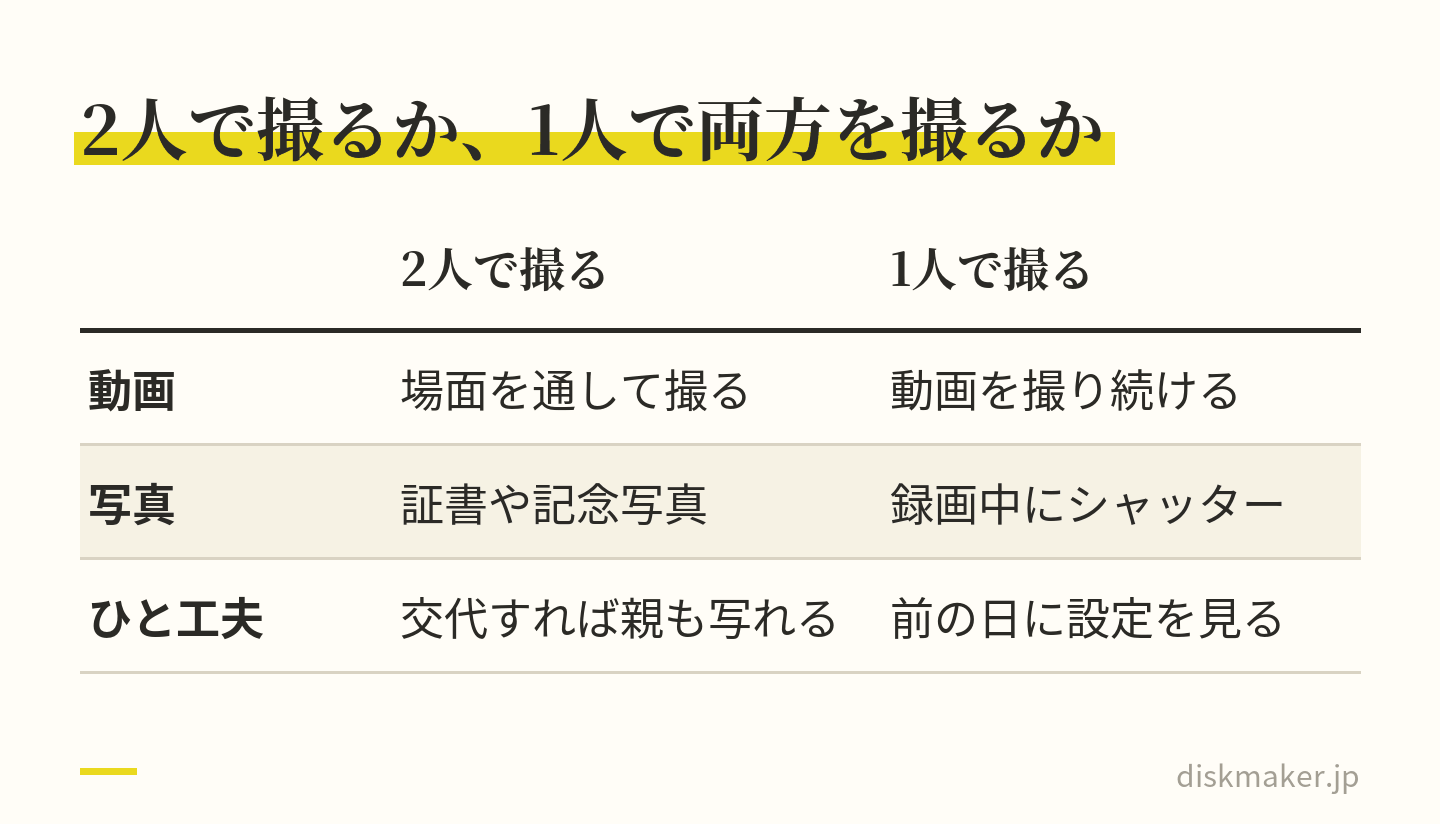
2人で撮れるなら、1人が動画、もう1人が写真と、撮る人を分けます。動画の係はカメラを大きく動かさずに場面を通して撮り、写真の係は証書を受け取る瞬間や、式のあとの記念写真を受け持つ、という分け方です。撮る役を途中で交代すれば、親も写る側に回れます。
1人で撮るなら、動画を撮りながら写真も残せる機能を使います。iPhoneは録画中に白いシャッターボタンをタップすると静止画を撮れ、Google Pixelも撮影中にシャッターアイコンで高解像度写真を撮れます。ソニーのハンディカムはPHOTOボタンで撮れますが、お買い上げ時の設定(記録方式がXAVC S 4Kで、同時ビデオ記録が[入])では撮れないので、前の日に設定を見ておきます。
2人なら動画と写真で撮る人を分け、1人なら録画中に写真も撮れる機能を使う 撮り逃した場面は、あとから動画の1コマを写真にする方法もあります。iPhoneは写真アプリで動画を一時停止し、「ビデオのフレームを写真として保存」を選びます。ハンディカムの「動画から静止画作成」で切り出せる写真の大きさは、XAVC S 4Kの動画で8.3M、XAVC S HD・AVCHDの動画で2.1Mです(ソニー)。証書を受け取る一瞬は、iPhoneのバーストモード(シャッターボタンを左にスワイプすると高速で連続撮影)でも狙えます。
暗い会場と遠い席|ズームは光学の範囲で、明るさは顔に合わせる
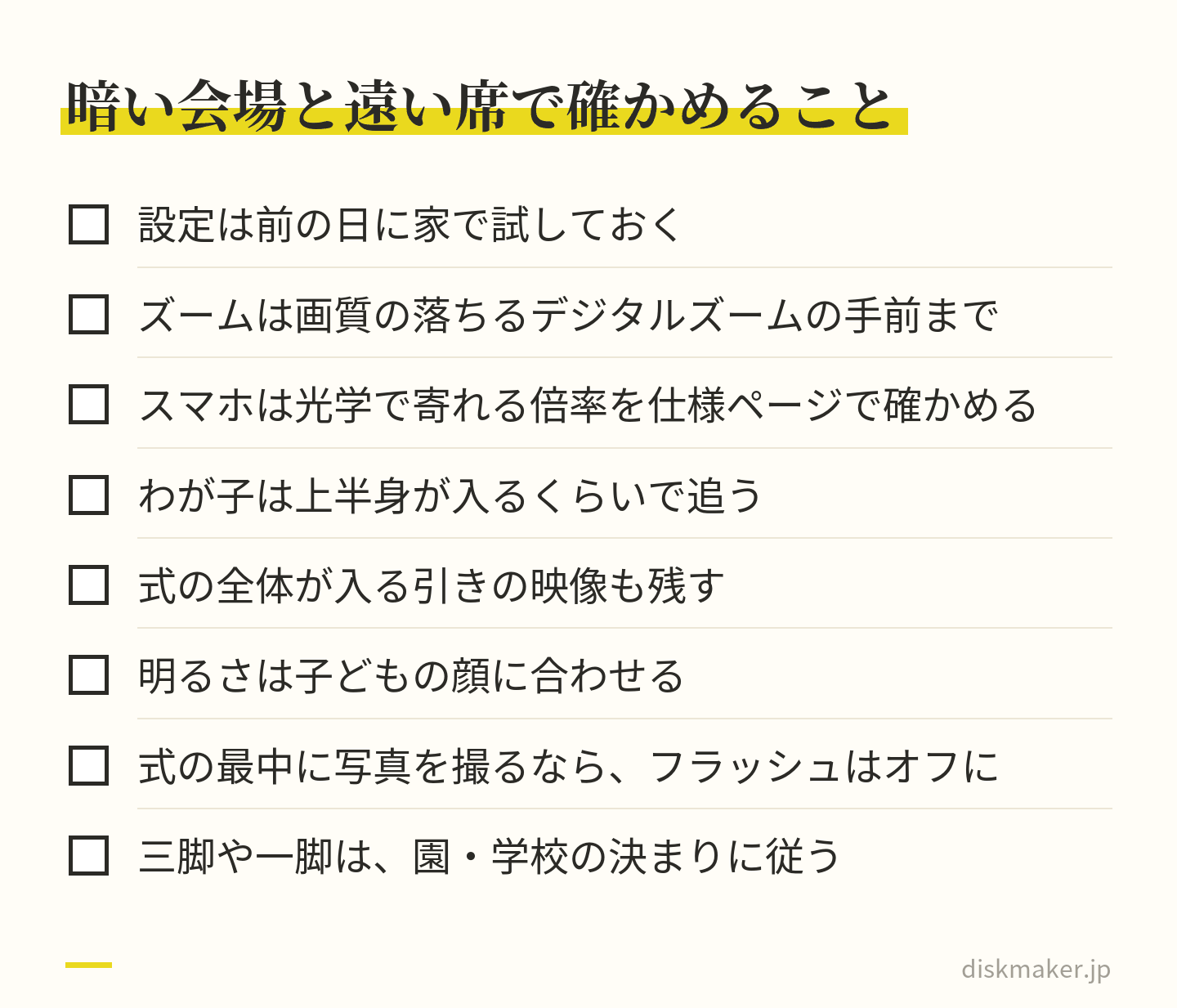
会場が暗いときや、席が舞台から遠いときの設定は、前の日に家で試しておきます。
寄りすぎずに撮り、明るさは子どもの顔に合わせる。設定は前の日に家で試す ズームは、デジタルズームに入らない範囲で
遠い席からわが子を大きく写そうとして寄りすぎると、画質が落ちることがあります。ソニーのハンディカムのヘルプガイドは、デジタルズームについて「デジタル処理のため画質は劣化します」と書いています。同じヘルプガイドの機種では、動画のズーム倍率は次のとおりです。
手ブレ補正を[スタンダード]か[切]にしたときは20倍
[アクティブ]にすると、全画素超解像ズームで4Kが30倍・HDが40倍
[デジタルズーム]を[250x]にすると250倍
[デジタルズーム]を[切]にしておけば、画質の落ちる範囲まで寄らずに済みます。
スマホにも、光学で寄れる倍率の上限があります。iPhoneは、画面をピンチするか、「1x」「2x」「5x」などの倍率の表示(並ぶ倍率は機種で違う)をタップしてズームします。たとえばiPhone 17の仕様ページでは、光学で寄れるのは2倍(「2倍の光学ズームイン」)で、ビデオのデジタルズームは最大6倍です。手元の機種で光学の倍率がいくつかは、仕様ページで確かめておきます。
顔だけを大きく撮ろうとすると、少し動いただけで画面から外れます。わが子の上半身が入るくらいで追い、式の全体が入る引きの映像も残しておきます。ズームで映像を大きくしても、音は近づきません。
暗い会場では、明るさを子どもの顔に合わせる
暗さを補う仕組みには引き換えがあります。ソニーのヘルプガイドは、映像の信号を増幅するゲインについて、高くするほど暗い場所でも適正な明るさにできる一方で、ノイズが増えると説明しています。反対に低くすると、ノイズは減るものの、明るさを補うためにシャッタースピードが遅くなり、手ブレや被写体ブレが起こりやすくなるとしています。
ハンディカムには、薄暗いところで明るくカラーで撮る「Low Lux」、画像の明るさを手動で固定する「カメラ明るさ」、タッチした被写体に明るさを合わせる「スポット測光」があります。スポット測光は、舞台上の人物の撮影など、被写体と背景の明るさの差が大きいときに使う機能です。照明の当たる壇上で子どもだけが明るく浮いて見えるときは、顔にタッチして合わせます。機能の名前やあるなしは機種で違うので、手元の説明書で確かめてください。
iPhoneで写真を撮るときは、画面のピントを合わせたい位置をタップし、横に出る印を上下にドラッグすると露出(明るさ)を変えられます。手ぶれ補正を強めるアクションモードは、Appleによると明るい場所での撮影に最適で、暗い場所で使うなら「アクションモード(低照度)」をオンにするよう案内されています。
写真のフラッシュにも気をつけます。iPhoneのカメラは、初期設定では必要なときに自動でフラッシュを使うので、式の最中に写真を撮るなら、カメラの画面のフラッシュのコントロールで「オフ」にしておきます。フラッシュを使ってよいかも、園・学校の決まりに従います。
手ぶれ補正は、強さと映る範囲を見て選ぶ
対応するiPhoneの「手ぶれ補正(拡張)」は初期設定でオンになっていて、撮影中に少しズームインして手ぶれ補正を強めます。ソニーのハンディカムの[手ブレ補正]は、[アクティブ]にすると補正が強くなる代わりに、画像を切り出すため画角が狭くなり、バッテリーの残量が減ると手ブレ補正が止まります。三脚や一脚を使うかどうかは、園・学校の決まりに従います。
スマホとビデオカメラの設定|4Kか1080p、HDR、空き容量
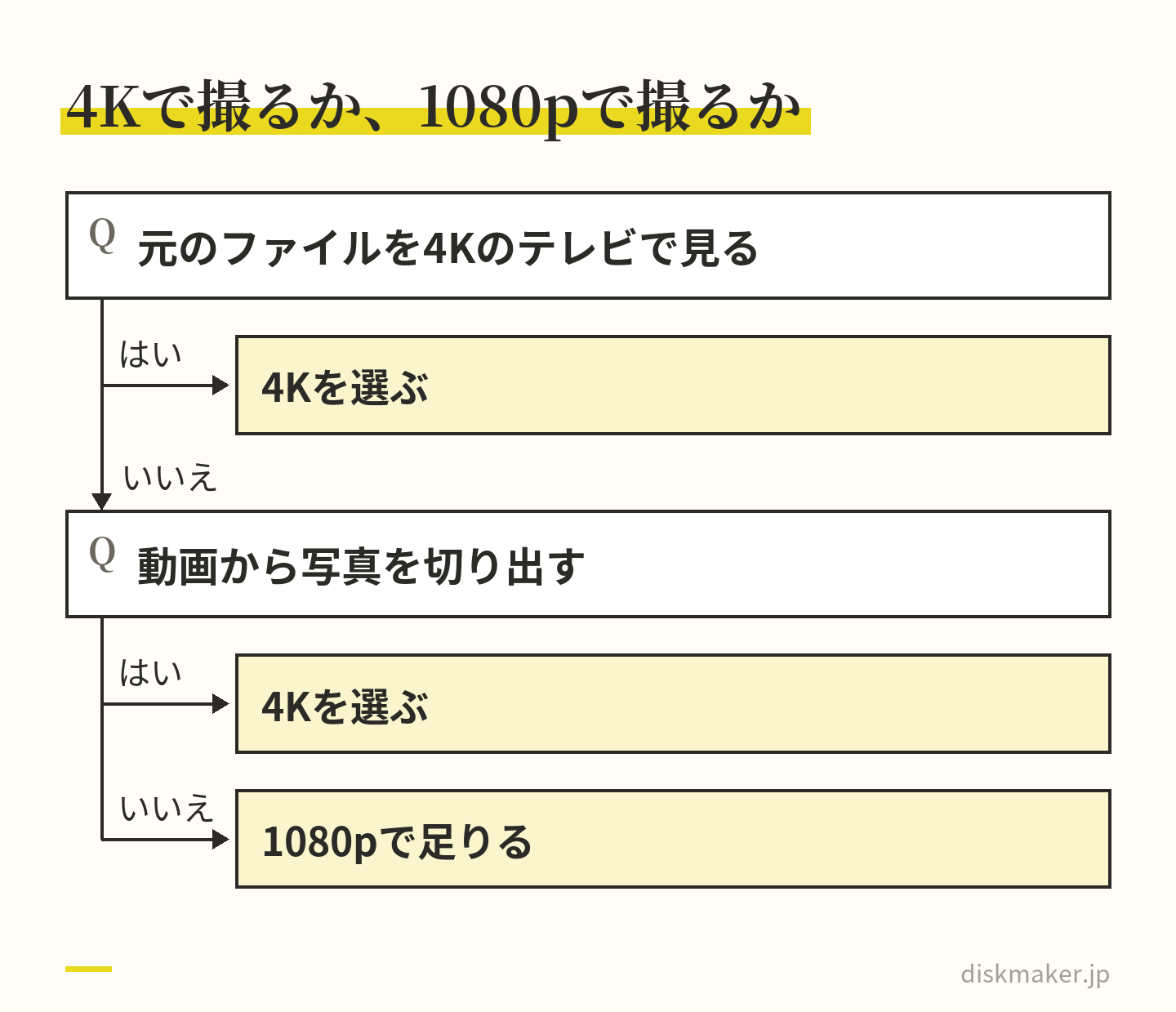
ディスクで見るなら1080pで足りる
4Kで撮ると細かく残せますが、容量は1080pの数倍になります。ディスクで見るのが目的なら、DVDは720×480、ふつうのブルーレイは1920×1080までなので、1080pで足ります。4Kを選ぶ意味があるのは、元のファイルを4Kのテレビで見るときや、動画から写真を切り出すときです。iPhoneは、ビデオモードの画面上部に出る解像度とフレームレートの表示をタップして切り替えます(Apple)。
iPhoneの設定
1分あたりと、1時間の目安
1080p
約65MB。1時間で約3.9GB。
4K
約190MB。1時間で約11.4GB。
4K
約440MB。1時間で約26.4GB。
1分あたりはiPhoneの設定画面の目安で、どれも「高効率」でHDRありの値、1時間はそれを掛けた計算上の目安です。撮る長さの合計に1分あたりの容量を掛けて、空きを前の日に確かめます。手ぶれ補正やフレームレートの選び方は、運動会の撮影のコツ|ビデオ・スマホでわが子を撮る場所と設定、種目別の撮り方 詳しく説明しています。
DVDは720×480、ふつうのブルーレイは1920×1080まで。ディスクで見るなら1080pで足りる ディスクにするなら、HDRをオフにして撮る
対応するiPhoneは、設定を変えなければ、ドルビービジョンのHDRでビデオを撮ります(Apple)。HDRは明るさの幅を広く記録する方式で、DVDとふつうのブルーレイにはHDRを収める仕組みがありません。ディスクにする段階でSDR(従来の明るさの幅)の映像にするため、明るい部分が白く飛んだり、色が薄く見えたりすることがあります。
ディスクにする分は、「設定」>「カメラ」>「ビデオ撮影」で「HDRビデオ」(モデルによっては「HDR」)をオフにして撮る方法があります。すでにHDRで撮った動画は、書き出しの段階でSDRにして、色を確かめてから渡します。Google Pixelも、Pixel 7以降などは動画の設定で10ビットのHDR動画をオンにできるので、どちらで撮っているかを見ておきます。
テレビで見るなら、スマホは横に構える
縦に構えて撮った動画(縦横の比が9:16)を、横長(16:9)のテレビの画面に形を崩さずに収めると、映像の幅は画面の約3分の1になり、左右は黒い帯になります(計算上)。式の動画をディスクにしてテレビで見るつもりなら、スマホは横に構えて撮ります。
前の日に確かめること
充電と、予備のバッテリー。ハンディカムは、バッテリーの残量が減ると手ブレ補正が止まる(ソニー)
解像度とフレームレート、HDRビデオの設定
レンズの汚れ。指紋などが付いたら、柔らかい布などで拭く(ソニー)
ためし撮り。ソニーは、事前にためし撮りをして、正常な録画・録音を確かめるよう書いている
体育館で撮った声が聞き取りにくいのはなぜ?マイクを声に近づける
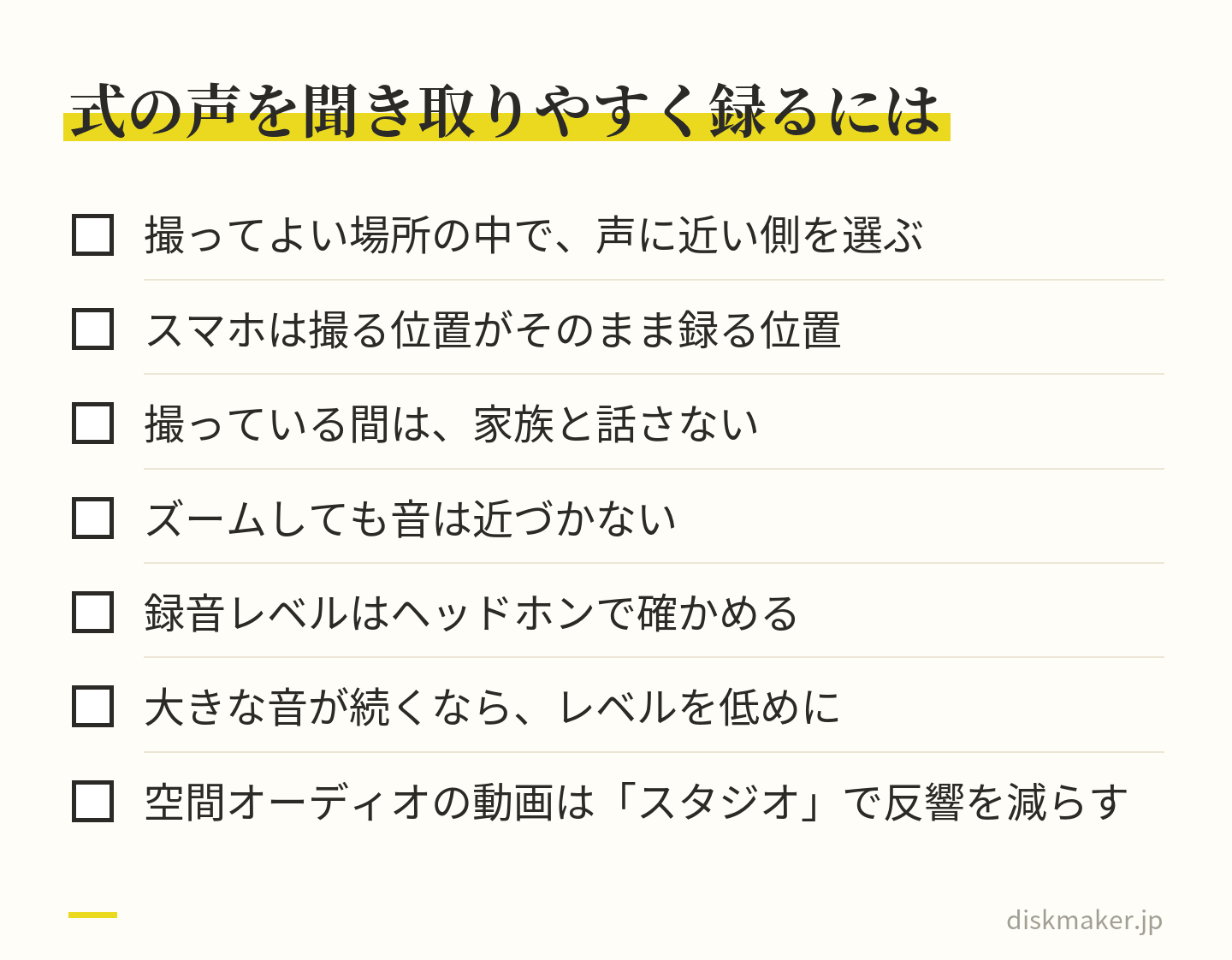
体育館で撮った名前を呼ぶ声や歌が聞き取りにくいのは、広い部屋の響きと、マイクまでの距離のためです。オーディオテクニカは、マイクと口元の距離が離れすぎていると、声を拾うために入力を増幅することになり、声だけでなく周りの音も大きくなって、雑音が目立ちやすくなると説明しています。
当日にできることでいちばん違いが出るのは、マイクを声に近づけることです。撮ってよい場所の中で選べるなら、話す人や歌う列に近い側を選びます。スマホのマイクは本体に付いているので、撮る位置がそのまま録る位置です。撮っている間は声を出さず、家族との会話は撮っていないときにします。
ビデオカメラには、録音レベルを手動にできる機種があります。ソニーのハンディカムのヘルプガイドは、ヘッドホンでレベルを確かめながら操作するよう勧めています。連続した大きな音を撮り続ける場合は、あらかじめレベルを低めにしておくと臨場感のある音声が記録できるとしています。
iPhone 16以降で空間オーディオで撮ったビデオなら、写真アプリの「オーディオミックス」の「スタジオ」で、バックグラウンドサウンドと反響音を低減できます(Apple)。外部マイクの向け方や、学校の放送設備から音をもらう録り方は、卒業式の呼びかけ・合唱をきれいに録る方法|体育館の反響と音割れを防ぐ まとめました。
聞き取りやすさは、マイクと声の近さで決まる 後ろの席への配慮と、ほかの子が写った動画の扱い
式では、ほかの家族も同じ場面を撮っています。撮ってよい場所の中でも、立ち上がったり、スマホやタブレットを頭より高く掲げたりすると、後ろの人の視界と画面をふさぎます。座ったまま撮れる位置を選び、決められた場所の外には出ません。
撮った動画には、ほかの家の子どもも写ります。誰か分かる写真や動画は、個人情報にあたります。個人情報保護委員会のガイドラインは、本人が判別できる映像を個人情報の例に挙げています。委員会のQ&Aは、会社の行事で撮った写真を社内で展示する例について、プライバシーの権利や肖像権の侵害にあたる場合もあると注意しています。そのうえで、不特定多数に渡すときは本人の同意を得るといった取り組みを望ましいとしています。
撮ったものは家族で見る範囲にとどめます。SNSのように誰でも見られる場所に載せるなら、ほかの子が誰か分かる形で写った部分は外すか、了解を得てからにします。子どもなら、了解を得る相手は保護者です。委員会のガイドラインも、同意の結果を未成年者が判断できないような場合は、親権者などから同意を得る必要があるとしています。園や学校の決まりがあれば、そちらに従います。人に配る写真や動画の了解の取り方は、園の動画・写真を配るときの同意書|作り方と、使い道ごとに選べる文例 書きました。
式の歌や入場の曲が入った動画は、家族で見るか配るかで扱いが変わる
式の動画には、入場の曲や式で歌う歌、校歌や園歌が入ります。著作権で守られている曲なら、撮った動画をどう使うかで扱いが変わります。
使い方
曲の扱い
家族が家で見るために撮る
私的使用の複製(第30条)。手続きは要らない。
別の家の祖父母に渡す
私的使用に入るかは、一律には言えない。
記念のDVDにして配る
授業に当たらず、許諾が要る(文化庁)。保護者が作る場合も要る(JASRAC)。
ネットで公開する
手続きが要る(JASRAC)。
家族が家で見るために撮るのは、著作権法第30条の「私的使用のための複製」です。文化庁の説明では、家庭内など限られた範囲で、仕事以外で使うために、使う本人が複製することが条件です。JASRACの学校向けの解説(入学式・卒業式)も、保護者が子どもの成長記録として録画し、家庭内で楽しむのに手続きはいらないとしています。別の家に住む祖父母に渡す分がこの範囲に入るかは一律には言えず、店にディスクの作成を頼むと、複製するのが使う本人ではなくなるため、私的使用の例外にはあたりません。
式で歌ったり、入退場のBGMにCDを流したりすることと、その様子をDVDにして配ることは別の話です。入場料を取らず、演奏する人に報酬を払わず、営利を目的としない式なら、歌ったり演奏したりするのに手続きは要りません(第38条)。
一方、文化庁は学校向けの冊子で、記念品として配る目的で行事の映像を保存する場合は授業に当たらず、著作者や著作隣接権者などの許諾が必要だと説明しています。JASRACも、合唱祭などを録音・録画したCD・DVDを配るときは、歌うことに手続きが要らない場合でも、録音・録画の手続きが要るとしています。卒業記念DVDなどにする録画で市販のCDを背景音楽に使っていれば、レコード会社や演奏者の了解も要るとしています。
保護者会やPTAの係が記念のDVDを作って配るときの段取りは、卒園なら卒園記念DVDの作り方|保護者会の係が決めることと、配るまでの段取り 小学校や中学校の卒業なら卒業記念DVDの作り方|係の段取り・写真の集め方・曲の手続き・配り方 まとめました。曲の手続きの流れは、学校行事の録画・DVD配布と著作権|運動会・合唱・卒業式でよくある質問 書きました。
入学式・入園式の動画を家族で見返し、祖父母にDVDで渡すまで
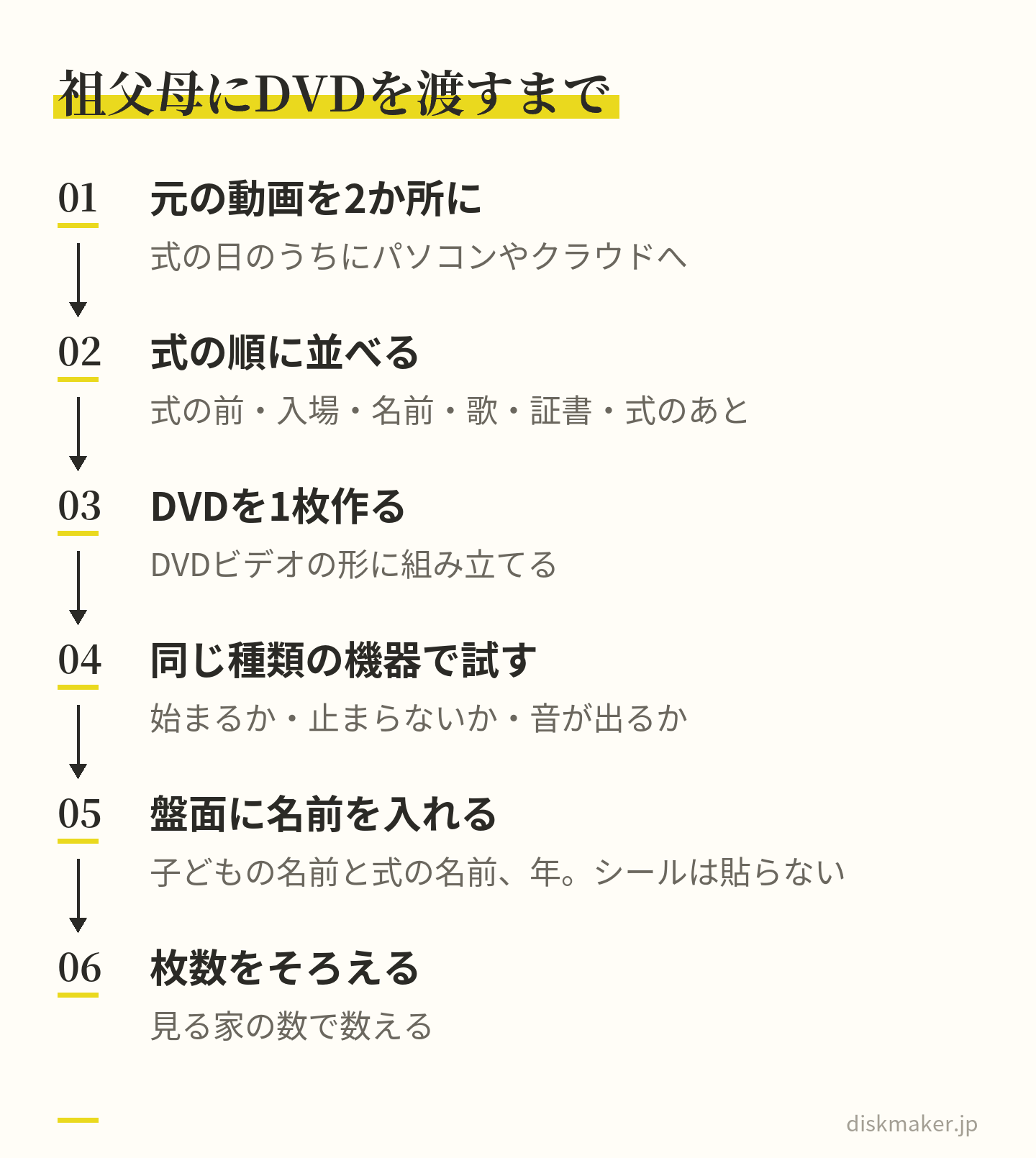
元の動画は、ディスクとは別に2か所に残す
式の日のうちに、撮った動画をパソコンや外付けのドライブ、クラウドにコピーします。iCloud写真では、1台で動画を消すとiCloud写真を使っているすべての機器から消え、戻せるのは30日以内です(Apple)。Google フォトも、バックアップがオンなら、ゴミ箱に入れた動画はほかの機器でもゴミ箱に入り、30日たつと消えます(Google)。
ディスクは、テレビで家族と見るための複製です。DVDの映像は720×480、ブルーレイでも1920×1080に作り直されるので、撮ったままの細かさは元のファイルにしか残りません。ディスクを作ったあとも、元の動画は消さずに2か所以上に置いておきます。 米国の政府機関US-CERT向けの手引きは、大事なファイルを3つ持ち、2種類の媒体に分け、1つは家の外に置く「3-2-1」を勧めています。組み方は、写真・動画の長期保存はクラウドとDVDのどっち?|3-2-1バックアップの組み方 説明しています。
見返しやすく、式の順に並べる
式の前、入場、名前を呼ばれるところ、歌、証書、式のあとと、撮った動画を式の順に並べておくと、見返すときに探さずに済みます。入園式から卒園式まで、運動会や発表会の動画と合わせて1年ごとに1枚にまとめる方法は、子どもの成長記録をDVDにまとめる方法|スマホの動画を1年に1枚にする手順 書きました。
祖父母には、見る家の機器で映るDVDにして1枚目を試す
祖父母の家の機器が分からないなら、DVDにします。DVDプレーヤーではブルーレイを再生できませんが(ソニー)、ブルーレイのプレーヤーはDVDも再生できるものが多いからです。大きなテレビで見る自宅の分はブルーレイ、祖父母の分はDVDと、同じ内容を分けて作ることもできます。違いはDVDとブルーレイの違い|画質・容量・再生機器と、どっちがいいか 比べています。
MP4などの動画ファイルをそのままDVDに書き込んだものは、一般的な家庭用DVDプレーヤーでは再生できません(パナソニック)。プレーヤーで見るには、動画をDVDビデオの形に組み立てたディスクにします。そう作ったディスクでも、記録状態や記録した機器・ソフトの特性で再生できないことがある、とソニーの説明書は書いています。
何枚か作るなら先に1枚を作り、祖父母の家と同じ種類の機器で最初から最後まで再生して、始まるか、止まらずに流れるか、音が出るかを見ます。確かめ方の順番は、配るDVDを、どの家のプレーヤーでも見られるように作るには|形式・ディスク・確認 まとめました。
盤面には、子どもの名前と「入園式」「卒園式」のような式の名前、年を入れておくと、何年かたって棚から出てきたときも中身が分かります。紙のラベルやシールは貼りません。PlayStationの公式の案内は、シールや紙のラベルが貼られたディスクを、本体の故障の原因になる場合があるとして使わないよう書いています。祖父母がひとりで見るなら、テレビの入力の切り換え方と、プレーヤーの電源・再生・取り出しのボタンを紙に書いて添えます。
先に1枚を作って試してから、見る家の数だけそろえる 祖父母の分は何枚作るか
枚数は、見る家の数で数えます。自宅と、父方・母方の祖父母の家に1枚ずつなら、同じ内容のDVDが3枚です。自宅の分をブルーレイにするなら、DVDは祖父母の分の2枚になります。あとから親族に頼まれたときや、1枚が読めなくなったときに備えて、予備を足しておく方法もあります。1枚に入る長さは、DVD-R(4.7GB)なら、レコーダーのSPモード相当の画質(約5Mbps)で約2時間が計算上の目安で、式と式の前後の動画を合わせてこの長さに収まれば1枚に入ります。
当社に頼むとき|撮ったままの動画も、編集した動画も入稿できる
当社(ディスクメーカー)は、大阪市北区・梅田にある、DVD・ブルーレイの書き込み代行の小さな店で、注文は1枚から受け付けています。撮影と編集はご家族の側で済ませていただき、当社が受け付けるのは完成した動画のデータです。編集を終えた1本でも、撮ったままの動画を何本か順に並べて収めるのでもかまいません。
動画はギガファイル便にアップロードし、その共有URLを注文フォームに貼っていただければ、スマホからも入稿できます。何本かの動画を収めるときは、ファイル名の頭に「01_」「02_」と付けて、収める順番を指定してください。
受け取った動画はプレーヤーで再生できる形に組み立て(オーサリング)、書き込み、実際のプレーヤーで再生を確かめてから、ケースに入れて発送するか、店舗でお渡しします。仕上がりはDVDが720×480(NTSC 29.97fps・MPEG-2)、ブルーレイが1920×1080です。
料金は、基本料金(DVD・1枚あたり)1,500円(税抜)、基本料金(Blu-ray・1枚あたり)1,500円です。自宅と、父方・母方の祖父母の分のように同じ内容のDVDを何枚か作るなら、2枚目からは追加コピー(同一内容の焼き増し・1枚あたり)1,000円です。同じ内容のDVDを3枚なら、税抜で3,500円 自宅の分をブルーレイにするときは、ブルーレイの1枚目から数えます。
盤面に名前と式の名前を入れるなら盤面レーベル印刷(1枚あたり)+1,000円を選び、開いた欄に画像をアップロードするか、ギガファイル便のURLを入れます。入場、名前を呼ばれるところ、歌のように場面ごとに頭出ししたいときは、チャプター分け(1枚あたり)+1,500円を選び、開いた「チャプター位置の指定」の欄に、2つ目以降の区切りの位置を時刻で入れてください。1つ目は動画の冒頭に自動で入り、最大50チャプターです。
通常便は受付から5営業日で発送し、お届けは発送から2〜3日です(営業日は土日祝・休業日を除いて数えます)。祖父母に会う日が近いときは、特急お届け(平日15時までの注文・入稿で翌日発送)などの短納期のオプションも選べます。お引き受けできるのは、撮った本人か権利者の許可がある動画です。
よくある質問
Q1. 入園式や卒園式を、保護者がスマホで撮影してもいいですか? 撮ってよいか、どこから撮れるか、三脚や脚立を使えるかは園・学校が決めることで、前の年と同じとは限りません。式の案内で確かめ、書かれていなければ園や学校に聞きます。曲の面では、家族がビデオを撮って家で見るぶんには手続きは要らず、インターネットで公開するなら手続きが要るとJASRACは案内しています。ほかの子も写るので、家族で見る範囲にとどめます。
Q2. 入学式で名前を呼ばれる場面を、撮り逃さないコツはありますか? 呼ばれる順番を子どもに聞いておき、わが子の少し前の子から録画を始めて、返事をして座るまで止めずに回します。ボタンを押してから録画が始まるまでに時間差が出ることもある(ソニー)ので、始めるのは早めにします。写真も残したいなら、録画中に静止画を撮れる機能を使います。
Q3. 卒園式は、写真と動画のどちらで撮ればいいですか? 2人で撮れるなら、1人が動画、もう1人が写真と分けると、同じ場面を両方で残せます。1人なら動画を回し、iPhoneなら録画中に白いシャッターボタンで静止画を撮れます(Apple)。撮り逃した場面は、写真アプリの「ビデオのフレームを写真として保存」で1コマを写真にできます。証書を受け取る一瞬は、iPhoneのバーストモードの連続撮影でも狙えます。
Q4. 席が後ろで、わが子が小さくしか写りません。ズームはどこまで使えますか? 画質の落ちるデジタルズームに入らない倍率までにします。ソニーのヘルプガイドはデジタルズームで画質が劣化すると書いていて、ハンディカムなら[デジタルズーム]を[切]にすれば、その範囲まで寄らずに済みます。iPhoneは機種ごとに光学の倍率が違い、たとえばiPhone 17は光学2倍、ビデオのデジタルズームは最大6倍です。式の全体が入る引きの映像も残しておきます。
Q5. 暗い体育館で、子どもの顔が暗く写るときはどうすればいいですか? 明るさを顔に合わせる機能を使います。ソニーのハンディカムなら、タッチした被写体に明るさを合わせる「スポット測光」や、薄暗いところで明るく撮る「Low Lux」があります。iPhoneで写真を撮るときは、顔の位置をタップして、横に出る印を上下にドラッグします。機能の名前やあるなしは機種で違うので、説明書で確かめてください。
Q6. ほかの子が写った入園式の動画を、SNSに載せてもいいですか? 誰か分かる写真や動画は、個人情報にあたります(個人情報保護委員会のガイドライン)。委員会のQ&Aも、写真の展示の例で、不特定多数に渡すときは本人の同意を得るといった取り組みを望ましいとしています。載せるなら、ほかの子が誰か分かる部分は外すか、保護者の了解を得てからにし、園や学校の決まりにも従います。
Q7. 入学式・入園式の動画をDVDにして残すには、どうすればいいですか? 撮った動画を式の順に並べ、テレビのプレーヤーで見られるDVDビデオの形に組み立てて書き込みます。MP4などのファイルをそのままDVDに書き込んだものは、一般的な家庭用DVDプレーヤーでは再生できません(パナソニック)。DVD-R(4.7GB)に無理なく入るのは、SPモード相当の画質で約2時間が計算上の目安です。元の動画は、ディスクとは別に2か所に残しておきます。
Q8. 祖父母の分もDVDを作るなら、何枚にすればいいですか? 見る家の数で数えます。自宅と、父方・母方の祖父母の家に1枚ずつなら、同じ内容のDVDが3枚です。あとから親族に頼まれたときに備えて、予備を足す方法もあります。先に1枚を作って祖父母の家と同じ種類の機器で最後まで再生し、映ることを確かめてから残りをそろえます。
Q9. 祖父母に渡すのは、DVDとブルーレイのどちらがいいですか? 祖父母の家の機器が分からないならDVDです。DVDプレーヤーではブルーレイを再生できませんが、ブルーレイのプレーヤーはDVDも再生できるものが多いからです(ソニー)。ブルーレイを再生できる機器があると分かっていれば、1920×1080で入るブルーレイも選べます。自宅の分だけブルーレイにする分け方もあります。
参考にした公式の情報
出典の一覧(41件)を開く 園・学校の撮影の決まり、機器の機能や設定の名前、法律の運用や各団体の案内は、変わることがあります。この記事は、2026年9月27日時点の各公式ページの記載をもとにしたものです。撮ってよい場所や場面は園・学校に、曲の扱いはJASRACなどの権利者に確かめてください。
ディスクメーカーへのご依頼・お見積りは以下からどうぞ。